🚀 Pon Nivelar en marcha
Dos módulos, en orden. Haz clic en cada acción para ver cómo se hace y marca lo que completes.
Monitoreo automático
Medir la productividadInstalar el agente en los computadores
Descarga el programa (ícono ↓, arriba a la derecha) e instálalo en cada computador. En cuanto se conecta, Nivelar empieza a medir — y hasta te crea solo el equipo y el empleado. Es el arranque más rápido.
Instalar el agente · Lista de equipos · ▶ Instalar · ▶ SoporteCrear Grupos / Departamentos
Organiza a tu equipo por áreas (Operaciones, Administración…) y tus informes y permisos se leerán de un vistazo.
GruposCrear Cargos
Registra los puestos (Analista, Coordinador…) y podrás comparar y filtrar por rol.
CargosCrear el Calendario laboral (jornadas)
Dile a Nivelar cuánto esperar de cada persona: crea sus horarios (con horario partido para excluir el almuerzo). Va antes de crear empleados, porque la jornada se asigna al crearlos.
Calendario laboral · Modificar y reaplicar jornadaCargar Festivos y días no laborales
Carga los festivos del año y esos días no penalizarán a nadie ni dispararán alertas de más.
FestivosCrear y administrar los Empleados
Deja lista a tu gente: completa grupo, cargo, jornada, inactividad (recomendado 120 s), si es supervisor y el costo por hora (base del costeo). Marca Gestor de tiempo a quienes registrarán su tiempo — es el puente al Gestor manual. Con el agente, se crean solos.
Administrar empleadosAsociar el equipo al empleado
Amarra cada computador con su persona y Nivelar empieza a medir a cada quien. Menú ≡ → Asignar Equipo.
Cómo asignar el equipo · Lista de equiposConfigurar Sedes opcional
Ubica tu operación: registra tus sedes para medir por ubicación y por la IP de cada sitio.
Definir el Organigrama ("responde a")
Define quién responde a quién y las aprobaciones de permisos y novedades fluirán solas.
Organigrama · Guía de organigramaConfigurar Alertas recomendado
Entérate al instante si algo se sale de lo normal: avisos por correo/WhatsApp cuando alguien no se conecta, llega tarde, se queda inactivo o usa lo no autorizado.
AlertasClasificar Programas, URLs y Categorías
Aquí nace tu % de productividad: marca qué programas y páginas son Autorizados, No autorizados o Neutrales.
Clasificación de programasConfigurar la Fórmula de productividad
Decide cómo se mide la productividad de tu firma: define qué suma y qué resta en el cálculo.
Poner a rodar la productividadConfigurar Roles / Perfiles avanzados opcional
Dale a cada líder solo lo suyo: perfiles para que cada supervisor vea únicamente la información de su equipo.
Perfiles de RolesConfigurar el "Monitoreo automático" (capturas) según privacidad
Ajusta qué tan de cerca mides: capturas de pantalla y comportamiento del agente, según la privacidad que manejes.
Capturas de pantallaBloqueo de páginas / Lista negra opcional
Baja el ocio: bloquea las páginas que no son de trabajo.
Lista negraGeolocalización opcional
Sabe dónde está tu gente de campo: ubicación del equipo (requiere la Llave de Google Maps). Solo si hay trabajo remoto o en calle.
UbicacionesValidar en el Resumen diario / Dashboard
Comprueba que todo quedó bien: revisa el Resumen diario y confirma que llega data correcta antes de cerrar.
Resumen diarioGestor manual
Servicios, clientes, proyectos y tareasCrear Servicios
Empieza por lo que ofreces: registra tus servicios y sus tipos. Todo el costeo cuelga de aquí.
ServiciosCrear Tipos de actividad
Arma tu catálogo de trabajo: los tipos de actividad (Digitación, Conciliación, Revisión…). Las actividades concretas se cargan luego en la plantilla (paso 4), no sueltas.
Tipos de actividadCrear Clientes
Registra a quién le prestas el servicio (con su NIT y su(s) servicio(s)). Aquí también decides qué se exige al registrar tiempo (Cliente / Proyecto / Actividad).
ClientesCrear Plantillas de proyecto
Prepara tus proyectos una sola vez: la plantilla agrupa las actividades de un servicio, para no cargarlas a mano en cada proyecto.
PlantillasImportar / crear Proyectos
Monta tus proyectos en lote desde la plantilla: nombre, cliente y horas mensuales/totales.
Proyectos · Edición masiva de proyectosCrear, asignar y usar el tablero de Tareas
Pon a rodar el trabajo del equipo: crea y asigna tareas (individuales, múltiples o recurrentes) y organiza el tablero (etapas, campos y vistas).
Tareas · Configurar el panelRegistrar el tiempo (los empleados)
El corazón del costeo: cada persona registra su tiempo (cronómetro o manual) sobre cliente/proyecto/actividad o una tarea.
Registrar tu tiempoConectar el calendario externo opcional
Aprovecha tu agenda: conecta Outlook/Google y vuelve tus reuniones en tiempo registrado, sin escribirlas a mano.
Conectar calendarioCierre de mes
Cierra el mes con números en firme: bloquea el periodo para que no se edite el tiempo ya reportado.
Rutina de cierre de mesRevisar Reportes de tiempo y costo
Descubre cuánto cuesta cada cosa: analiza horas y costo por cliente, proyecto, servicio y empleado.
Reportes de tiempoModificar tu jornada laboral (cambiar y reaplicar el calendario)
Guía de flujoTema de interésCuando cambia el horario de trabajo, lo modificas en el Calendario laboral y luego lo vuelves a aplicar a la gente. Son dos partes: si editas y no reaplicas, el cambio no llega. Aquí el flujo completo, paso a paso.
El horario vive en Empleados → Calendario laboral. En la fila del calendario, el menú ⋮ tiene las acciones que usarás:

1 · Editar el horario
Menú ⋮ → Administrar calendario laboral.
- Para cambiar una franja: elimina la línea con el horario viejo (menú ⋮ de la fila) y crea la nueva — elige día, Hora inicio y Hora fin (el Total hora se calcula solo) y Guardar.
- ¿Almuerzo o break? Pon dos franjas el mismo día (ej. 7:30–13:00 y 14:00–18:00). El break no se exige.
- Usa Clonar horas para replicar un día “tipo” a los demás.
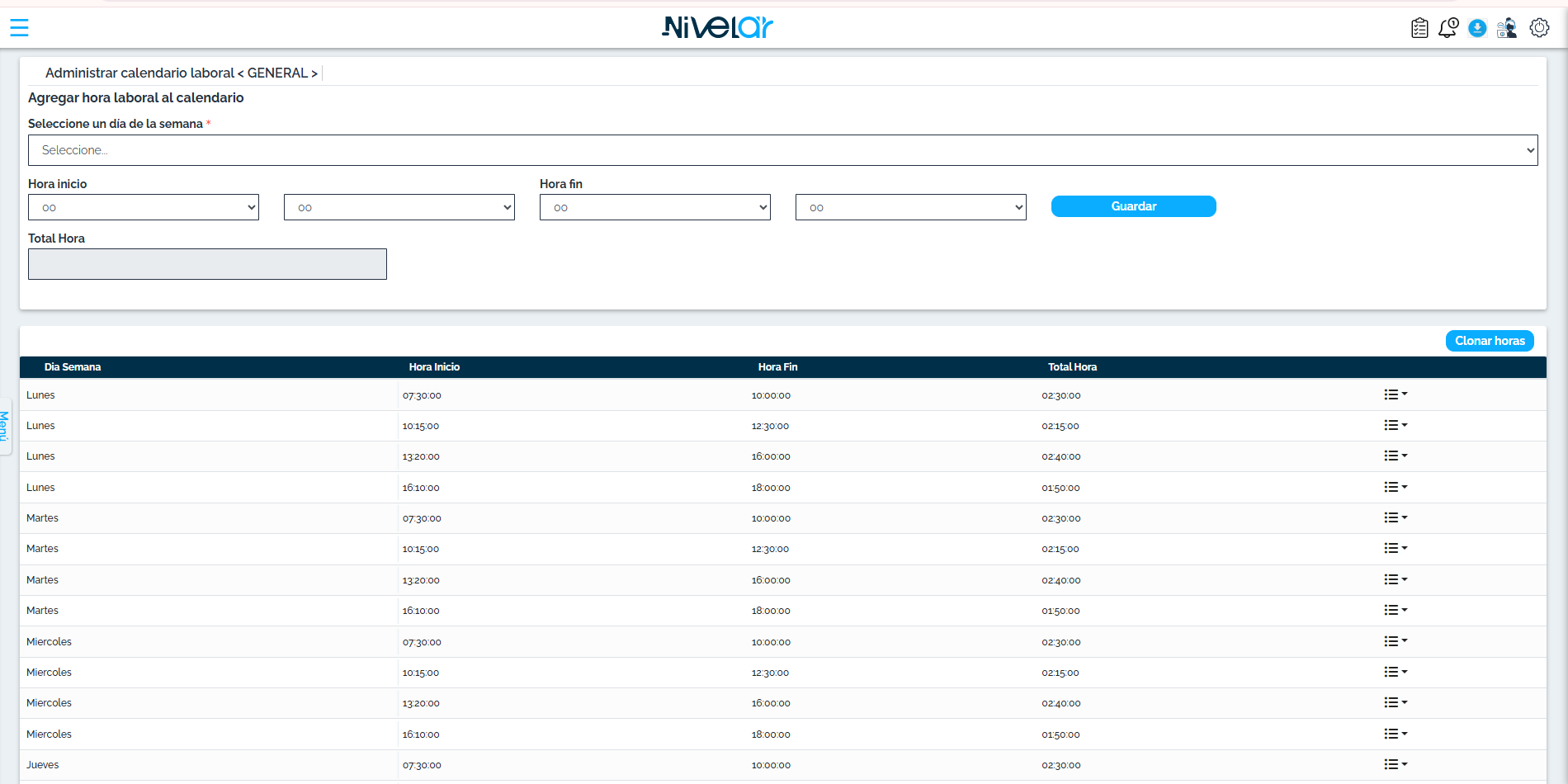
2 · Reaplicar el calendario
Menú ⋮ → Aplicar calendario Dias. Es lo que hace efectivo el cambio.
- ¿A quién le aplica? A un empleado, a un grupo o a toda la empresa.
- ¿Qué hacer con quienes ya tienen calendario? Elige Cambiar el calendario previamente asignado.
- ¿Desde cuándo? Desde hoy en adelante, o desde una fecha anterior (retroactivo).
- Pulsa Guardar. tarda de ~30 s a un par de minutos según cuántos empleados
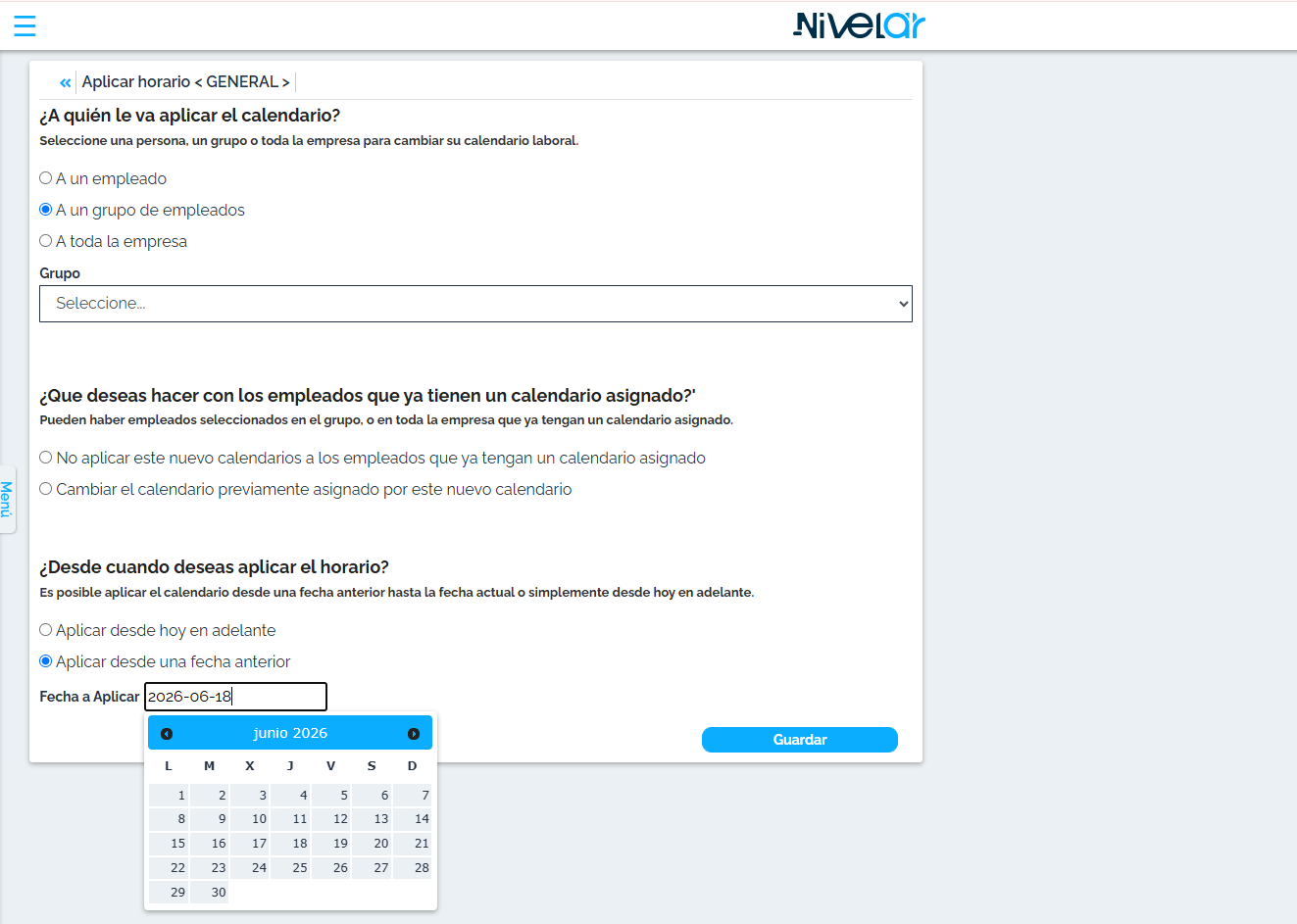
3 · Verificar
- En Administrar empleados, abre la jornada de una persona y confirma que muestra el nuevo horario por día y el calendario asignado correcto.
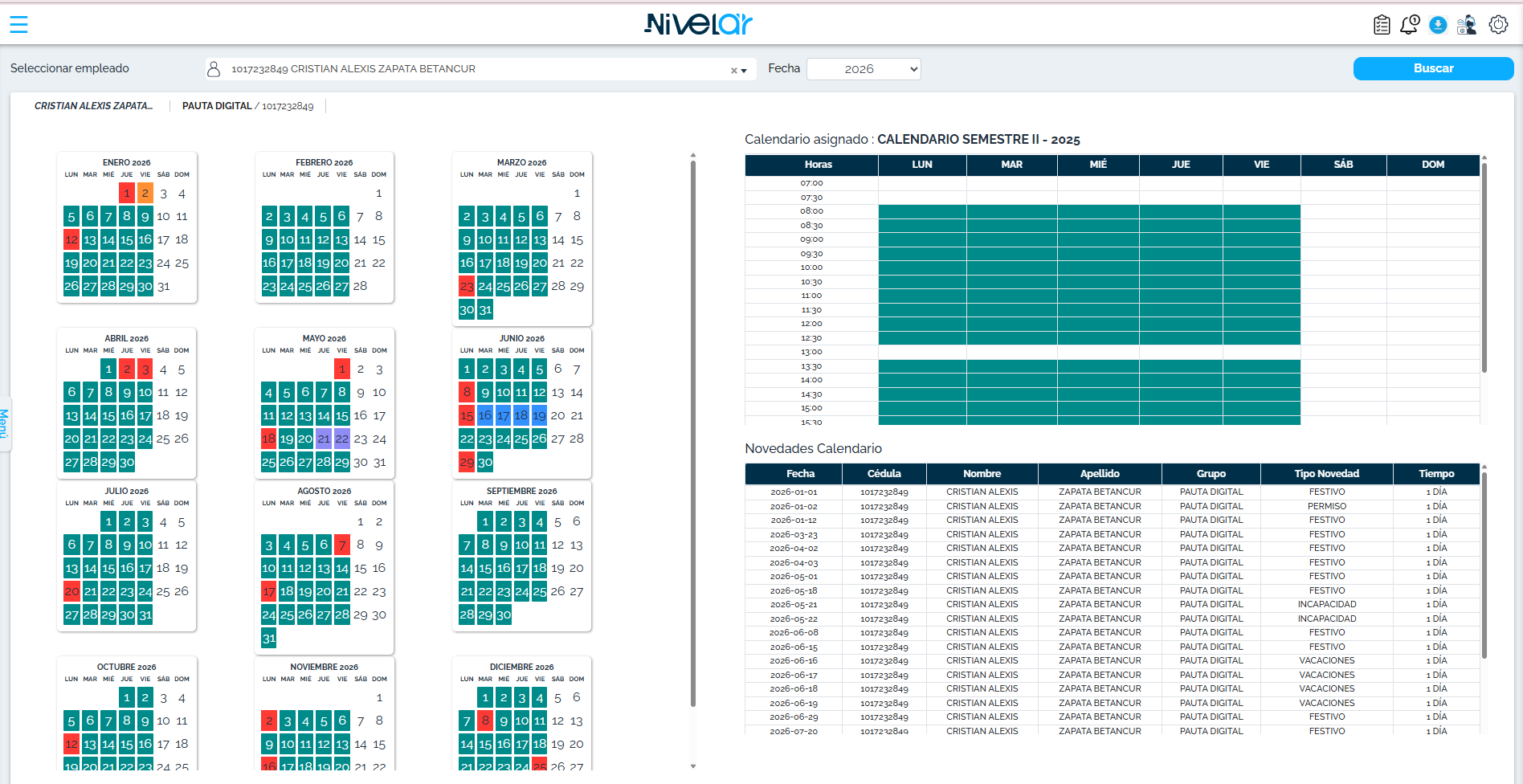
Solicitar y aprobar un permiso
Guía de flujoTema de interésUno de los usos más comunes del día a día: un colaborador solicita un permiso (o incapacidad o vacaciones) y su jefe lo aprueba. Aquí tienes el flujo completo, de principio a fin, con lo que debe estar configurado antes. En lenguaje sencillo.
1 · Requisitos previos (lo configura el administrador)
Para que la solicitud llegue al jefe y se apruebe sin problemas, antes debe estar listo:
| Debe estar configurado | Por qué |
|---|---|
| El usuario del colaborador con acceso (usuario = cédula + contraseña) | Para que pueda entrar y crear la solicitud. |
| Su “Responde a principal” (el jefe), en su ficha de empleado | Define quién recibe y aprueba la novedad (es el organigrama). |
| Su jornada aplicada | Para saber qué día u horas “liberar” al aprobar. |
| El jefe con rol para aprobar (ver paso 2) | Sin permiso sobre el grupo, no puede autorizar. |
| El tipo de novedad marcado como “requiere autorización” | Para que pase por el jefe y no se aplique solo. |
2 · Darle el rol al jefe para que pueda aprobar
Lo hace el administrador (solo el admin puede asignar roles):
- Marca al jefe como “Supervisor”: Administrar empleados → editar su ficha → casilla Supervisor → Guardar.
- Ve a Menú → Administrar usuarios y busca al jefe.
- Elige “Asignar grupos y permisos”.
- Activa los grupos que tendrá a cargo. en Nivelar los permisos se dan sobre grupos
- Marca, para ese grupo, gestionar / crear novedades del calendario (es lo que le permite aprobar). Agrega informes si quieres.
- Pulsa Guardar.
3 · El colaborador solicita el permiso
- Inicia sesión en
nivelar.cocon su cédula y contraseña. - Ve a Empleados → Novedad de calendario y pulsa Crear.
- Elige el tipo: Permiso, Incapacidad, Vacaciones o Permiso por horas.
- Marca las fechas (si es por horas, indica el horario y pulsa Agregar).
- Escribe el motivo y, si es incapacidad, adjunta el soporte (PDF o foto).
- Pulsa Guardar. queda en estado “Pendiente”
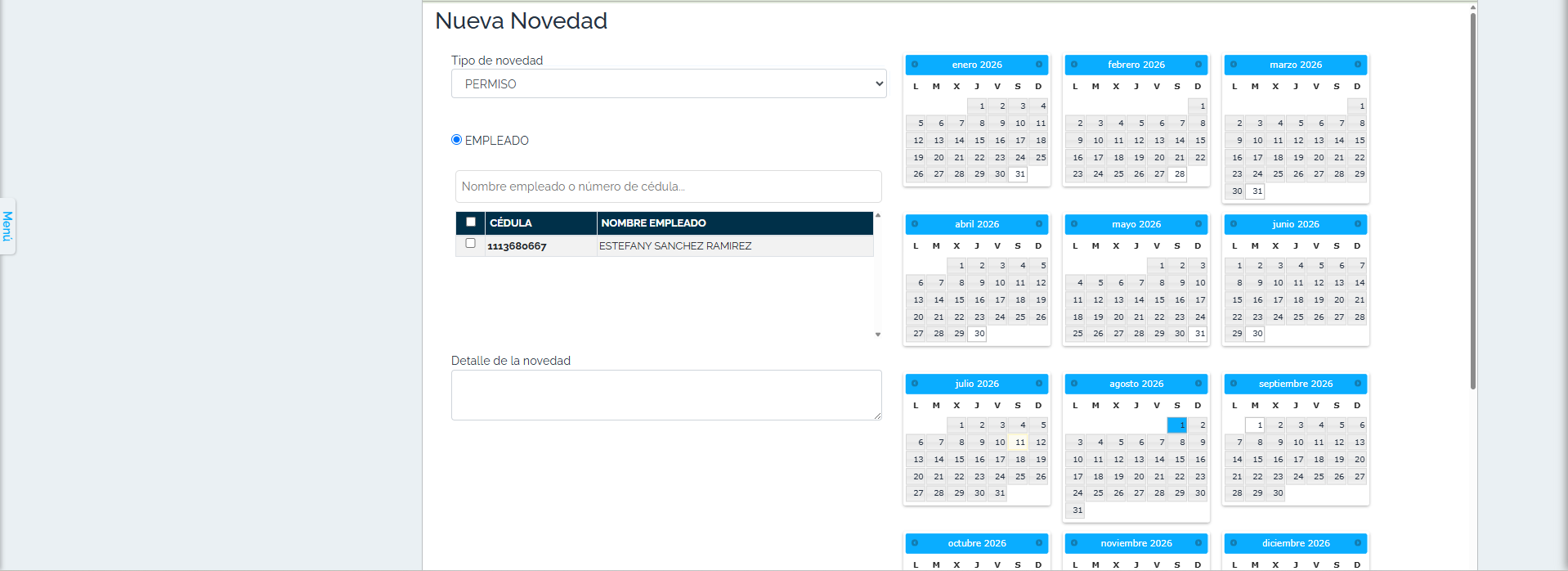
4 · El jefe aprueba
- El jefe va a Empleados → Autorización de Novedades y filtra por “Pendiente”.
- Hace clic en la solicitud para ver tipo, fechas, motivo y el adjunto.
- Pulsa ACEPTAR o RECHAZAR (puede dejar un comentario). al aceptar, esos días dejan de exigir jornada y no penalizan la productividad
5 · Dudas frecuentes
| Situación | Qué hacer |
|---|---|
| No aparece el tipo de permiso | Avisar al administrador; los tipos se configuran en el sistema. |
| Ausencia de solo unas horas | Usar Permiso por horas e indicar el horario exacto. |
| Es incapacidad médica | Adjuntar siempre el soporte (PDF o foto) al crearla. |
| Mi permiso sigue “Pendiente” | Recordarle al jefe que lo apruebe; hasta entonces no tiene efecto. |
| Aparece “no cumplió” un día con permiso | El permiso no se aprobó a tiempo; pedir al jefe que lo apruebe. |
Asociar un equipo a un empleado
Guía de flujoTema de interésAsociar un equipo es amarrar el computador (donde está instalado el agente) con la persona que lo usa, para que su tiempo y productividad se cuenten a quien corresponde. La clave que los une es el usuario de sesión de Windows.
¿Qué significa “asociar” y los tres estados?
Cuando instalas el agente en un computador, este empieza a reportar a Nivelar pero todavía no sabe de quién es: queda Desasociado. “Asociar” es asignarle el empleado dueño de ese equipo.
| Estado | Qué significa | ¿Consume licencia? |
|---|---|---|
| Asociado | Tiene un empleado asignado y está monitoreando. | Sí |
| Desasociado | Reporta, pero aún no tiene empleado asignado. | Sí |
| Denegado | Decidiste que ese equipo no monitoree. | No |
Requisitos previos
- El agente instalado en el computador de la persona (si no, primero ve a Instalar el agente).
- Que el equipo ya aparezca en Lista de equipos (entra como Desasociado 1–2 minutos después de instalar el agente).
- Tener identificado el usuario de sesión de Windows y el nombre del equipo de ese computador.
1 · Verifica que el equipo ya aparece
- Entra a Empleados → Lista de equipos.
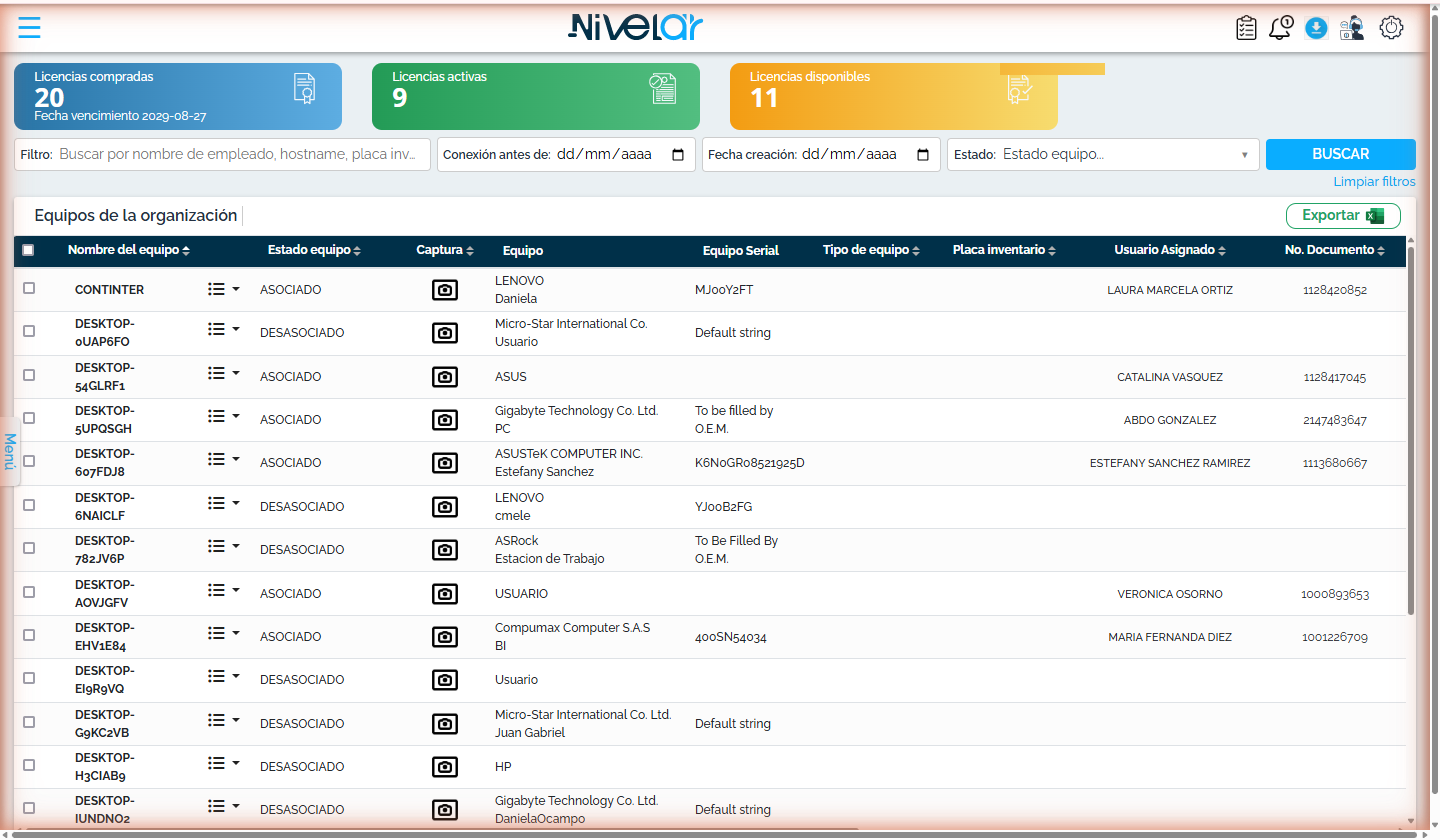
Lista de equipos (arriba, el resumen de licencias). - Busca el computador por nombre, usuario de sesión o serial y confirma que está Desasociado.
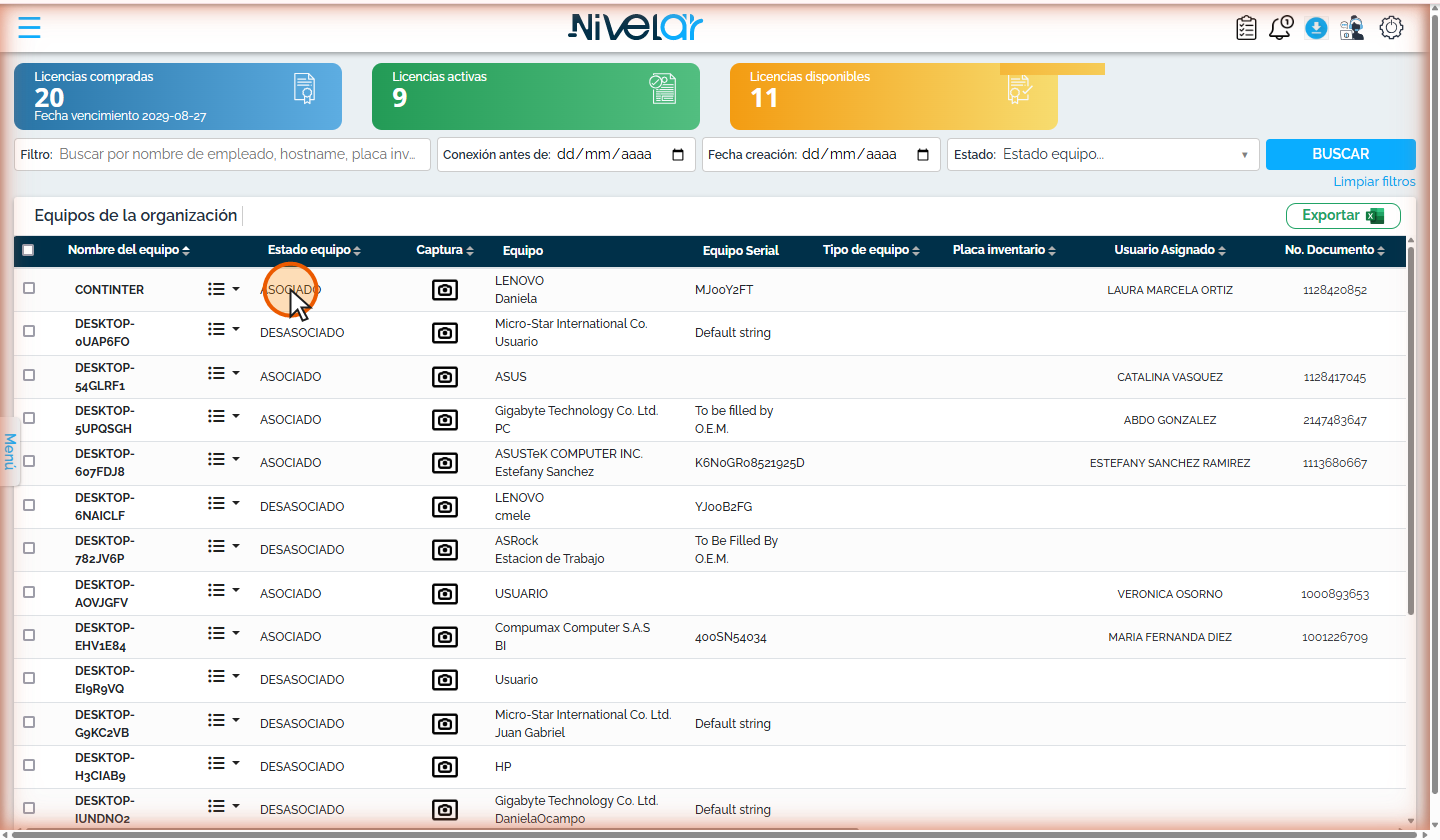
Columna Estado: Asociado / Desasociado / Denegado. - Arriba ves el resumen de tus licencias: compradas, activas y disponibles.
2 · Abre el menú de acciones del empleado
- Ve a Empleados → Administrar empleados.
- Ubica a la persona y abre su menú de acciones (el icono de lista al final de la fila).
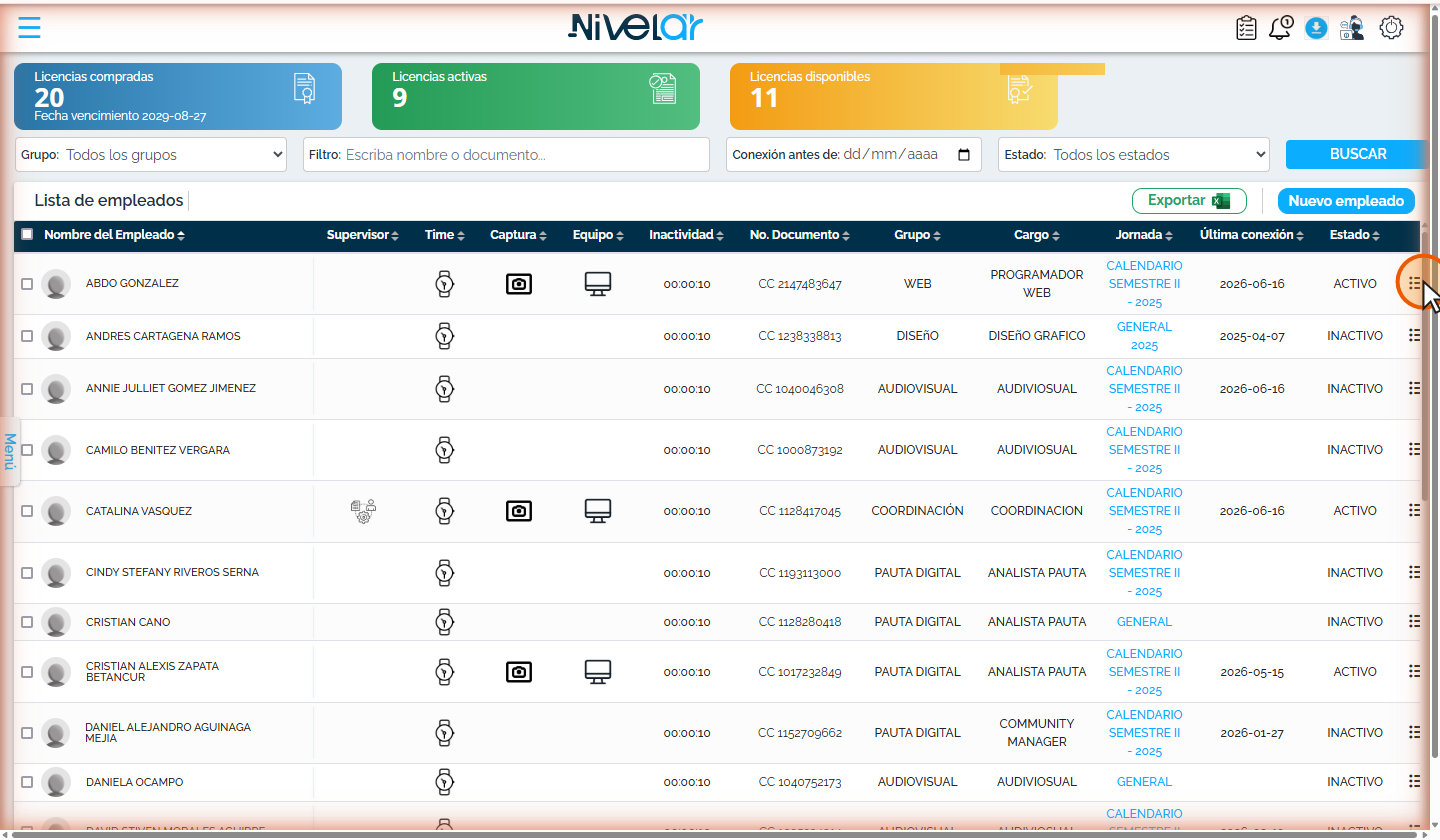
3 · Elige “Asignar equipo” y selecciona el computador
- En ese menú elige Asignar equipo.
- Se abre la lista de equipos sin asignar: elige el que corresponde (guíate por el usuario de sesión, el nombre del equipo y el serial).
- Pulsa Guardar. el equipo pasa a estado Asociado y queda amarrado a esa persona
4 · Verifica que quedó asociado
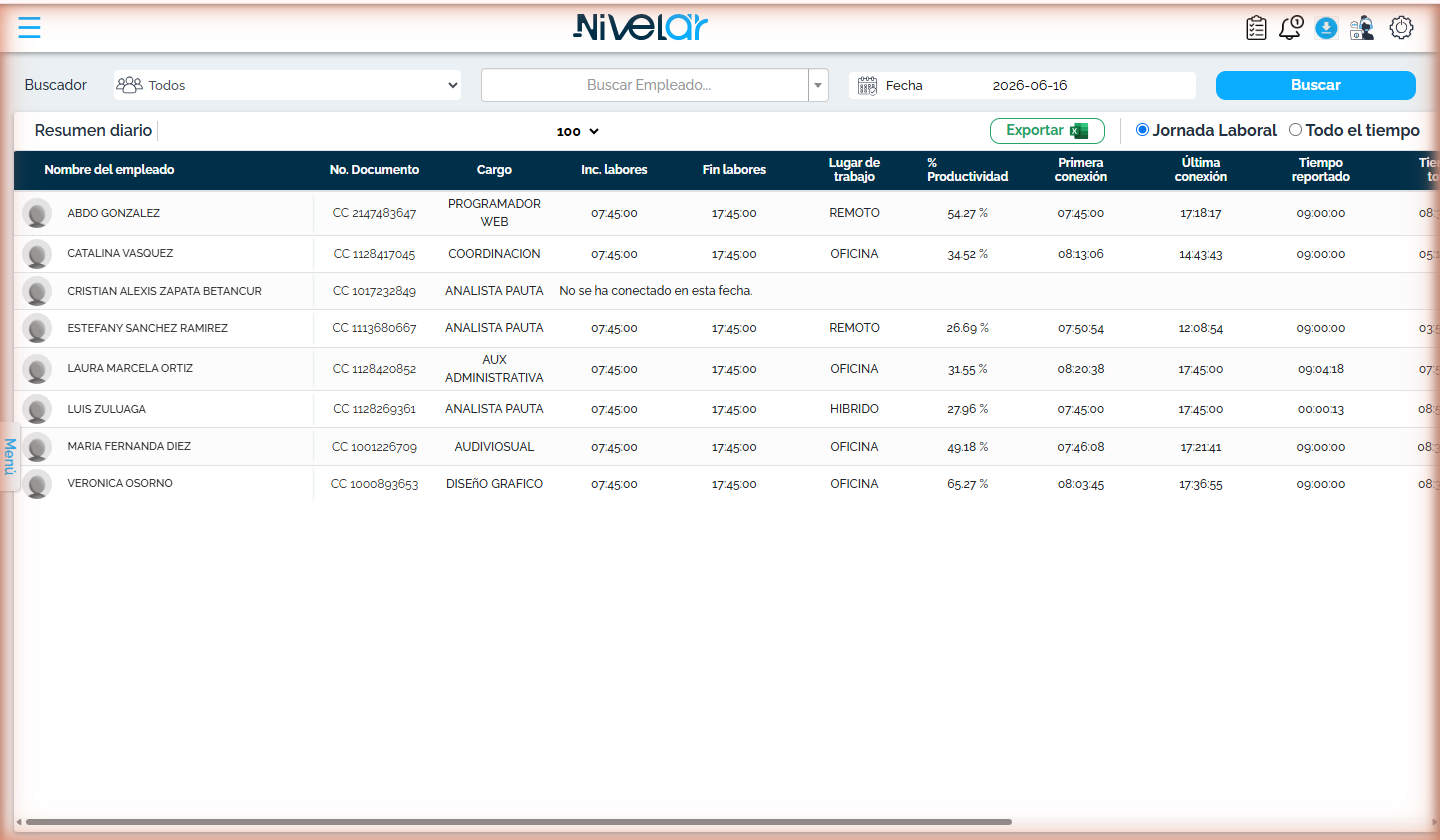
Espera 1 o 2 minutos y revisa en Empleados → Resumen diario que a la persona ya le aparezca la primera/última conexión y el tiempo reportado. En Lista de equipos el equipo debe figurar ahora como Asociado, con esa persona en “Pertenece a”.
Dudas frecuentes
| Situación | Qué hacer |
|---|---|
| El equipo no aparece en la lista | Revisa que el agente esté instalado y que el computador haya estado encendido y conectado 1–2 minutos. |
| Ya no quiero monitorear un equipo | En Lista de equipos, usa el menú de la fila para Denegar el equipo (deja de contar para tus licencias). |
| La persona cambió de computador | Asóciale el nuevo equipo (mismos pasos) y, si el anterior ya no se usa, denégalo. |
| Asocié el equipo pero no reporta | Espera 1–2 minutos; si sigue sin datos, verifica el usuario de sesión y que el agente esté activo. |
Poner a rodar el gestor de tiempo y de tareas
Guía de flujoTema de interésEsta es la guía de puesta en marcha de la parte de trabajo de Nivelar: cómo dejar listo, en orden, todo lo que el equipo necesita para registrar su tiempo (gestor de tiempo) y organizar sus tareas (gestor de tareas). Sigue los pasos de arriba hacia abajo; cada uno se apoya en el anterior.
¿Qué es cada cosa?
- Gestor de tiempo: registra cuánto tiempo dedica cada persona a cada cliente / proyecto / actividad (con cronómetro o a mano). Alimenta los reportes de tiempo, costo y precio.
- Gestor de tareas: organiza el trabajo en tareas (en listado o tablero Kanban), las asigna a responsables y las mueve por etapas.
Los dos se apoyan en la misma base: primero defines Clientes, Servicios y Proyectos; sobre eso ya puedes crear tareas y registrar tiempo.
El orden de configuración (resumen)
| # | Paso | Para qué |
|---|---|---|
| 0 | Requisitos previos | Empleados con “Gestor de tiempo”, grupos y cargos. |
| 1 | Clientes | A quién le trabajas. |
| 2 | Servicios | El catálogo de lo que ofreces. |
| 3 | Tipos de actividad (opcional) | Para clasificar el tiempo (reunión, desarrollo…). |
| 4 | Proyectos | El trabajo concreto de cada cliente. |
| 5 | Tareas | El día a día, asignado y por etapas. |
| 6 | Registrar tiempo | El equipo marca su tiempo. |
| 7 | Reportes | Ver el tiempo, costo y avance. |
Paso 0 · Requisitos previos
- Empleados creados y con la casilla “Gestor de tiempo” activada en su ficha, para que puedan registrar tiempo y ver tareas. Ver Administrar empleados.
- Grupos o departamentos y Cargos definidos (organizan a las personas y se usan al crear servicios).
- Opcional: Perfiles de roles si quieres limitar qué ve cada quién.
Paso 1 · Crear los Clientes
Menú Gestor de tiempo → Clientes.
- Pulsa CREAR.
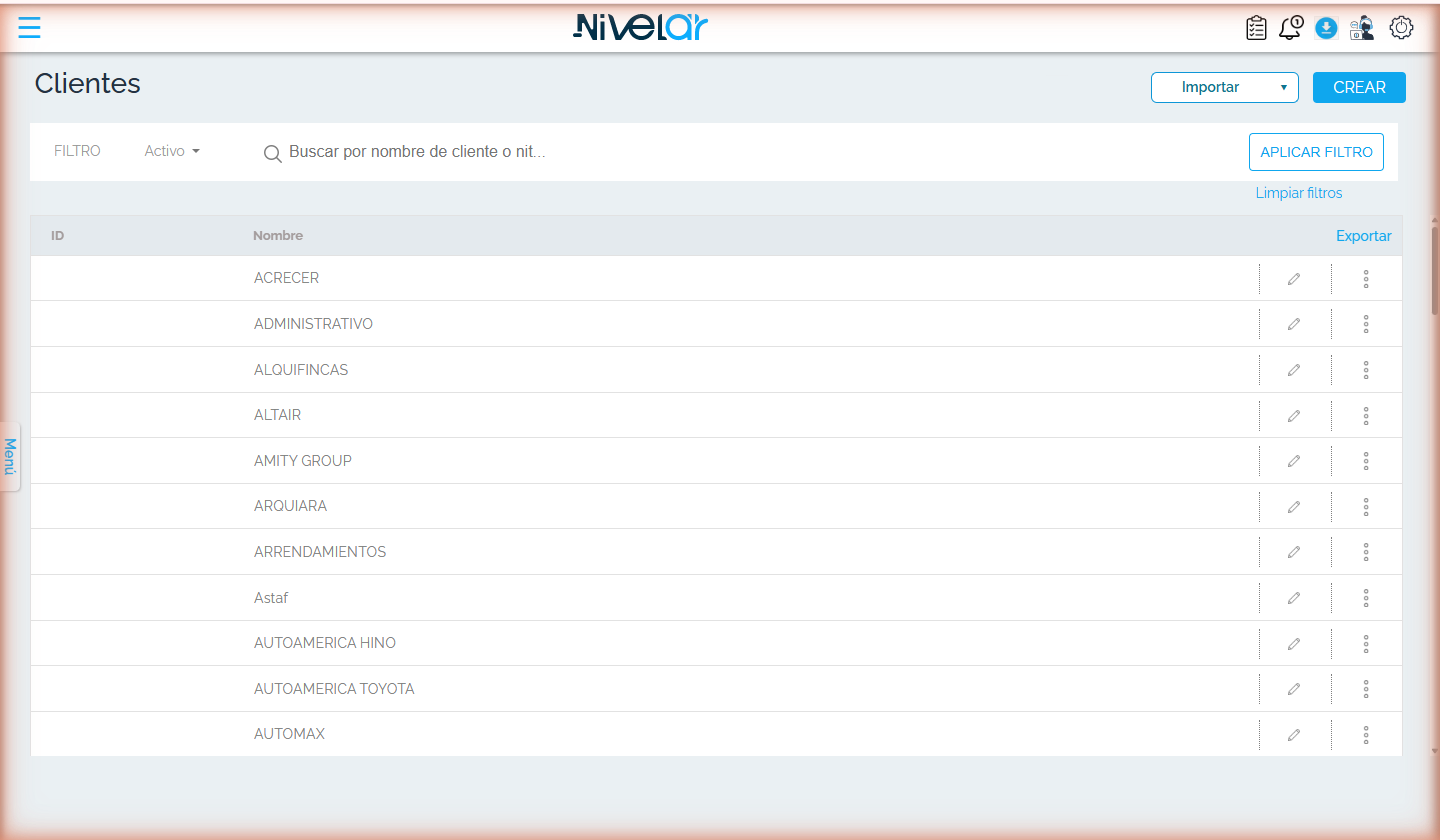
Listado de Clientes → botón CREAR. - Escribe el nombre del cliente (obligatorio). El NIT/identificador es opcional.
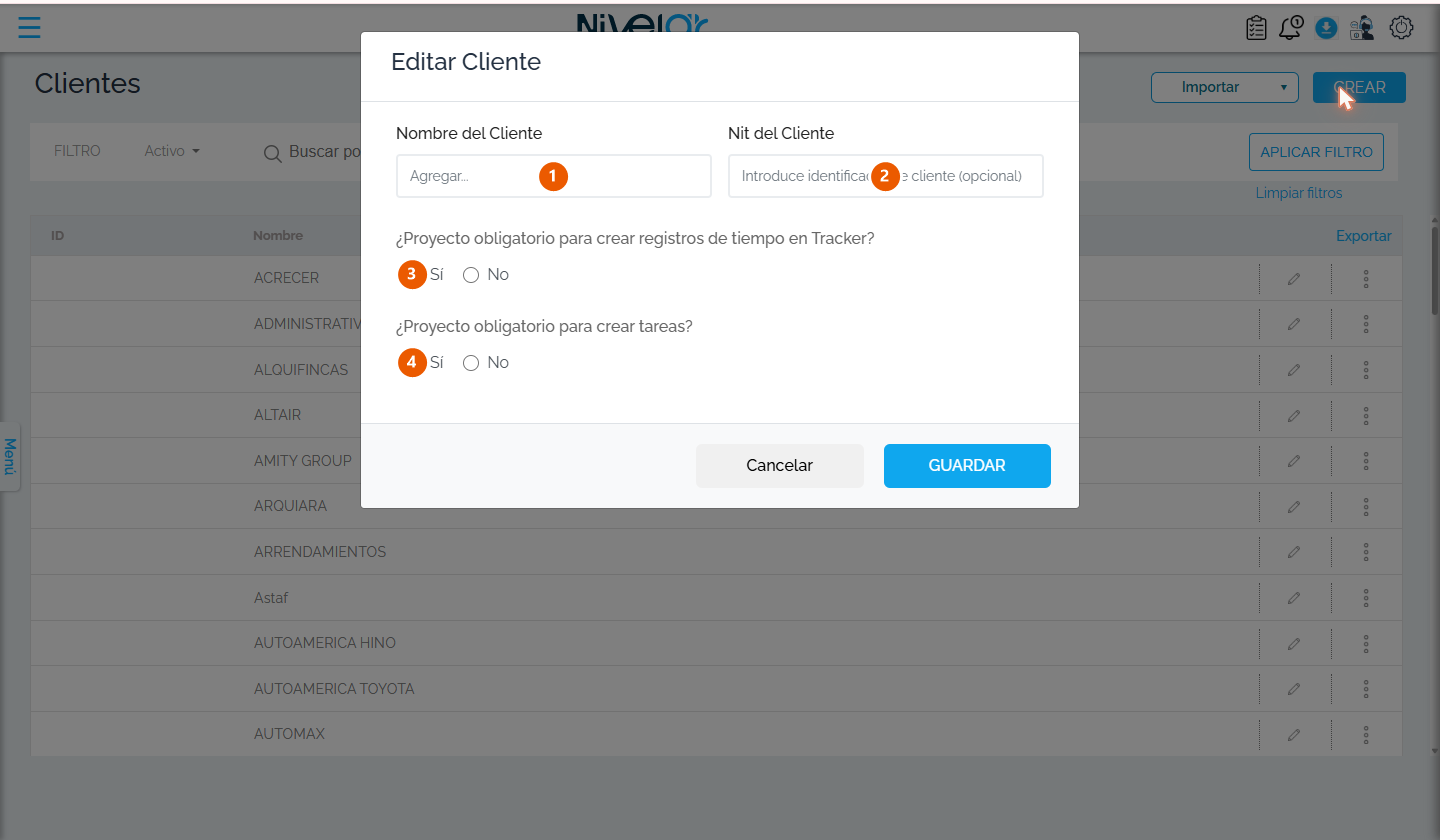
Formulario Crear Cliente. - Opcional: marca “Proyecto obligatorio” si quieres que, al registrar tiempo o crear tareas para ese cliente, haya que elegir un proyecto sí o sí.
- Pulsa GUARDAR.
Paso 2 · Crear los Servicios
Menú Gestor de tiempo → Servicios (tu catálogo de lo que ofreces).
- Pulsa CREAR SERVICIO.
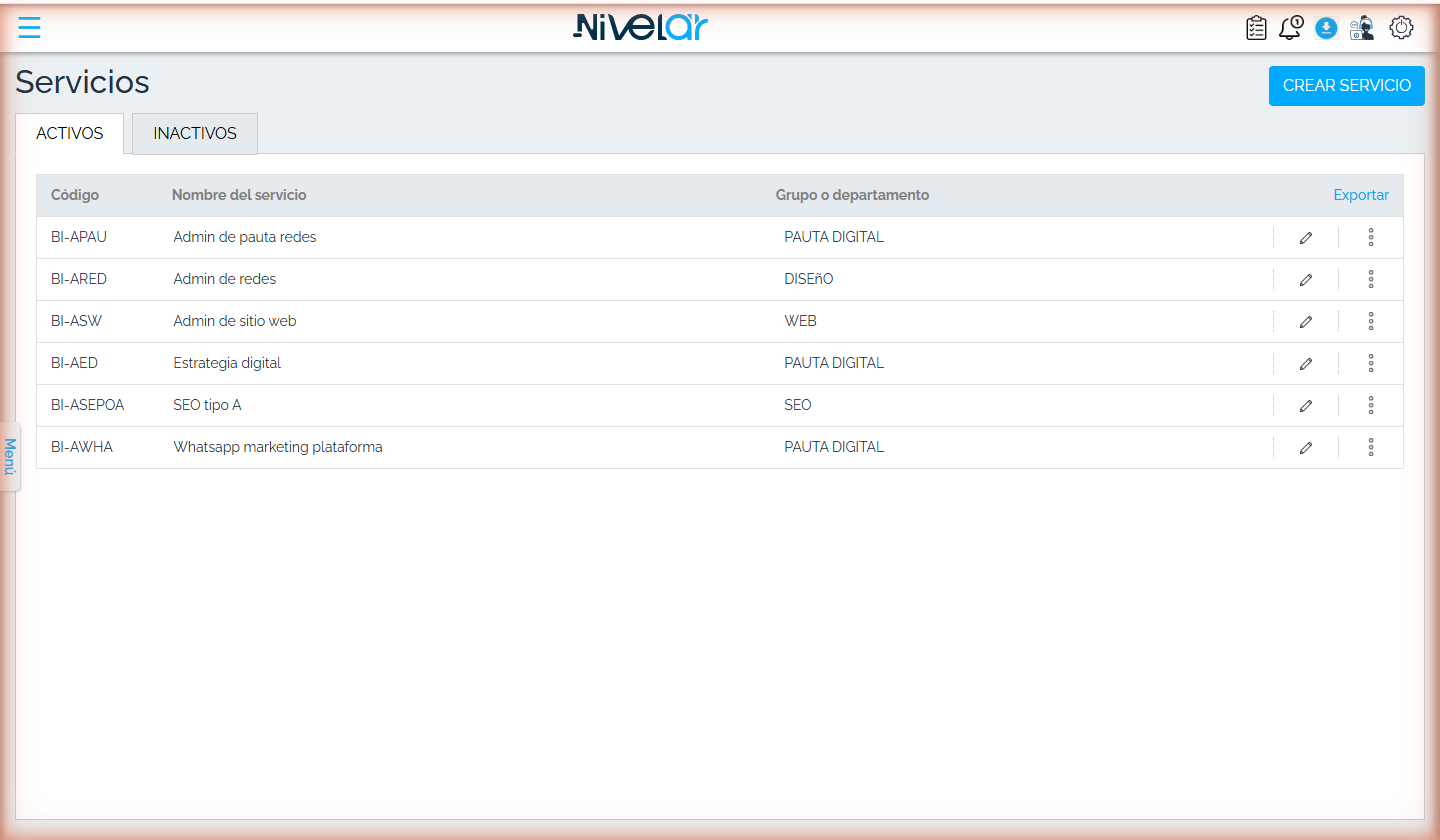
Listado de Servicios → botón CREAR SERVICIO. - Escribe el Nombre del servicio (obligatorio).
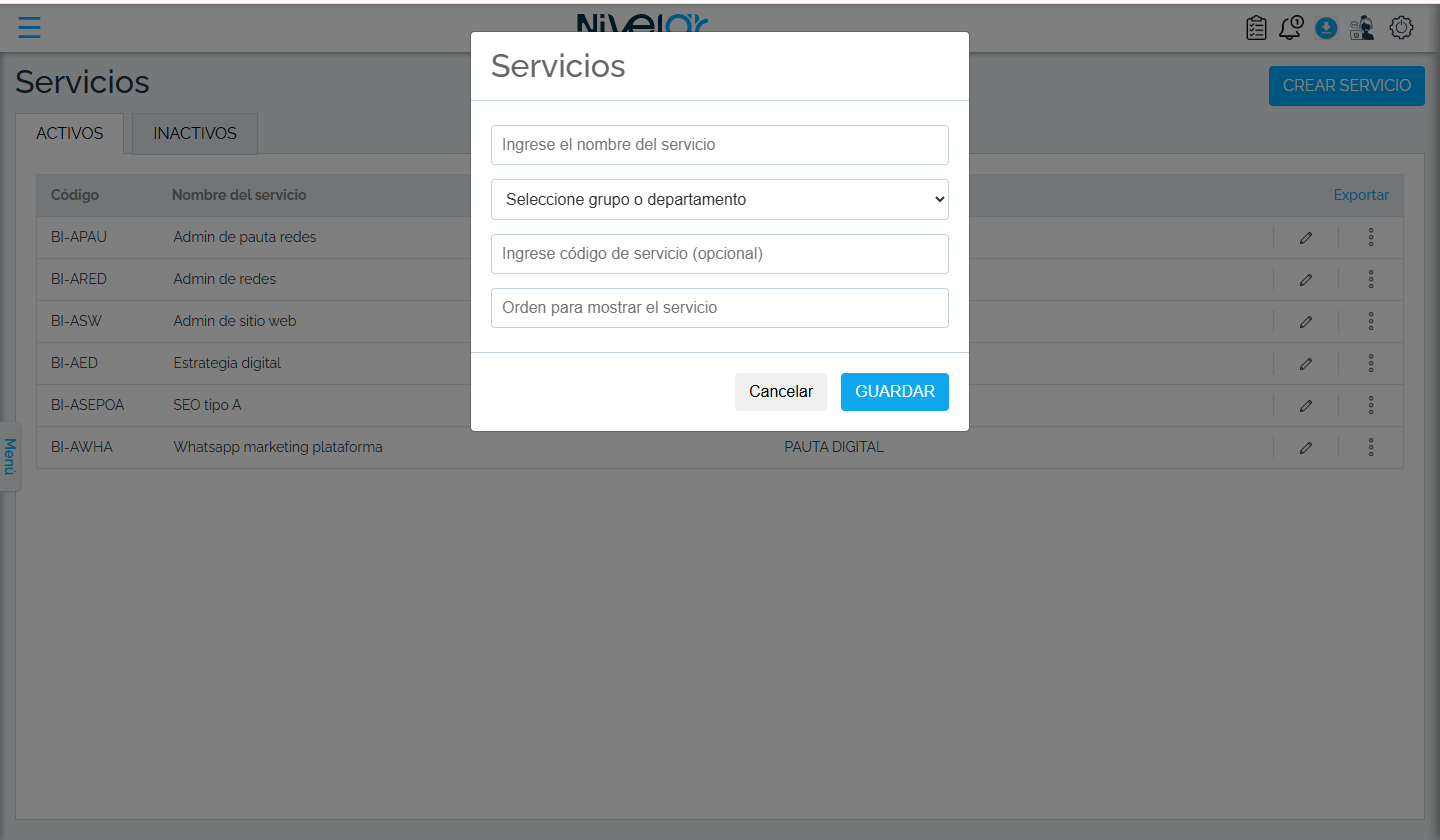
Formulario Crear Servicio (nombre, tipo, grupo responsable). - Si tu empresa usa tipos de servicio, elígelo (se configuran en Configuración).
- Elige el Grupo o departamento responsable (obligatorio).
- Opcional: Código y Orden. Pulsa GUARDAR.
Paso 3 · Tipos de actividad (opcional pero recomendado)
En Tipos de actividad defines categorías para clasificar el tiempo (ej. Reunión, Desarrollo, Soporte). Así los reportes muestran en qué se va el tiempo, no solo en qué proyecto.
Paso 4 · Crear los Proyectos
Menú Gestor de tiempo → Proyectos (el trabajo concreto para un cliente).
- Pulsa CREAR. Se abre Crear Proyecto.
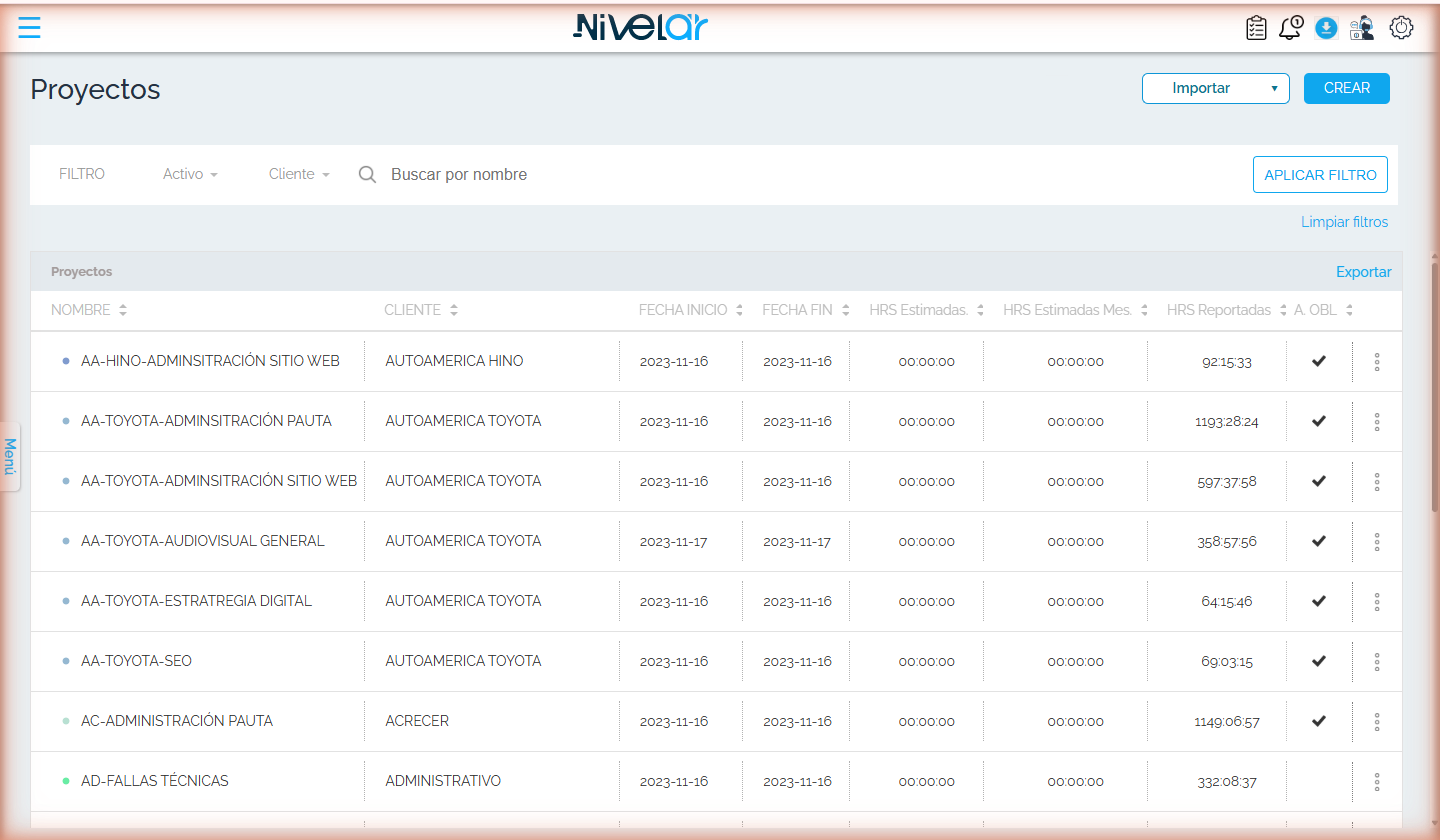
Listado de Proyectos → botón CREAR. - Escribe el nombre y, si quieres, elige un color para reconocerlo.
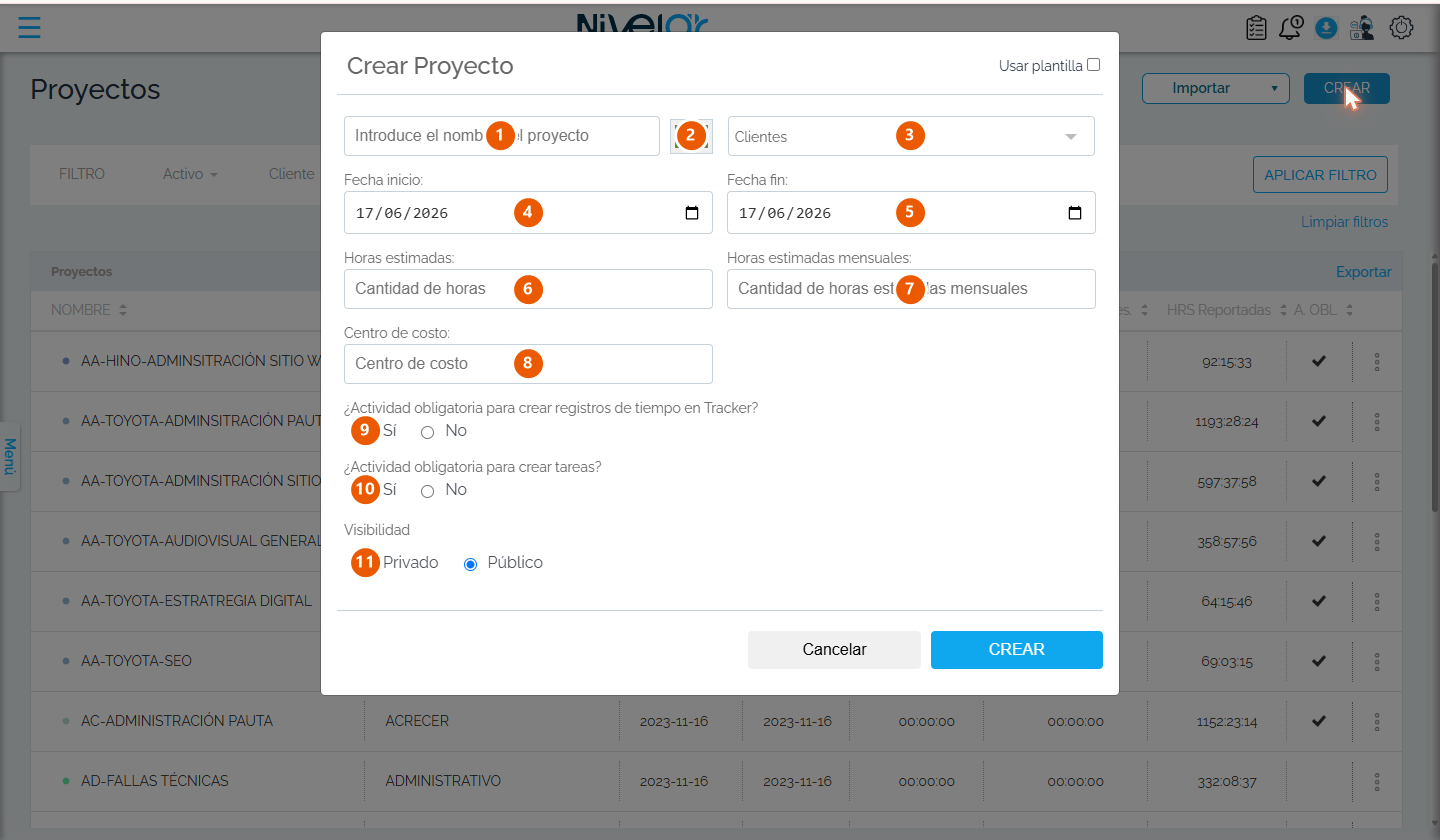
Formulario Crear Proyecto (nombre, cliente, fechas, visibilidad…). - Selecciona el Cliente en el buscador.
- Indica Fecha inicio y Fecha fin (traen la fecha de hoy).
- Opcional: Horas estimadas (totales y mensuales), Centro de costo, y Actividad obligatoria si quieres exigir actividad en cada tarea.
- Elige la Visibilidad: Privado (solo quien tenga acceso) o Público (todos los empleados con Gestor de tiempo). Pulsa CREAR.
Paso 5 · Crear y asignar Tareas
Menú Gestor de tiempo → Tareas. Dos formas:
- Tarea rápida (botón +): para crear varias de una, solo con el título.
- Tarea detallada (crear tarea): formulario completo. Lo único obligatorio es el Título; además puedes poner Proyecto (cliente/proyecto/actividad), Responsables, Etapa (columna del Kanban), Estado y fechas.
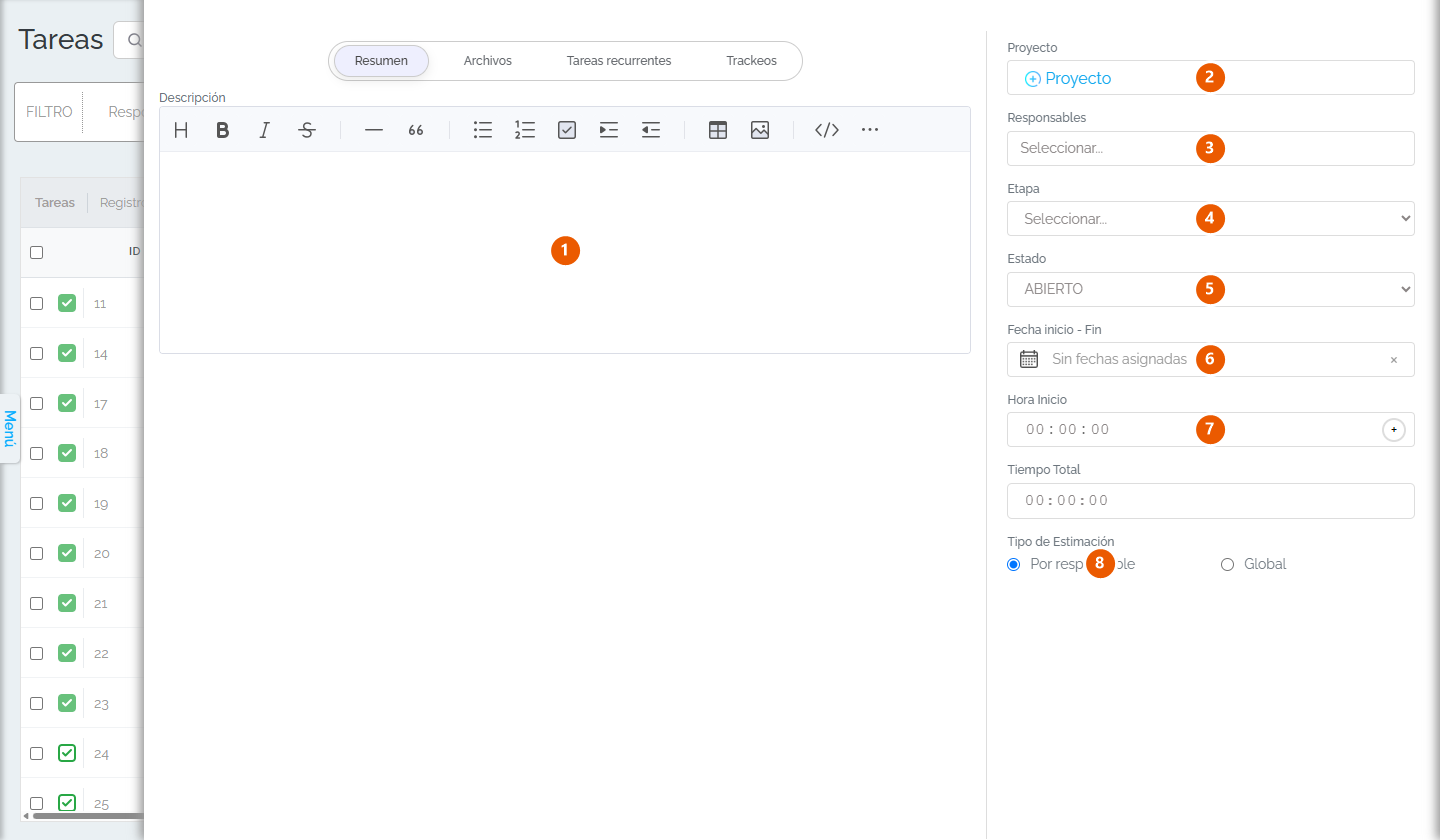
Formulario de tarea detallada.
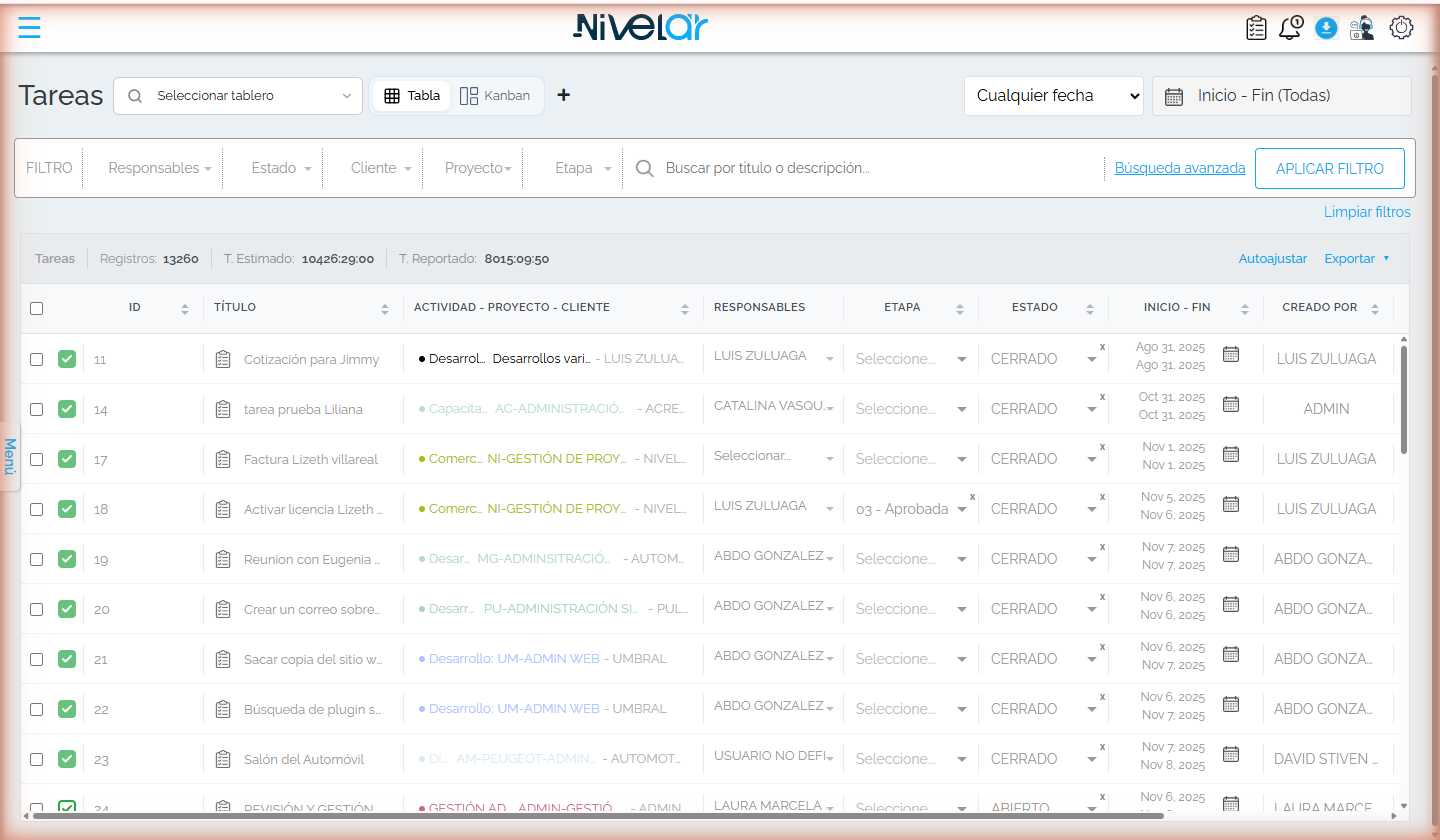
Cambia de vista entre Tabla y Kanban (arriba), y mueve las tareas de etapa arrastrándolas. Puedes comentar y adjuntar archivos, y crear tareas recurrentes.
Paso 6 · Registrar el tiempo
Cada persona registra su tiempo en Registrar tiempo (o desde una tarea):
- Cronómetro: elige cliente / proyecto / actividad y pulsa play; al terminar, stop.
- Desde una tarea: inicia el cronómetro directamente sobre la tarea en la que está trabajando.
- Manual: si olvidó el cronómetro, registra el tiempo a mano indicando inicio y fin.
Paso 7 · Ver los resultados
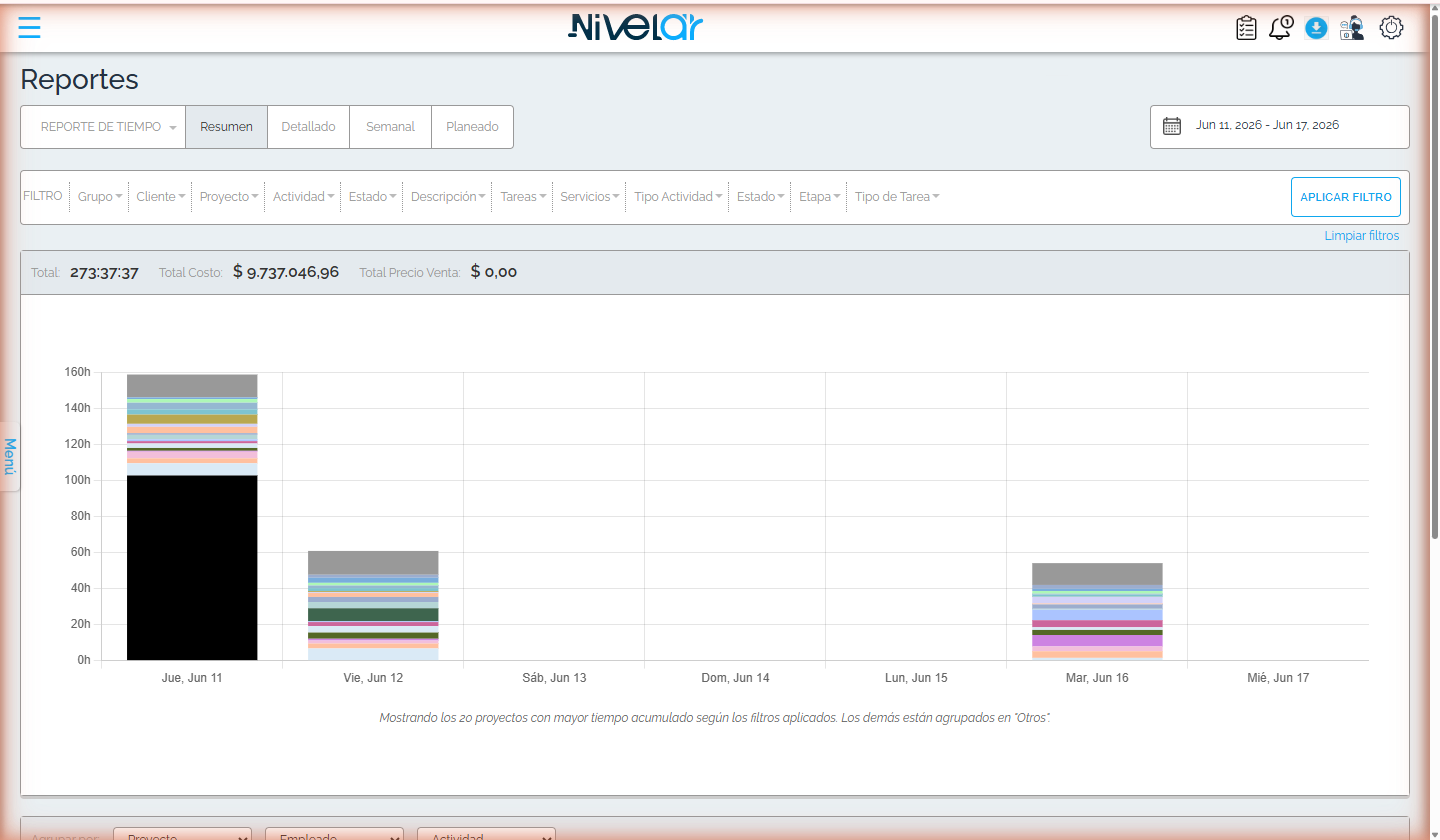
En Reportes ves todo el tiempo registrado: elige el tipo de reporte y el periodo, agrupa por proyecto / empleado / actividad (hasta 3 niveles), revisa costo y precio de venta y exporta a Excel.
Lista de verificación · ¿ya rodó?
| Revisa | Cómo |
|---|---|
| Los clientes están creados | Aparecen en Clientes. |
| Los servicios están en el catálogo | Aparecen en Servicios. |
| Los proyectos están ligados a su cliente | En Proyectos sale el cliente correcto. |
| Las personas pueden registrar tiempo | Tienen “Gestor de tiempo” activo y ven el cronómetro. |
| El tiempo llega a reportes | En Reportes ya aparecen horas con su costo. |
Configurar el panel (tablero) de tareas
Guía de flujoTema de interésEl “panel de tareas” es el tablero Kanban donde el equipo ve y mueve sus tareas por columnas. Configurarlo tiene dos niveles: las etapas (las columnas) se definen en cada proyecto, y los tableros/vistas (filtros guardados) se arman en la pantalla de Tareas. Aquí está todo, paso a paso.
¿Dónde está el panel?
Menú Gestor de tiempo → Tareas. Arriba puedes cambiar entre la vista Tabla (lista) y la vista Kanban (tablero por columnas). Las columnas del Kanban son las etapas del proyecto.
1 · Configurar las etapas (las columnas del tablero)
Las etapas se definen dentro de cada proyecto, no en la pantalla de Tareas:
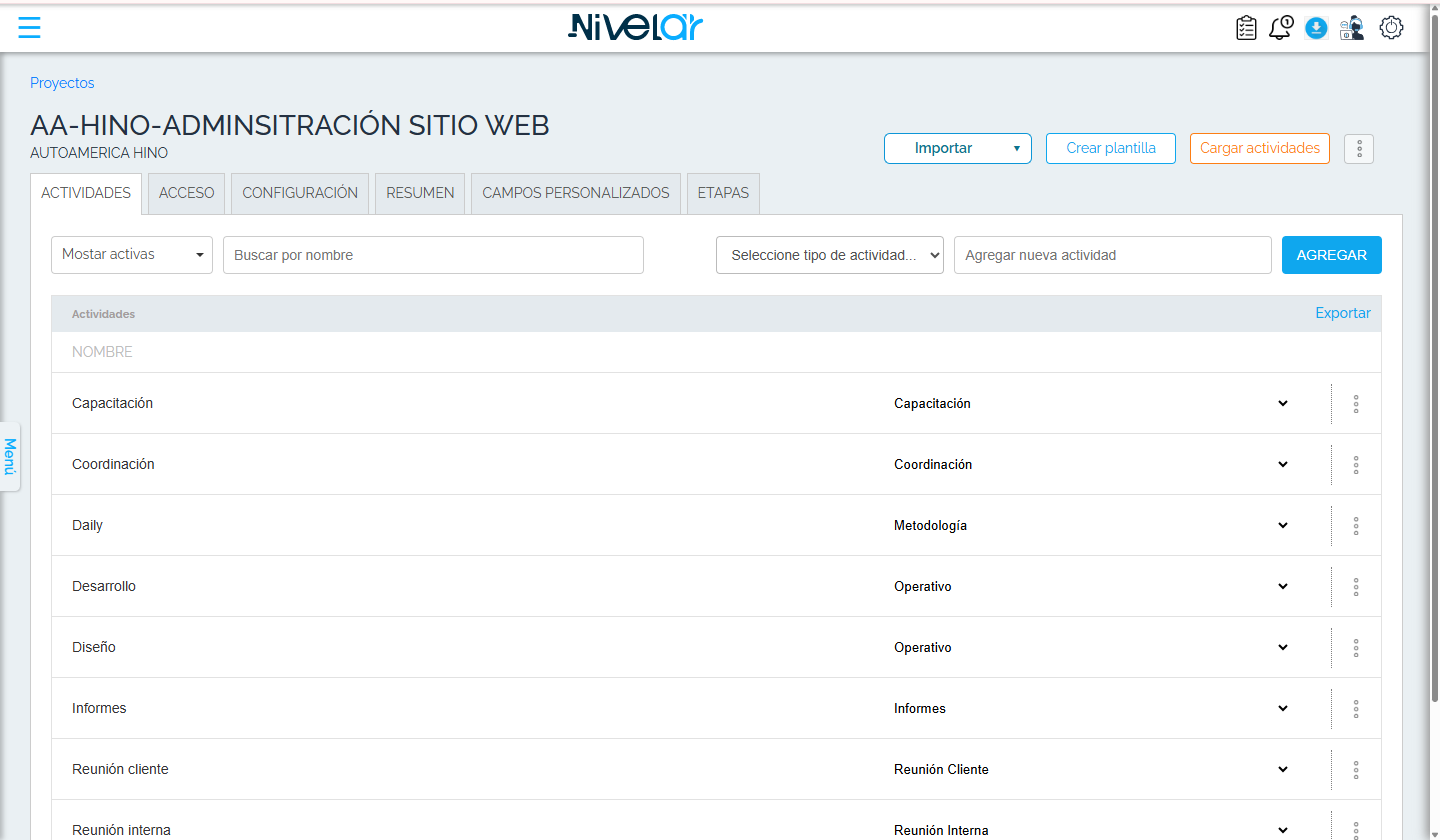
- Ve a Gestor de tiempo → Proyectos y haz clic en el nombre del proyecto para entrar a su detalle.
Proyectos: clic en el nombre del proyecto para abrir su detalle. - Abre la pestaña Etapas y crea las fases por las que pasa el trabajo, en orden (ej. Pendiente → En curso → En revisión → Terminado). Cada etapa será una columna del Kanban.
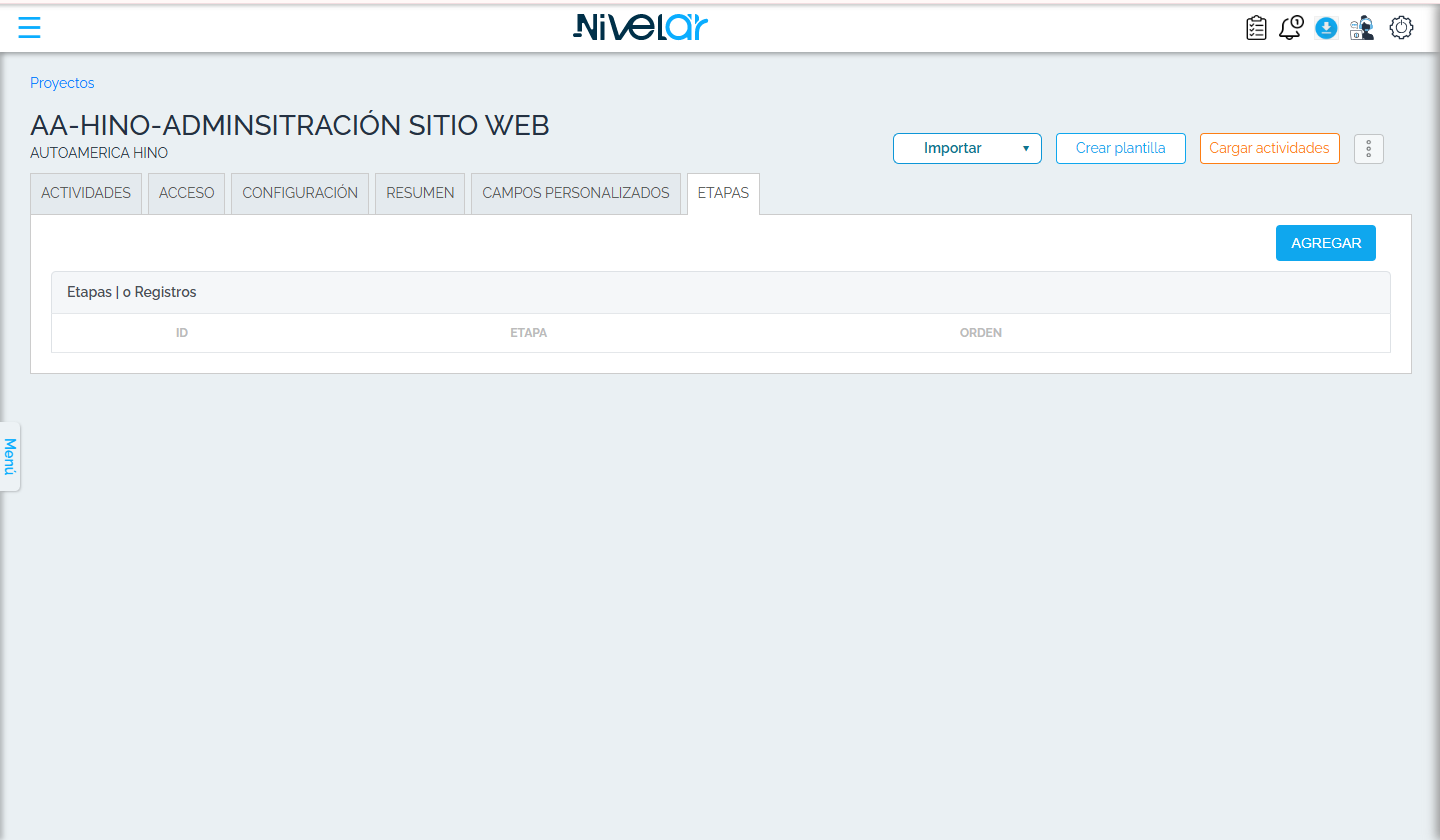
Pestaña Etapas: cada fila es una columna del tablero. - Guarda. Las tareas de ese proyecto ya se podrán organizar en esas columnas.
2 · Crear y guardar un tablero (vista)
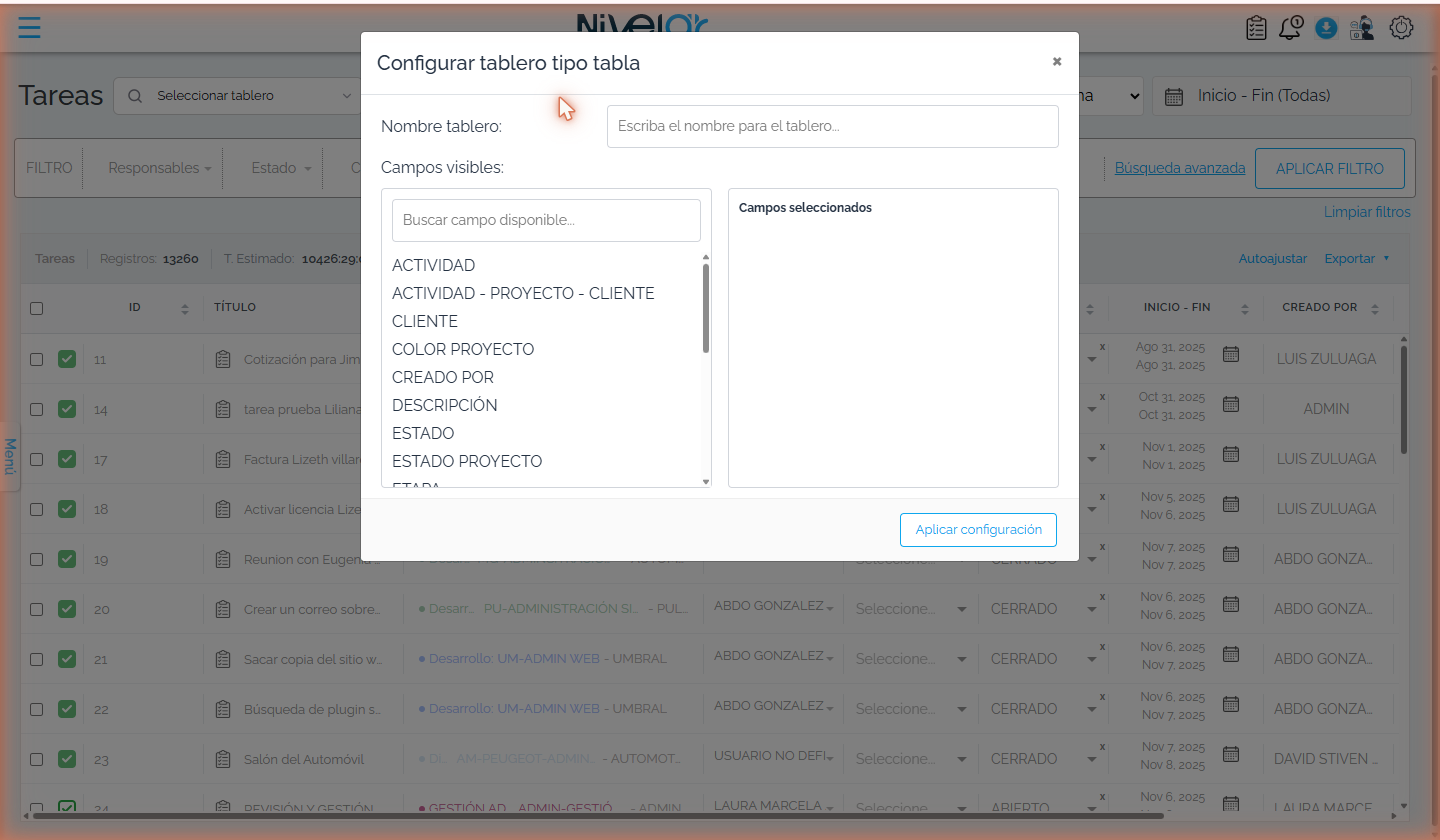
Para que cada quien tenga su tablero listo sin filtrar a mano cada día:
- En Tareas, ajusta los filtros (Responsables, Estado, Cliente, Proyecto, Etapa, fecha) y las columnas a tu gusto, y pulsa APLICAR FILTRO.
- Usa el botón de guardar vista/tablero en la barra superior.
- Elige si la vista es privada (solo tuya) o pública (compartida con el equipo).
- La próxima vez la eliges en el selector de tableros (arriba) y aparece tal cual la dejaste.
3 · Trabajar el tablero (mover tareas)
- Vista Kanban: arrastra la tarjeta de una columna (etapa) a otra; la etapa queda guardada.
- Vista Tabla o dentro de la tarea: abre la tarea y cambia el campo Etapa, luego guarda.
4 · Estados de la tarea (no confundir con etapas)
Además de la etapa (la columna), cada tarea tiene un estado:
| Estado | Significado |
|---|---|
| Borrador | Incompleta; el sistema no exige todos los campos. |
| Abierto | Activa y trabajable. Solo las abiertas se pueden “iniciar” con el cronómetro. |
| Cerrado | Terminada. |
| Archivado | Guardada fuera del flujo diario. |
Reutilizar la configuración (plantillas)
Si vas a repetir el mismo tipo de proyecto con las mismas etapas y actividades, desde el detalle del proyecto pulsa CREAR PLANTILLA. Luego, al crear un proyecto nuevo desde esa plantilla, ya viene con el tablero (etapas y actividades) armado.
Lista de verificación
| Revisa | Cómo |
|---|---|
| El proyecto tiene etapas | En su detalle → pestaña Etapas aparecen las columnas. |
| El Kanban muestra las columnas | En Tareas, vista Kanban, sale una columna por etapa. |
| El tablero/vista quedó guardado | Aparece en el selector de tableros arriba. |
| Se pueden mover tareas | Arrastrar una tarjeta entre columnas la cambia de etapa. |
Onboarding de un empleado nuevo (de cero a medir)
Guía de flujoTema de interésEsta es la guía completa para dejar a una persona nueva totalmente lista para ser medida por Nivelar: desde tener su cargo, su grupo y su jornada, hasta crear su empleado, instalar el agente en su computador y vincular ambos. Sigue los pasos en orden; cada uno se apoya en el anterior.
El orden de un alta nueva (resumen)
| # | Paso | Para qué |
|---|---|---|
| 1 | Cargo y Grupo | Clasifican a la persona; el grupo controla informes y permisos. |
| 2 | Calendario / jornada | Define el horario contra el que se mide su cumplimiento. |
| 3 | Crear el empleado (consume licencia) | Registra a la persona con sus datos y, si aplica, su acceso. |
| 4 | Instalar el agente | El programa que mide en su computador. |
| 5 | Asociar el equipo | Amarra el computador con la persona. |
| 6 | Verificar | Confirmar que ya reporta. |
Paso 1 · Ten listos el cargo y el grupo
- El Cargo es el puesto de la persona (Auxiliar contable, Revisor, etc.). Es informativo: clasifica y ayuda a leer los informes, pero no controla permisos.
- El Grupo o departamento organiza a la gente como en tu empresa (Contabilidad, Revisoría…). Es clave: en Nivelar los informes, los permisos, los calendarios y las novedades se manejan por grupo.
Para crear cualquiera de los dos: pulsa Crear, escribe la Descripción (el nombre) y Guarda.
Paso 2 · Ten lista la jornada (calendario laboral)
El Calendario laboral le dice a Nivelar en qué horario se espera que trabaje la persona; es la base contra la que se mide el cumplimiento y la productividad.
- En Calendario laboral pulsa Crear calendario, ponle Nombre (ej. "Horario estándar") y Guarda.
- Con Administrar calendario laboral agrega las franjas de cada día (Hora inicio / Hora fin). Si hay almuerzo, crea dos franjas el mismo día (ej. 7:30–13:00 y 14:00–18:00).
- Usa Clonar horas para replicar un día "tipo" al resto de la semana.
Paso 3 · Crea el empleado
En Empleados → Administrar empleados. Cada empleado que creas consume una licencia (arriba ves tus licencias compradas, activas y disponibles).
- Pulsa Nuevo empleado. Se abre la pestaña Información general.
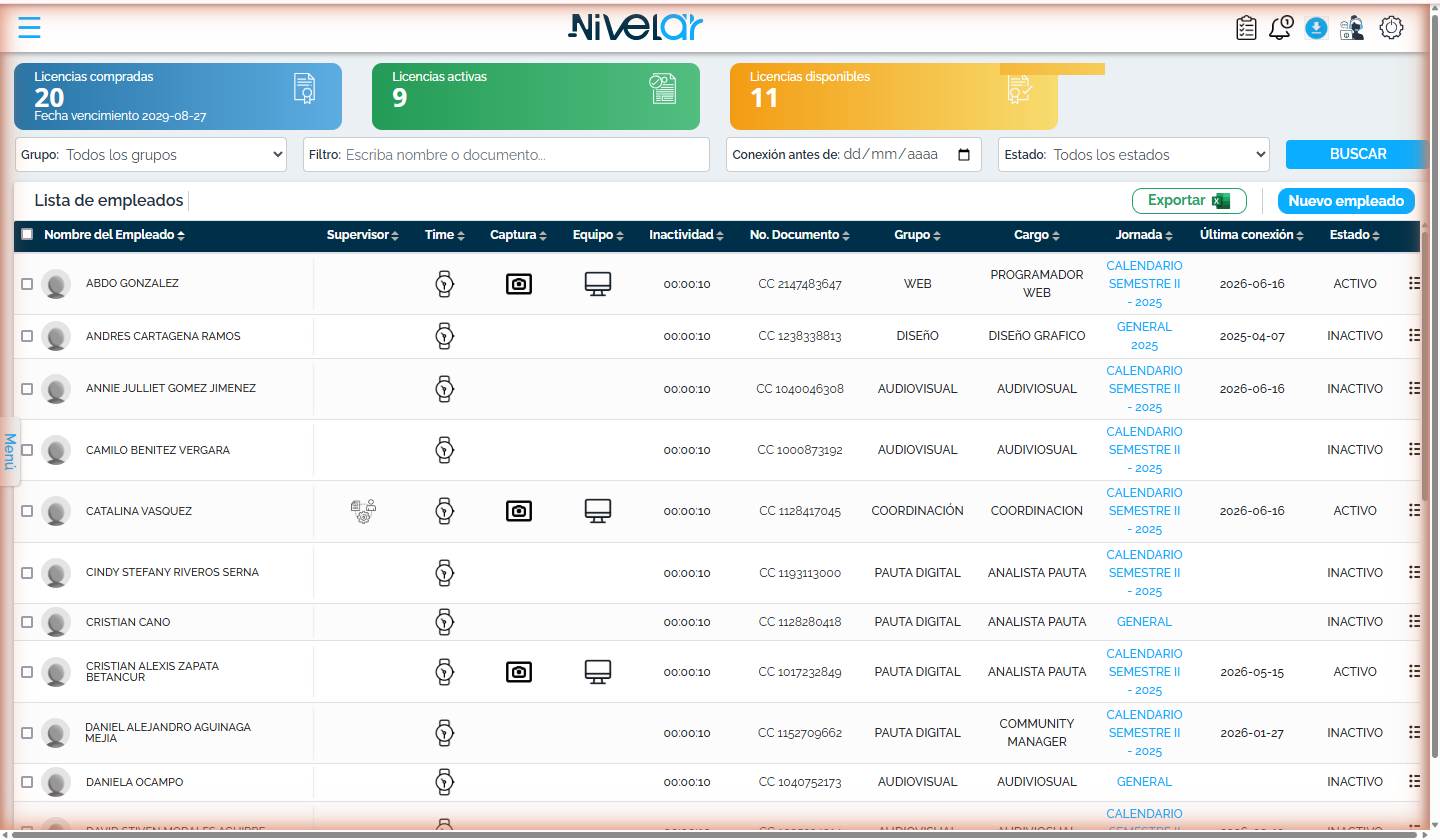
Administrar empleados → botón Nuevo empleado. - Diligencia Cédula, Nombre y Apellido (la cédula es única y es el usuario de acceso por defecto).
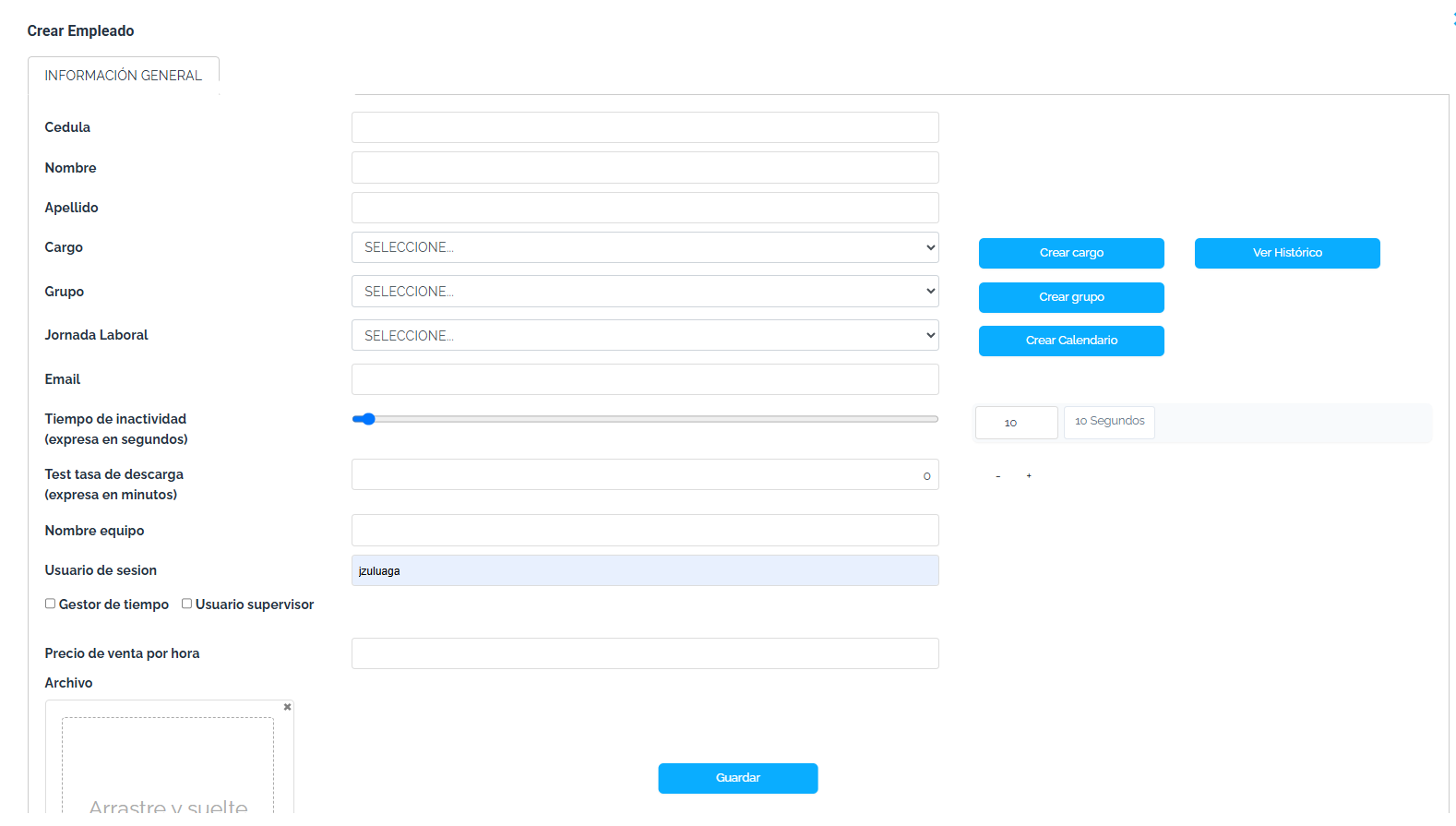
Formulario Crear Empleado (Información general) con sus campos. - Elige el Cargo, el Grupo y la Jornada laboral que dejaste listos (o créalos ahí mismo).
- Escribe el Email (sirve para enviarle alertas).
- Ajusta el Tiempo de inactividad (ver tip) y el Test de tasa de descarga si lo usas.
- Si usará el módulo de tareas/registro de tiempo, marca Gestor de tiempo; si lidera un equipo, marca Supervisor. al marcar Gestor de tiempo aparecen Usuario, Contraseña, Responde a, Responde a principal y Perfil de usuario
- Pulsa Guardar. el empleado queda creado y aparece en la lista
Paso 4 · Instala el agente en su computador
El agente es el programa que mide el tiempo, los programas, las páginas web y (si lo activas) las capturas. Sin agente, ese equipo no reporta nada. El detalle completo está en Instalar el agente; en resumen:
- Dato clave previo: instala el agente dentro de la sesión de Windows de la persona que será monitoreada (no la del técnico). Confirma con
whoamien CMD el nombre del equipo y el usuario de sesión. - Descarga el instalador desde el ícono de Descargar la última versión de la plataforma, desactiva temporalmente la protección en tiempo real del antivirus y descomprime el .zip fuera de la raíz del C:.
- Ejecuta el instalador como administrador y espera a que cada archivo quede con su OK.
- Verifica que exista la carpeta
C:\Nivelary que corran los procesoscaptsincycaptura; crea las exclusiones en el antivirus y reactívalo.
Paso 5 · Asocia el equipo a la persona
"Asociar" es amarrar ese computador con el empleado que lo usa; la clave que los une es el usuario de sesión de Windows. Esta guía resume el flujo; el detalle está en Asociar un equipo a un empleado.
- En Empleados → Administrar empleados, abre el menú de acciones de la persona (icono de lista al final de la fila).
- Elige Asignar equipo.
- En la lista de equipos sin asignar, elige el que corresponde (guíate por el usuario de sesión, el nombre del equipo y el serial) y pulsa Guardar. el equipo pasa a Asociado y queda amarrado a esa persona
Paso 6 · Verifica que ya se está midiendo
Espera 1 o 2 minutos y confirma:
- En Empleados → Resumen diario: que a la persona ya le aparezca la primera/última conexión y el tiempo reportado.
- En Lista de equipos: que el equipo figure como Asociado, con esa persona en "Pertenece a".
- En la ficha del empleado: que tenga grupo, cargo y jornada correctos.
Dudas frecuentes
| Situación | Qué hacer |
|---|---|
| No me quedan licencias disponibles | En Lista de equipos, denega equipos que ya no monitoreas para liberar licencias. |
| El equipo no aparece en la lista | Verifica que el agente esté instalado y corriendo, y espera 1–2 minutos con el equipo encendido. |
| Asocié el equipo pero no reporta | Confirma que el usuario de sesión coincide y que el agente está activo; espera 1–2 minutos. |
| La persona aún no debe usar el módulo de tareas | No marques Gestor de tiempo; el monitoreo funciona igual sin ese acceso. |
Configurar qué suma y qué resta en la productividad
Guía de flujoTema de interésEl objetivo de esta guía es que el porcentaje de productividad de tus informes refleje de verdad a tu firma: primero clasificas los programas y páginas (qué es productivo, qué no y qué es indiferente) y luego decides, con la fórmula, cómo se combinan esos tiempos. Las dos cosas trabajan juntas.
Cómo se conectan las piezas
| Pieza | Qué aporta a la productividad |
|---|---|
| Clasificación de programas | Define si el tiempo en cada programa/URL es Autorizado, No autorizado o Neutral. De aquí nacen las variables de la fórmula. |
| Productividad (fórmula) | Combina esos tiempos (lo que suma, lo que resta, entre qué se divide) para producir el %. |
| Categorías de navegación | Agrupan páginas para medir navegación en los informes. No definen por sí solas la productividad (eso lo hace la clasificación). |
Paso 1 · Clasifica los programas y las páginas
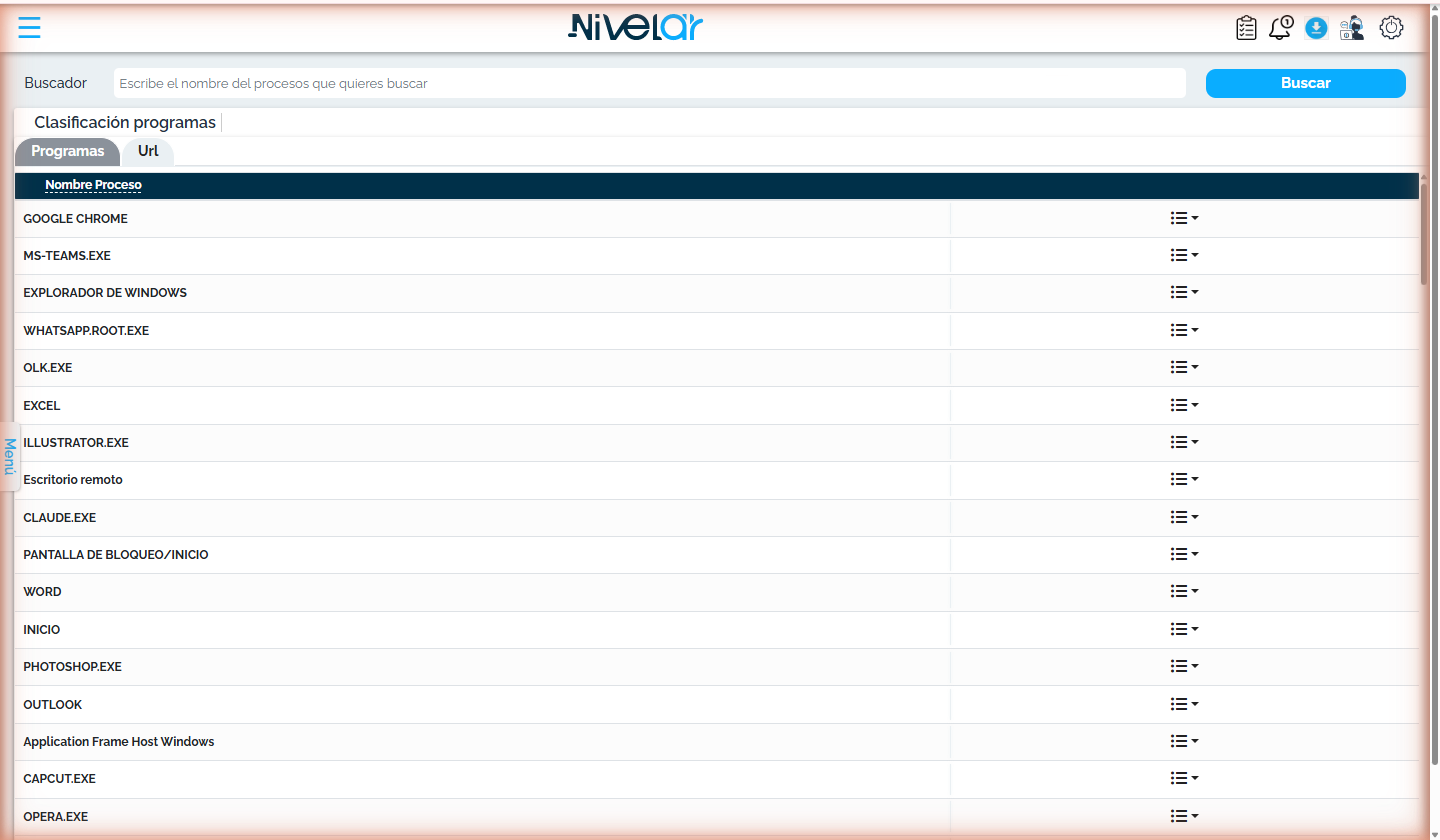
Cada programa o URL nuevo nace Sin clasificar. Tú le dices qué es:
| Clasificación | Qué significa |
|---|---|
| Autorizado | Programa de trabajo. El tiempo en él cuenta como productivo. |
| No autorizado | No debería usarse en horario laboral. Resta en la productividad. |
| Neutral | Uso indiferente: ni suma ni resta de forma definitiva. |
| Sin clasificar | Aún no le dijiste qué es (estado inicial). |
La forma más práctica es clasificar por grupo y copiar:
- Ve a Grupos, entra al grupo que quieres configurar y elige Clasificar programas.
- Marca todos como Autorizado desde una fecha (ej. 1.º de enero) y luego cambia a No autorizado los que no deban usarse.
- Repite con la pestaña Url para las páginas web.
- Pulsa Guardar todas las clasificaciones.
- Para los demás grupos, usa Copiar para traer esa clasificación como modelo y ajustar solo lo que difiera.
Paso 2 · Arma la fórmula de productividad
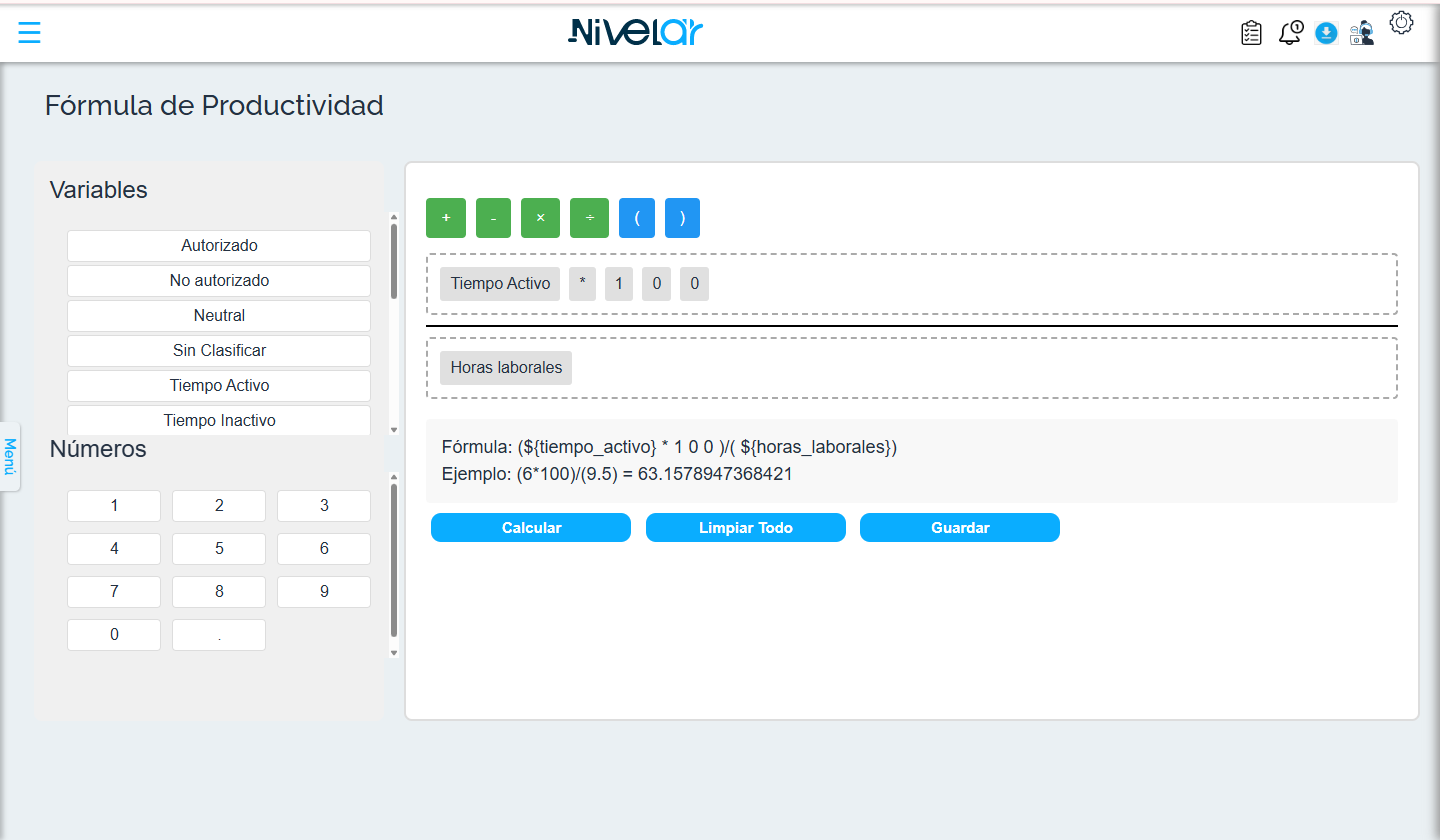
En Configuración (⚙) → Productividad. La fórmula se construye arrastrando variables y operadores, sin escribir nada técnico. Tiene un numerador (arriba, lo que premias) y un denominador (abajo, entre lo que se divide), separados por la línea de la fracción.
Algunas variables que vienen de tu clasificación y de la jornada:
| Variable | Qué representa |
|---|---|
| Autorizado | Tiempo en programas/sitios autorizados (productivos). |
| No autorizado | Tiempo en lo no autorizado (improductivo). |
| Neutral / Sin Clasificar | Tiempo en lo neutral o aún sin clasificar. |
| Horas laborales | Horas que la persona tiene ese día en su calendario laboral. |
| Tiempo Total | Tiempo que tuvo el equipo encendido dentro de su jornada. |
- Decide tu numerador (ej. el tiempo autorizado) y arrastra esa variable al recuadro de arriba.
- Agrega operadores (+ − × ÷) o paréntesis si necesitas combinar varias variables.
- Arrastra al denominador (abajo) lo que va bajo la línea (ej. Horas laborales o Tiempo Total).
- ¿Te equivocaste con un bloque? Haz clic sobre él dentro de la fracción para eliminarlo.
- Pulsa Calcular para validar (muestra la fórmula y un ejemplo con valores de muestra) y luego Guardar.
Fórmula general o por grupo
La fórmula que armas en Configuración es la general de la empresa. Si un grupo o departamento necesita un cálculo distinto, se define desde el módulo de Grupos (opción de fórmula de cada grupo), con un constructor equivalente. Cuando un grupo tiene fórmula propia, esa prevalece sobre la general para sus integrantes.
El papel de las categorías de navegación
Las Categorías de navegación (Redes sociales, Seguros, etc.) sirven para agrupar y medir cuánto tiempo y cuántas veces se entra a cierto tipo de páginas en los informes. No hacen que algo sume o reste por sí solas: para eso usa la Clasificación. Son dos herramientas complementarias.
Verificación
- Al día siguiente (si clasificaste retroactivo), abre el Resumen diario y confirma que los programas aparecen con la clasificación correcta y la productividad refleja el cambio.
- En las gráficas del Inicio y en informes como el Informe Consolidado, revisa que el reparto Autorizado / No autorizado / Neutral / Sin clasificar tenga sentido para tu firma.
Dudas frecuentes
| Situación | Qué hacer |
|---|---|
| Aparece mucho tiempo "Sin clasificar" | Vuelve a Clasificación de programas y clasifica esos programas/URLs. |
| Cambié la fórmula y no veo el efecto al instante | La fórmula sí es inmediata; si clasificaste con fecha pasada, eso es lo que se recalcula al día siguiente. |
| Un grupo necesita medirse distinto | Crea una fórmula propia para ese grupo desde Grupos. |
Entender y reducir el tiempo muerto (inactividad)
Guía de flujoTema de interésEl objetivo de esta guía es que sepas leer el tiempo muerto de tu equipo, fijar bien el umbral de inactividad y evitar falsos positivos (sobre todo las videollamadas), para que la inactividad que ves sea real y no un problema de configuración.
Qué es la inactividad y de dónde sale
El agente registra continuamente la actividad de mouse y teclado. Cuando pasan los segundos configurados sin movimiento, ese lapso se cuenta como inactivo. El Informe de Inactividad (Tiempos Muertos) agrupa esos lapsos, día por día y por empleado, en seis rangos:
| Rango | Qué cuenta |
|---|---|
| 5 a 10 · 10 a 15 · 15 a 30 | Pausas de esa cantidad de minutos. |
| 30 a 45 · 45 a 60 | Pausas más largas, ya señaladas para revisar. |
| Mayor 1 hora | Pausas de más de una hora (las que más conviene revisar). |
Paso 1 · Consulta e interpreta el informe
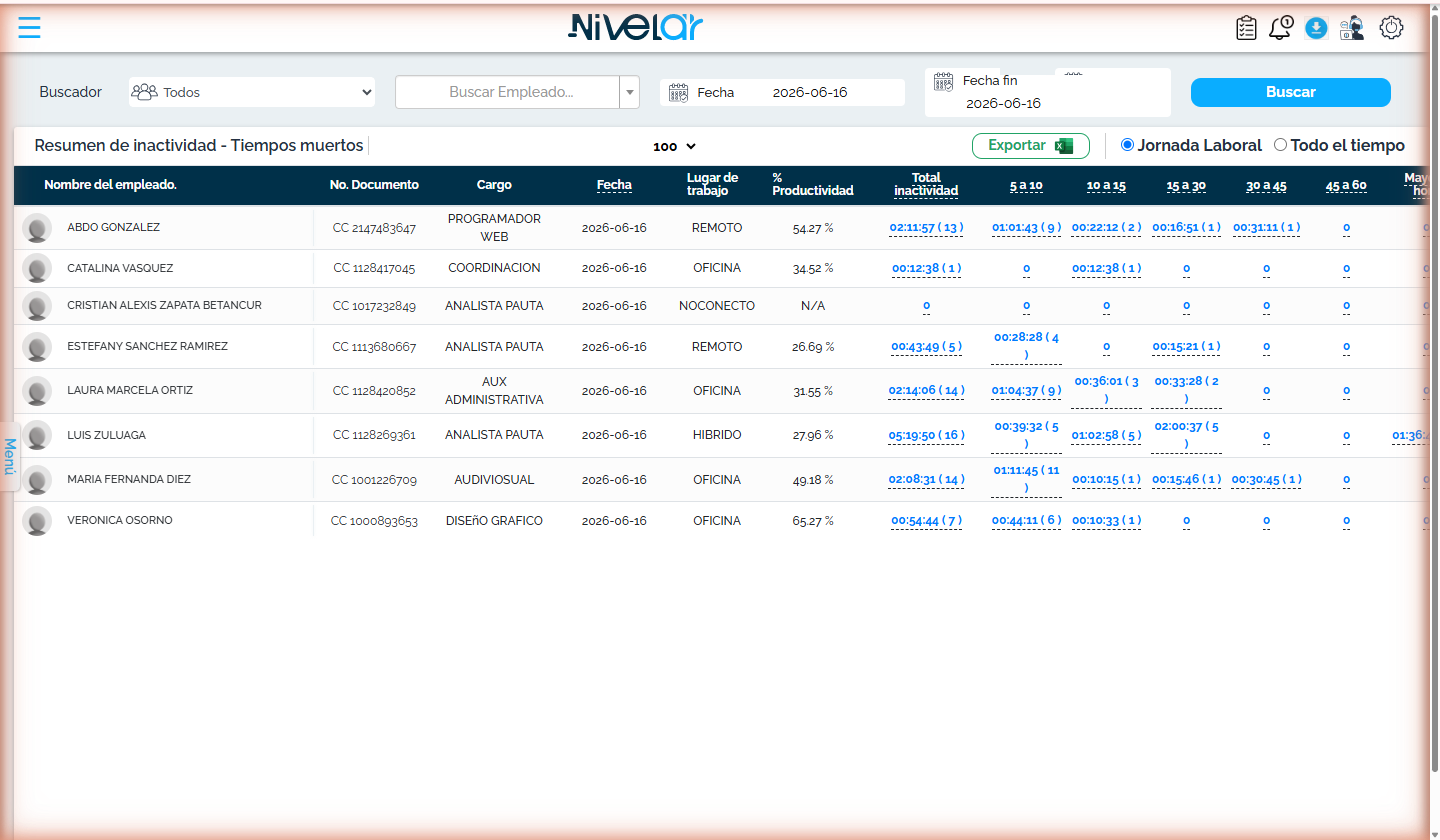
- Entra por el menú a Informes → Informe de Inactividad.
- Elige un Grupo (por defecto Todos) o busca a una sola persona en Buscar Empleado.
- Define Fecha y Fecha fin (si no eliges, trae el día de ayer) y pulsa Buscar.
- Decide qué franja medir con los botones Jornada Laboral (solo dentro del horario asignado) o Todo el tiempo (desde que enciende hasta que apaga, sin importar el horario).
Para saber qué pasó realmente en una pausa, haz clic sobre cualquier celda de rango (o sobre Total inactividad): se abre el detalle con el programa/ventana, la hora de inicio y fin y los tiempos. Así distingues una pausa real de una mal configurada.
Paso 2 · Fija bien el umbral de inactividad (por empleado)
El umbral es el tiempo de gracia que Nivelar le da a la persona cuando deja de usar mouse y teclado. Se configura en la ficha del empleado, en Administrar empleados, campo Tiempo de inactividad.
- Abre la ficha de la persona con Ver / Editar.
- Ajusta el Tiempo de inactividad (viene en 10 s por defecto).
- Pulsa Guardar.
Paso 3 · Evita el falso positivo de las videollamadas
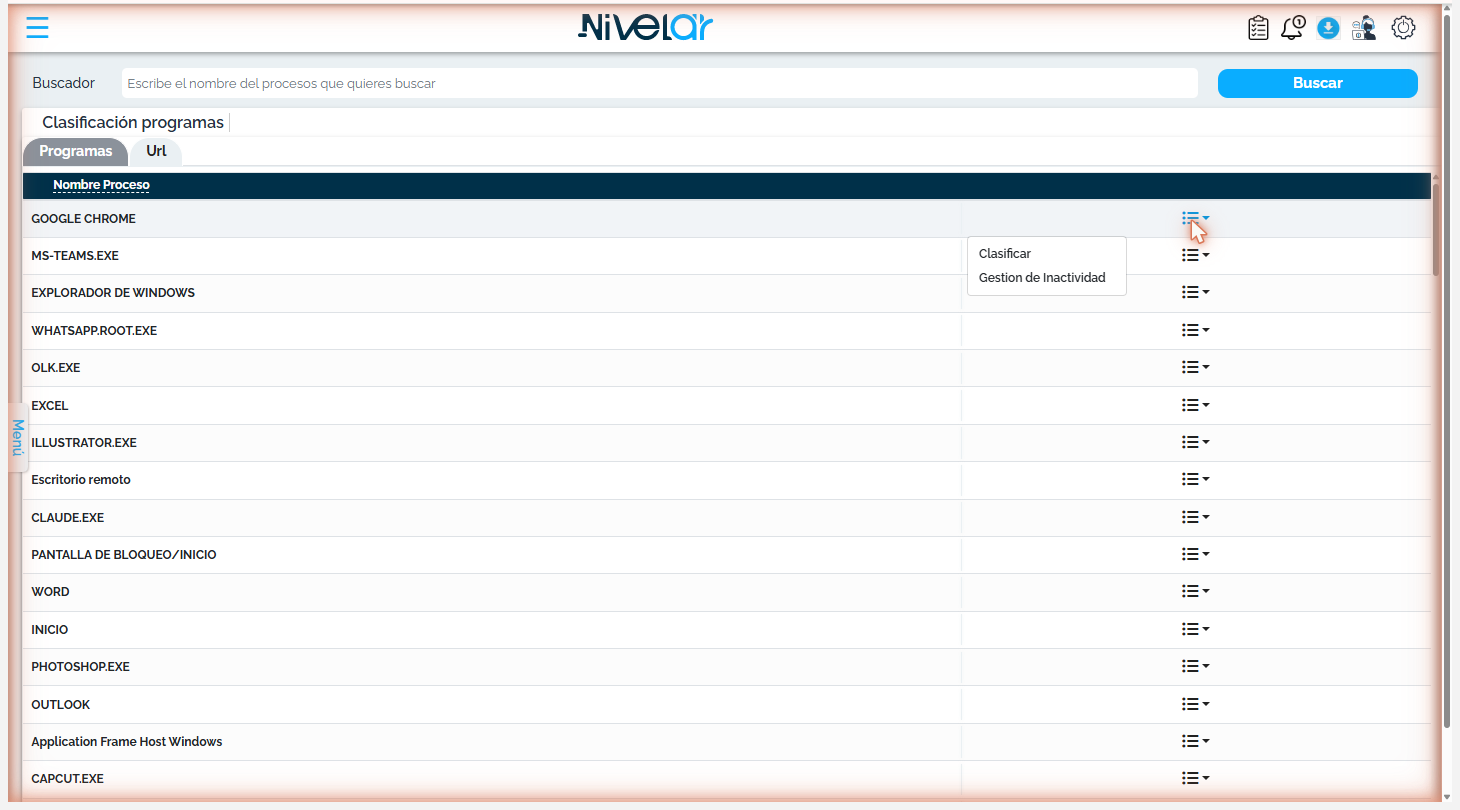
En una reunión por video la persona está trabajando aunque no mueva mouse ni teclado. Si no lo configuras, esas videollamadas aparecen como tiempos muertos falsos y bajan la productividad de forma artificial. Se corrige en Clasificación de programas:
- En Clasificar programas, busca el programa de reunión (ej.
MS Teams.exe) o su URL (Google Meet, Zoom). - En el menú ⋮ de esa fila, pulsa Gestión de inactividad.
- Indica que el tiempo en ese programa se cuente como activo.
- Pulsa Guardar y repite con cada herramienta de videollamada que uses.
Paso 4 · Registra las ausencias justificadas como novedad
Un permiso, incapacidad o vacaciones bien registrado evita que esos lapsos aparezcan como tiempo muerto injustificado dentro de la jornada. Se hace en Novedad de calendario, donde registras las ausencias y excepciones para que esos días no penalicen la productividad ni el cumplimiento de jornada.
Verificación
- Al sumar los seis rangos, deben coincidir con la columna Total inactividad de esa fila.
- Al cambiar entre Jornada Laboral y Todo el tiempo, los números varían de forma coherente.
- Tras configurar las videollamadas, vuelve a abrir el detalle de esas pausas: ya no deben contarse como inactivas.
Dudas frecuentes
| Situación | Qué hacer |
|---|---|
| Sale mucho tiempo muerto en pantalla | Haz clic en el bloque y mira el detalle: revisa si fue pausa real, videollamada o falta de clasificación. |
| Las reuniones cuentan como inactividad | Marca esos programas como activos en Gestión de inactividad. |
| Una persona tuvo permiso pero figura como ausente/tiempo muerto | Regístralo en Novedad de calendario. |
| El umbral penaliza micropausas normales | Sube el Tiempo de inactividad de esa persona a 60–120 s en Administrar empleados. |
Recibir alertas automáticas por correo y WhatsApp
Guía de flujoTema de interésQue Nivelar te avise solo cuando pasa algo que te interesa (incumplimiento de jornada, exceso de inactividad, no conectarse, etc.) por correo o WhatsApp, sin que tengas que entrar a la plataforma a revisar. Aquí tienes el flujo de punta a punta para montar una alerta.
1 · Antes de crear la alerta
Para que la alerta tenga datos reales que vigilar y se la puedas aplicar a la gente correcta, conviene tener listo:
| Debe estar listo | Por qué |
|---|---|
| Los empleados creados y monitoreando (su equipo asociado) | La alerta se calcula sobre la actividad que reportan; sin datos no hay qué avisar. |
| Los grupos o departamentos armados | Para aplicar la alerta a un grupo completo de una vez, en lugar de marcar persona por persona. |
| Para alertas de jornada, la jornada aplicada | Sin horario asignado no hay con qué comparar "inició tarde" o "terminó temprano". |
| El correo de la persona en su ficha de empleado | Solo si vas a usar "Notificar al empleado": la alerta llega al correo de su perfil. |
2 · Crear la alerta (asistente de 5 pasos)
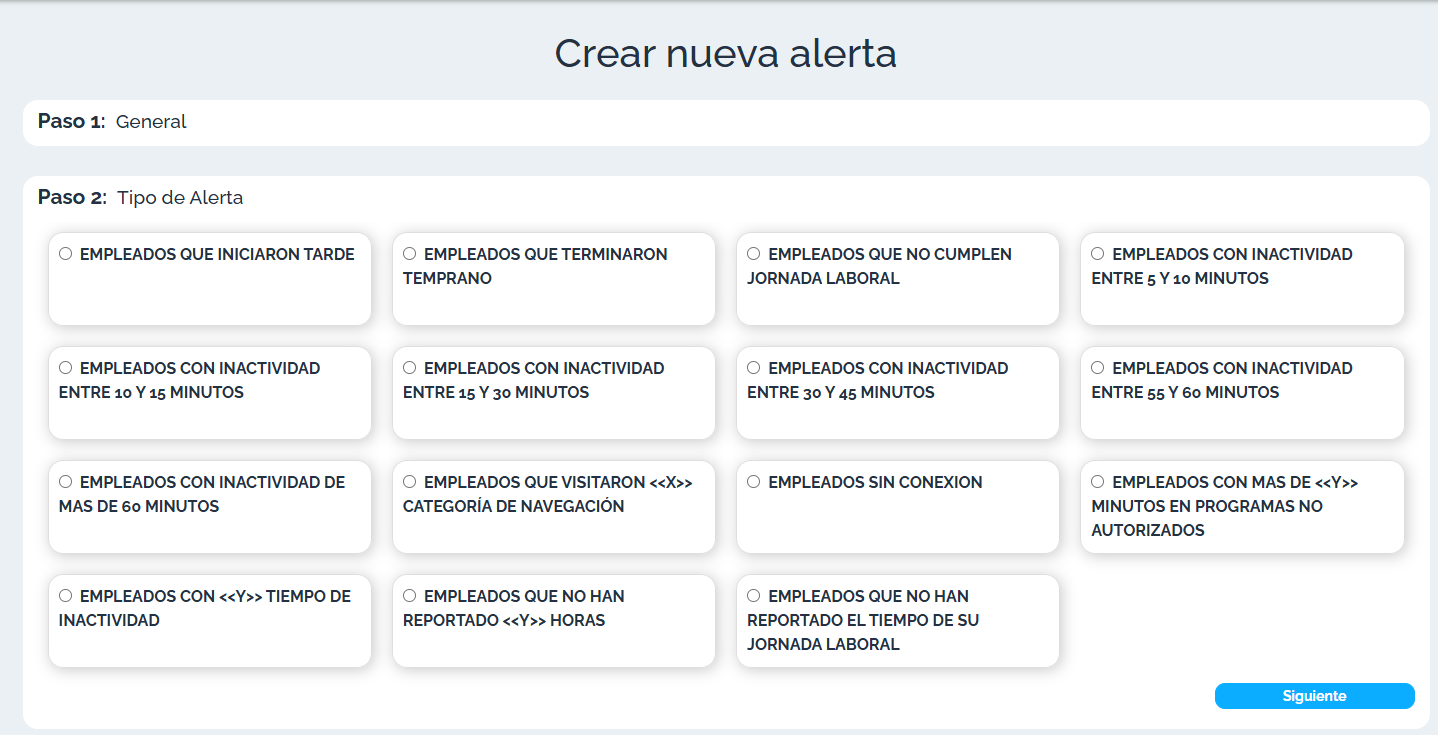
Ve a Alertas y pulsa Crear alerta. Se abre un asistente; avanzas con Siguiente.
- Paso 1 · General: escribe el Nombre (ej. "Incumplimiento de jornada laboral") y, si quieres, una Descripción.
- Paso 2 · Tipo de alerta: elige qué situación vigilar (inicio tarde, fin temprano, inactividad por rangos de minutos, sin conexión, tiempo en programas no autorizados, visita a una categoría de navegación, no reportar horas, etc.).
- Paso 3 · ¿De quién?: marca Empleados (uno o varios) o cambia a Grupos para aplicarla a un departamento completo.
- Paso 4 · Periodo: sobre qué rango se mide — El mismo día, El día anterior, Los anteriores X días o El mismo día menos X días. para puntualidad/inactividad, el periodo recomendado es "el día anterior"
- Paso 5 · Notificación: marca cómo enviarla (Correo, WhatsApp y/o Notificar empleado), llena los destinatarios y elige la hora y los días de envío. Si no marcaste "Notificar empleado", pulsa Guardar.
- Paso 6 (solo si marcaste "Notificar empleado"): redacta el Asunto y el Cuerpo del correo que recibirá la persona y pulsa Guardar.
3 · El periodo "día anterior" (lo recomendado)
4 · A quién le llega
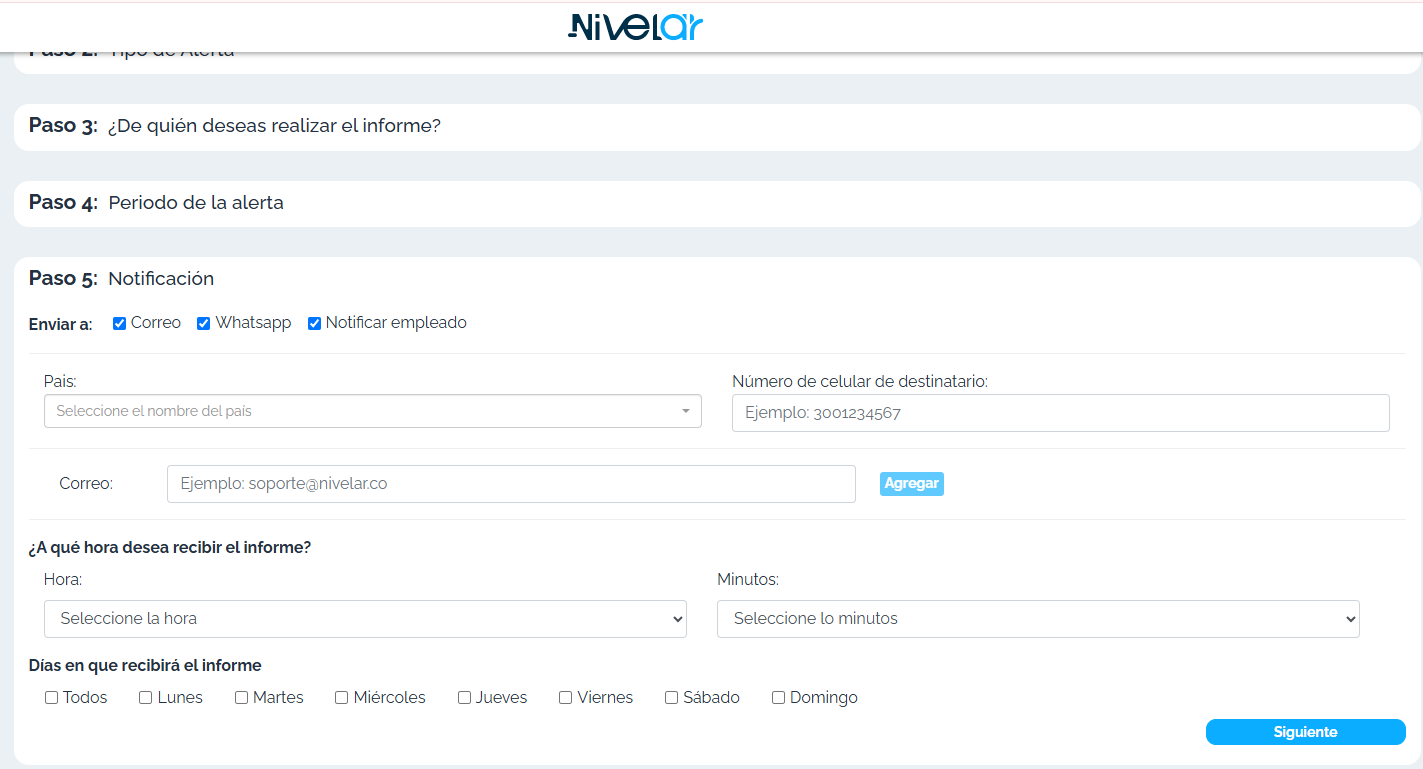
- Correo: puedes agregar varios correos (escribe cada uno y pulsa Agregar). Útil para gerencia, directores o jefes de área.
- WhatsApp: selecciona el país e indica el número de celular. Solo un WhatsApp por alerta.
- Empleado: si activas "Notificar al empleado", el aviso llega al correo configurado en su perfil, como llamado de atención preventivo.
5 · Tipos de alerta más usados
| Tipo | Qué detecta |
|---|---|
| No cumplen la jornada laboral | Quienes iniciaron tarde o terminaron temprano. |
| Empleados que no se conectaron | Personas que debían trabajar y no se conectaron. |
| Inactividad mayor a Y minutos | Quienes tuvieron tiempos muertos por encima del umbral que definas. |
| Visitaron una categoría (X) | Quienes estuvieron en cierta categoría de navegación. |
6 · Dudas frecuentes
| Situación | Qué hacer |
|---|---|
| Quiero comprobar qué arroja la alerta | En el listado, pulsa Ver: ejecuta la alerta y muestra en pantalla lo mismo que llegaría por correo/WhatsApp. |
| Dejaron de llegar las notificaciones a alguien | Pudo darse de baja por error. Ve a Configuración → Listas negras, ubica el correo o WhatsApp y pulsa Eliminar para que vuelva a recibirlas. |
| La misma alerta para varias personas | Aplícala a un grupo en el Paso 3, no empleado por empleado. |
| Necesito cambiar algo de la alerta | Pulsa Editar, recorre los mismos pasos y guarda. |
Controlar el ocio: bloquear páginas y medir redes sociales
Guía de flujoTema de interésFrente al ocio en horario laboral tienes dos decisiones distintas: impedir el acceso a ciertas webs, o solo medir cuánto tiempo se pasa en ellas. Esta guía te ayuda a elegir y a configurar la herramienta correcta, porque en Nivelar son módulos separados que no se mezclan.
1 · Tres herramientas, tres propósitos (no confundir)
| Quiero… | Usa | Qué hace |
|---|---|---|
| IMPEDIR que entren a una página | Bloquear páginas web | Baja una regla al computador y la página deja de cargar. |
| MEDIR / AGRUPAR el tiempo en cierto tipo de webs | Categorías de navegación | Agrupa páginas bajo un nombre (ej. "Redes sociales") y reporta cuánto tiempo y cuántas veces entraron. No bloquea. |
| Que ese tiempo SUME o RESTE en productividad | Clasificación de programas | Marca cada programa/URL como Autorizado, No autorizado o Neutral; lo no autorizado resta en la productividad. |
2 · Opción A · IMPEDIR el acceso (Bloquear páginas web)
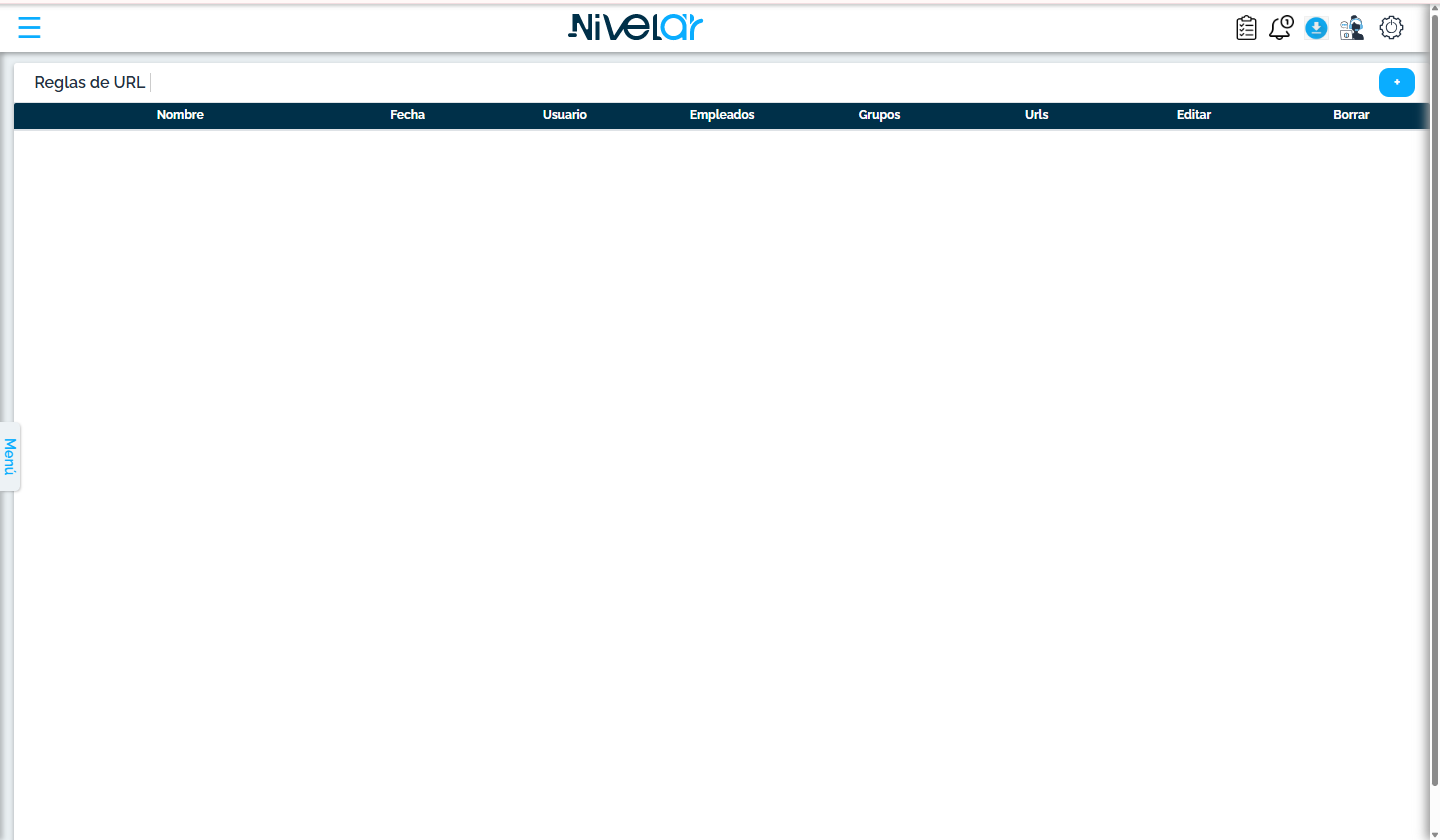
Cuando no quieres que entren, punto.
- Ve a Bloquear páginas web y pulsa Crear.
- Escribe el Nombre de la regla (ej. "Comercio").
- Escribe la página y pulsa Agregar regla; repite por cada URL. formato correcto:
www.mercadolibre.com, sinhttps://nihttp:// - Indica a quién aplica: selecciona empleados y/o grupos (puedes combinar un grupo entero con personas sueltas).
- Pulsa Guardar.
3 · Opción B · solo MEDIR (Categorías de navegación)
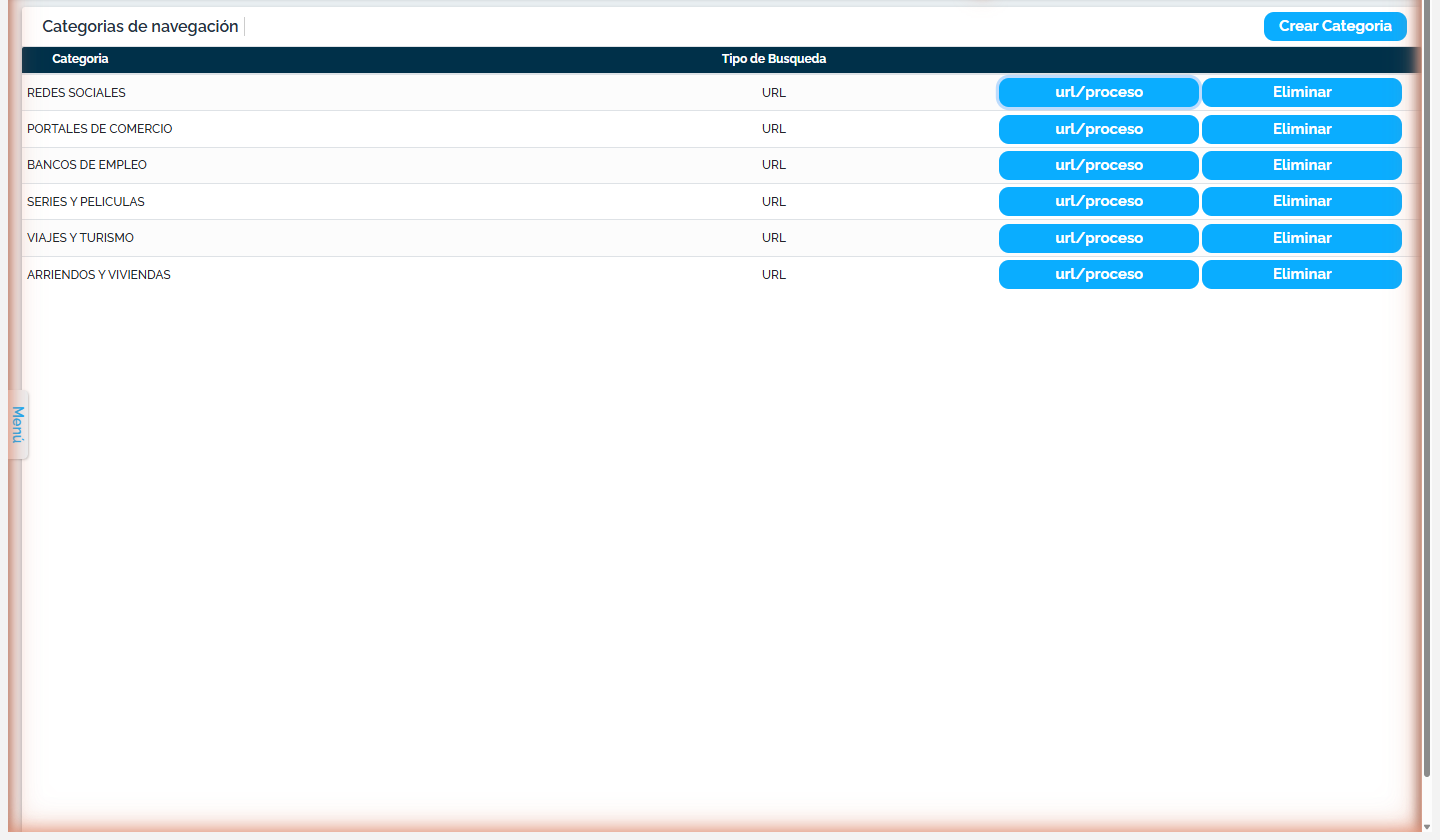
Cuando no quieres prohibir, pero sí saber cuánto tiempo se va en redes sociales, comercio, series, etc.
- Ve a Programas → Categorías de navegación y pulsa Crear Categoria.
- Escribe el nombre del grupo (ej. "Redes sociales") y pulsa Aceptar. La categoría nace vacía, con Tipo de Búsqueda: URL.
- En su fila, pulsa el botón azul url/proceso. Con el buscador "Buscar Proceso…" agrega cada página (ej.
instagram.com). - Pulsa Guardar. no hay límite de páginas por categoría ni de categorías
4 · Para que el ocio reste en productividad (Clasificación)
Medir no cambia el porcentaje de productividad; para eso hay que clasificar.
- Ve a Clasificación de programas y abre la pestaña Url (las páginas web).
- Sobre la página, usa el menú ⋮ → Clasificar y márcala como No autorizado (o Neutral / Autorizado según el caso).
- Si quieres que aplique al pasado, indica la fecha desde (clasificación retroactiva) y pulsa Guardar todas las clasificaciones.
5 · Dónde se ven los resultados
Lo que mides y lo que clasificas se lee, sobre todo, en el Informe Consolidado, que reúne en una pantalla y para un rango de fechas:
- Tiempo de conexión por clasificación — cuánto tiempo cayó en Autorizado / No autorizado / Neutral / Sin clasificar (aquí ves el peso del ocio que clasificaste).
- Categorías de Navegación — una columna por cada categoría que definiste, con el tiempo e interacciones (aquí ves cuánto tiempo en "Redes sociales", etc.).
6 · Dudas frecuentes
| Situación | Qué hacer |
|---|---|
| Bloqueé una web pero sigue saliendo "No autorizado" en informes | Bloquear y clasificar son cosas distintas: clasifícala también en Clasificación de programas si quieres que pese en productividad. |
| Quiero medir sin prohibir | Usa solo Categorías de navegación; no crees regla de bloqueo. |
| El bloqueo no surte efecto | Revisa el formato de la URL (sin https://), espera el minuto y confirma que el equipo esté sincronizando con internet. |
Vigilar el cumplimiento de jornada (llegadas tarde y salidas temprano)
Guía de flujoTema de interésDetectar quién incumple su horario —llega tarde o sale temprano— y dejar montado el seguimiento para que Nivelar te lo avise solo. El flujo encadena tres cosas: tener la jornada bien aplicada, revisar los informes de cumplimiento, y automatizarlo con una alerta.
1 · La base: la jornada bien aplicada
Nivelar solo sabe si alguien llegó tarde si conoce a qué hora debía llegar. Esa hora sale del calendario laboral.
- Crea el calendario y defínele los días y franjas (con sus breaks).
- Aplícalo a la persona, al grupo o a toda la empresa: crear el calendario no basta, hay que aplicarlo.
- Verifica en Administrar empleados que la jornada del empleado muestre el horario correcto por día.
2 · Revisar a mano quién incumple
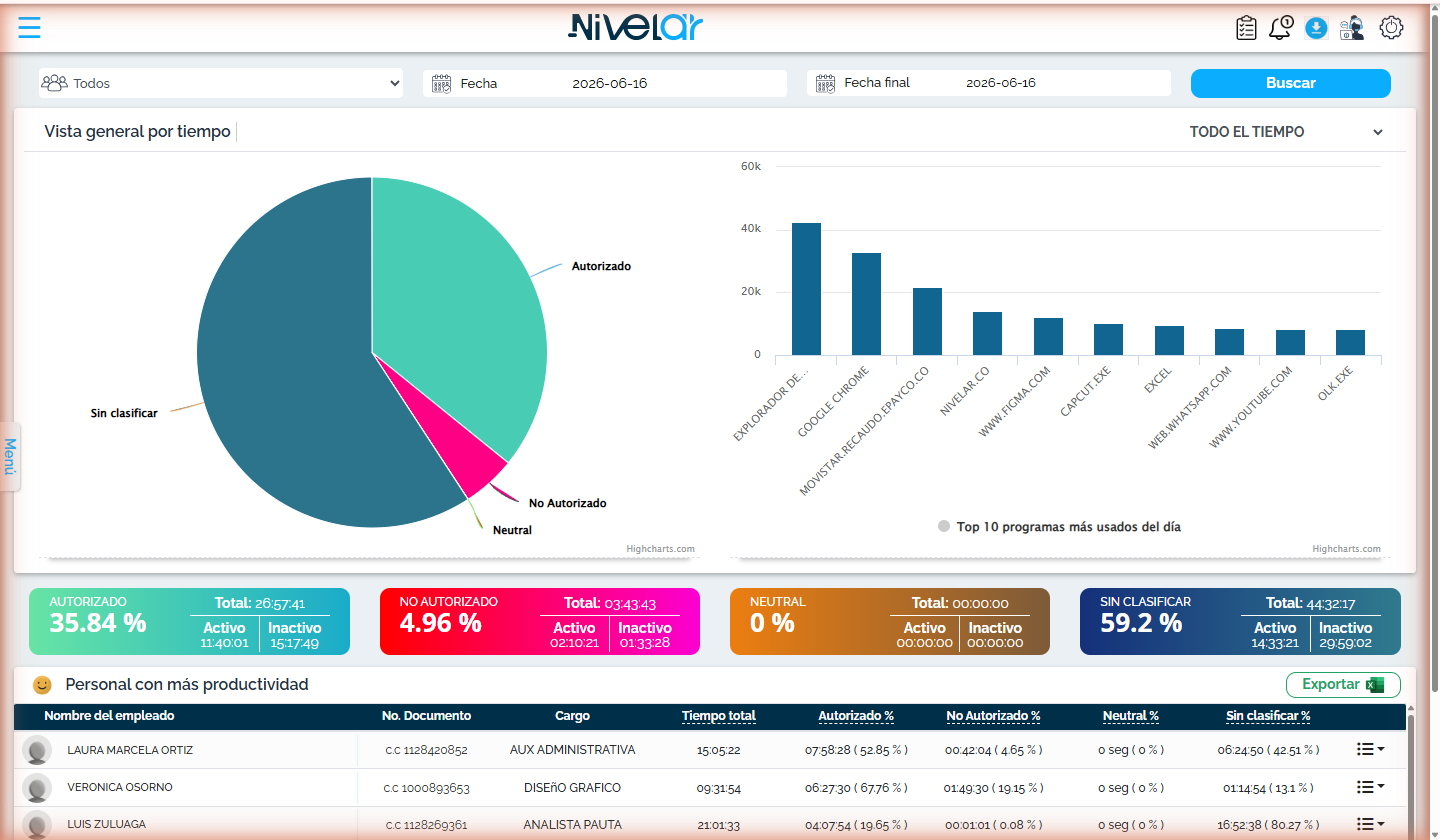
Tienes tres informes, de mayor a menor detalle, todos en modo Jornada Laboral (es el que compara contra el horario):
| Informe | Para qué |
|---|---|
| Horario laboral | El informe específico de puntualidad: una fila por día y persona con Inc. Labores (hora que debía entrar), Hora Conexión (la real), Fin Labores y la columna ¿Cumplió Horario? (SÍ/NO). |
| Informe General | El panorama del grupo o de la empresa en un rango: torta de tiempo y ranking de productividad. Para entender el contexto antes de bajar al detalle. |
| Resumen diario | La radiografía de un día: incluye Inc. labores / Fin labores y la Primera/Última conexión real de cada persona. |
3 · El camino corto en Horario laboral
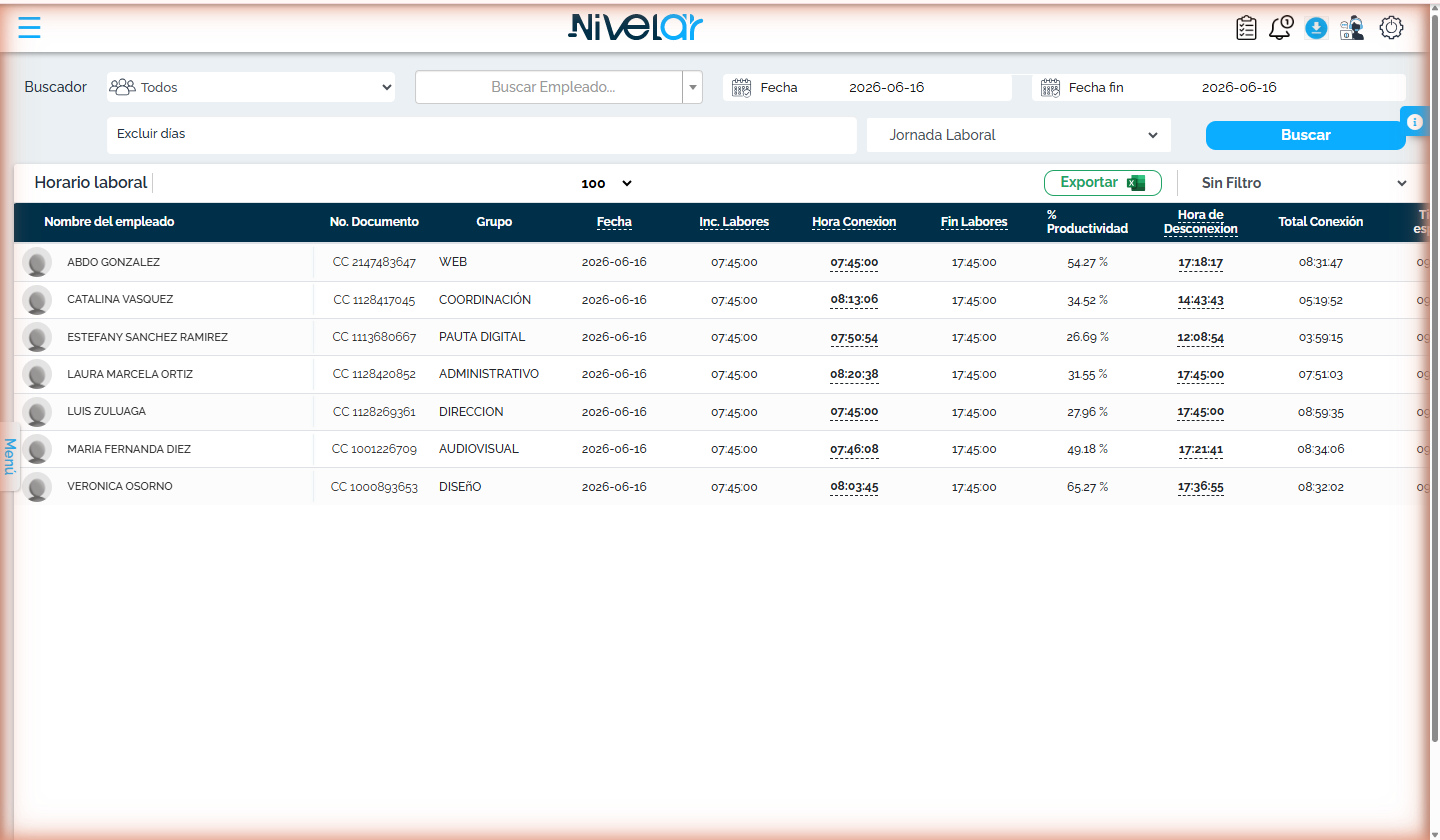
- Entra a Horario laboral, elige el grupo (o un empleado) y el rango de fechas.
- En Excluir días marca los que no cuentan (p. ej. sábado y domingo).
- Asegúrate de estar en Jornada Laboral (las columnas Tiempo esperado y ¿Cumplió Horario? solo aparecen en ese modo) y pulsa Buscar.
- Con el selector superior derecho elige No Cumplió Horario Laboral para ver de una sola vez solo los días de incumplimiento.
- Al pie, los totales Veces Tarde y Veces Temprano te resumen el alcance.
4 · Antes de regañar: descarta falsos incumplimientos
5 · Automatizarlo: una alerta de "no cumplen la jornada"
Para no entrar a revisar todos los días, deja una alerta que te avise sola.
- En Alertas, pulsa Crear alerta y nómbrala (ej. "Incumplimiento de jornada laboral").
- En Tipo de alerta, elige No cumplen la jornada laboral (detecta a quienes iniciaron tarde o terminaron temprano).
- Aplícala a un grupo completo o a empleados concretos.
- En Periodo, elige El día anterior para una métrica completa.
- En Notificación, marca Correo y/o WhatsApp, agrega los destinatarios y fija la hora y los días de envío. Pulsa Guardar.
6 · Resumen del flujo
| Paso | Dónde |
|---|---|
| Definir el horario esperado | Calendario laboral (crear + aplicar) |
| Ver quién incumple | Horario laboral (filtro "No cumplió") / Resumen diario / Informe General |
| Descartar permisos e incapacidades | Novedad de calendario |
| Que te avise solo | Alerta "No cumplen la jornada laboral" |
Activar y revisar las capturas de pantalla
Guía de flujoTema de interésHabilitar las capturas de pantalla y saber dónde consultarlas. Importante: las capturas se activan en las propiedades del equipo (campo Sincroniza Foto), es decir por equipo/computador, no por empleado. Luego se revisan en el visor de Capturas de pantalla. En lenguaje sencillo.
1 · Qué hace esta función
El agente toma una imagen de la pantalla del empleado cada 2 minutos mientras el equipo está activo. Esas imágenes quedan guardadas y se consultan después desde el informe de Capturas de pantalla, para verificar visualmente qué estaba haciendo la persona en un momento concreto.
2 · Requisitos previos
| Debe estar listo | Por qué |
|---|---|
| El empleado creado y con su equipo asociado | Sin equipo reportando no hay pantalla que capturar. |
| El equipo con Sincroniza Foto = SÍ en sus propiedades | La captura se activa por equipo (el computador), no en la ficha del empleado. |
| Tu usuario con permiso para ver capturas de ese grupo | Sin el permiso, el informe no te deja ver las imágenes (lo asigna el administrador). |
3 · Activar las capturas en las propiedades del equipo
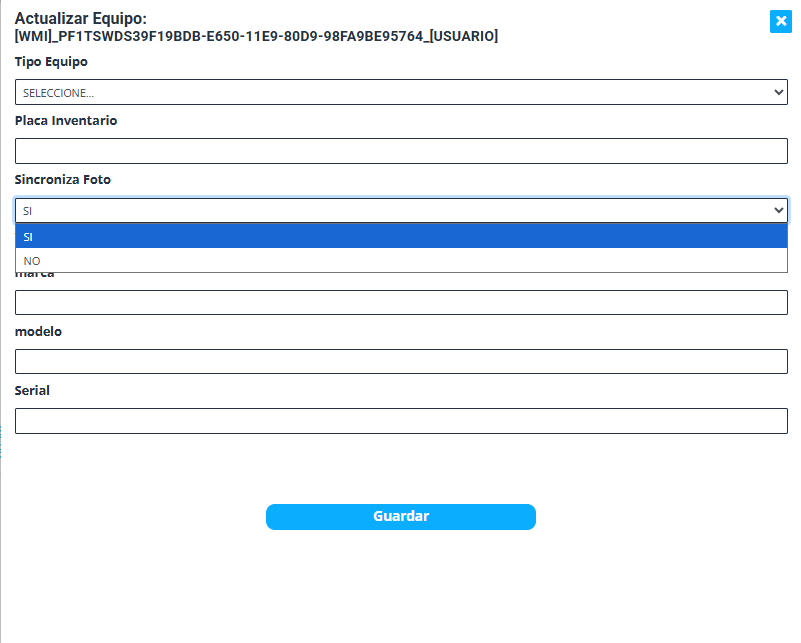
Las capturas se activan por equipo (el computador), no en la ficha del empleado.
- Ve a Equipos y Programas → Lista de equipos.
- Sobre el equipo de la persona, abre Actualizar Equipo (sus propiedades).
- En el campo Sincroniza Foto elige SÍ para activar (o NO para desactivar). Aquí también puedes registrar Tipo de equipo, Placa de inventario, Marca, Modelo y Serial.
- Pulsa Guardar. desde ese momento ese equipo empieza a sincronizar las capturas
4 · Consultar las capturas en el visor
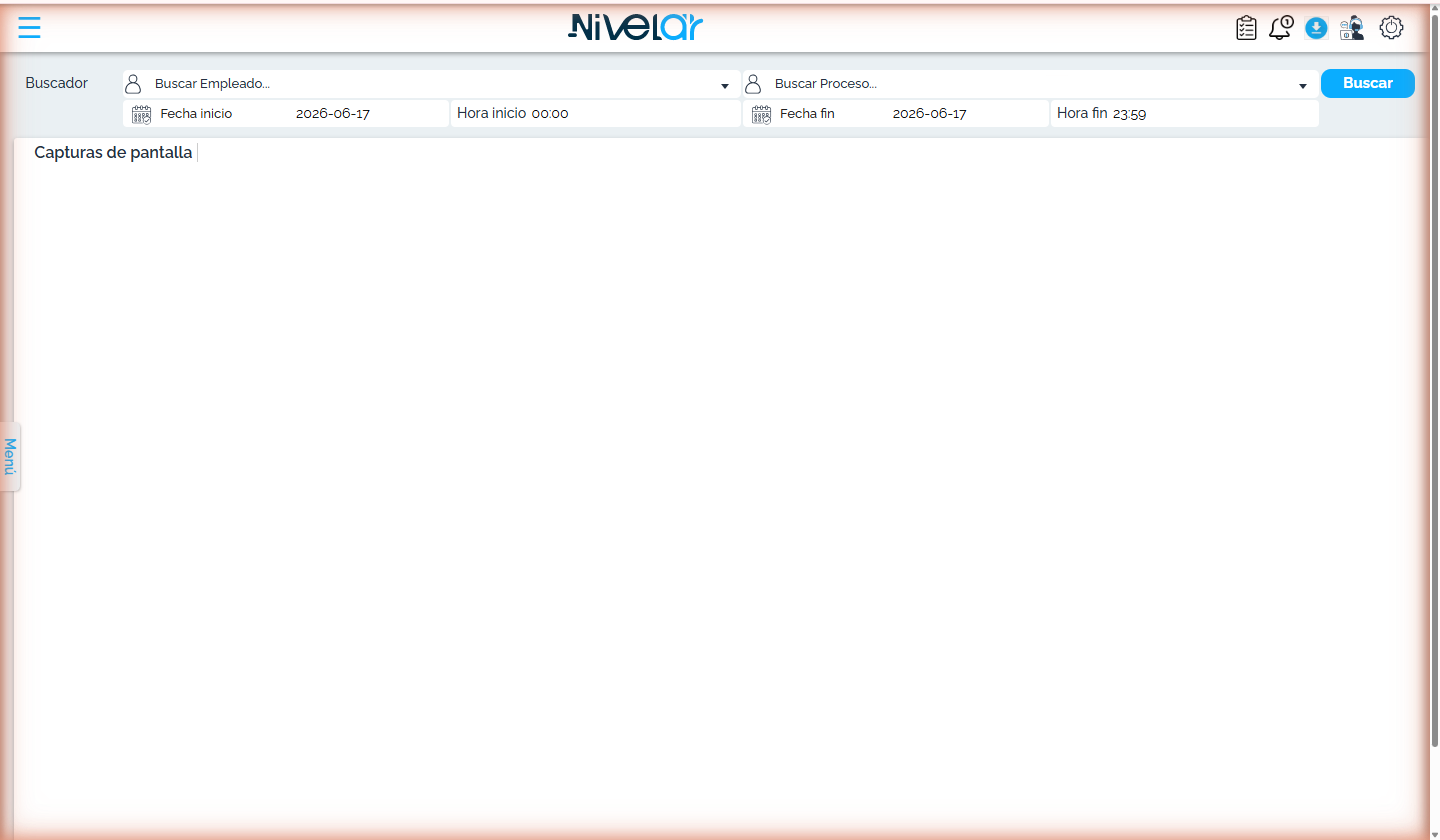
- Entra por el menú a Informes → Capturas de pantalla.
- Selecciona el empleado en Buscar Empleado (es obligatorio).
- Si quieres, escribe un Proceso (nombre de programa, ej.
code) para ver solo las capturas tomadas mientras usaba ese programa. - Indica el período: Fecha inicio con su hora y Fecha fin con su hora.
- Pulsa Buscar. aparece la galería de miniaturas con la fecha y hora de cada captura
5 · Ver una captura en grande y cargar más
- Haz clic sobre cualquier miniatura para abrirla en grande y ver con detalle qué había en pantalla.
- Para ver más imágenes, pulsa Cargar más imágenes al final de la galería; se irán añadiendo en orden hasta la hora que quieras revisar.
6 · Verificación
Sabrás que quedó bien cuando, al buscar por esa persona y ese período, aparezcan miniaturas con la fecha y hora dentro del rango pedido, y al ampliarlas se vea el contenido de su pantalla.
7 · Dudas frecuentes
| Situación | Qué hacer |
|---|---|
| Un empleado no tiene capturas | Revisar que su equipo tenga Sincroniza Foto = SÍ en Actualizar Equipo. |
| Sale "No tiene permisos para ver estas capturas" | Tu usuario no tiene el permiso para ese grupo; pídeselo al administrador en Perfiles de roles. |
| El sistema avisa que falta el valor de búsqueda | Falta el empleado o las fechas; son obligatorios para buscar. |
Reactivar notificaciones (sacar a alguien de la lista negra)
Guía de flujoTema de interésVolver a habilitar el correo o WhatsApp de alguien que dejó de recibir las alertas porque se dio de baja. Aquí ves por qué un destinatario entra a la lista negra y cómo quitarlo desde Configuración → Listas negras. En lenguaje sencillo.
1 · Por qué deja de llegar una alerta
La primera vez que se crea una alerta, Nivelar le envía al destinatario un aviso con un enlace para darse de baja. Si la persona pulsa “no deseo recibir estas notificaciones”, su correo o WhatsApp queda en la Lista negra y deja de recibir alertas, aunque la alerta siga configurada.
2 · Quitar a alguien de la lista negra
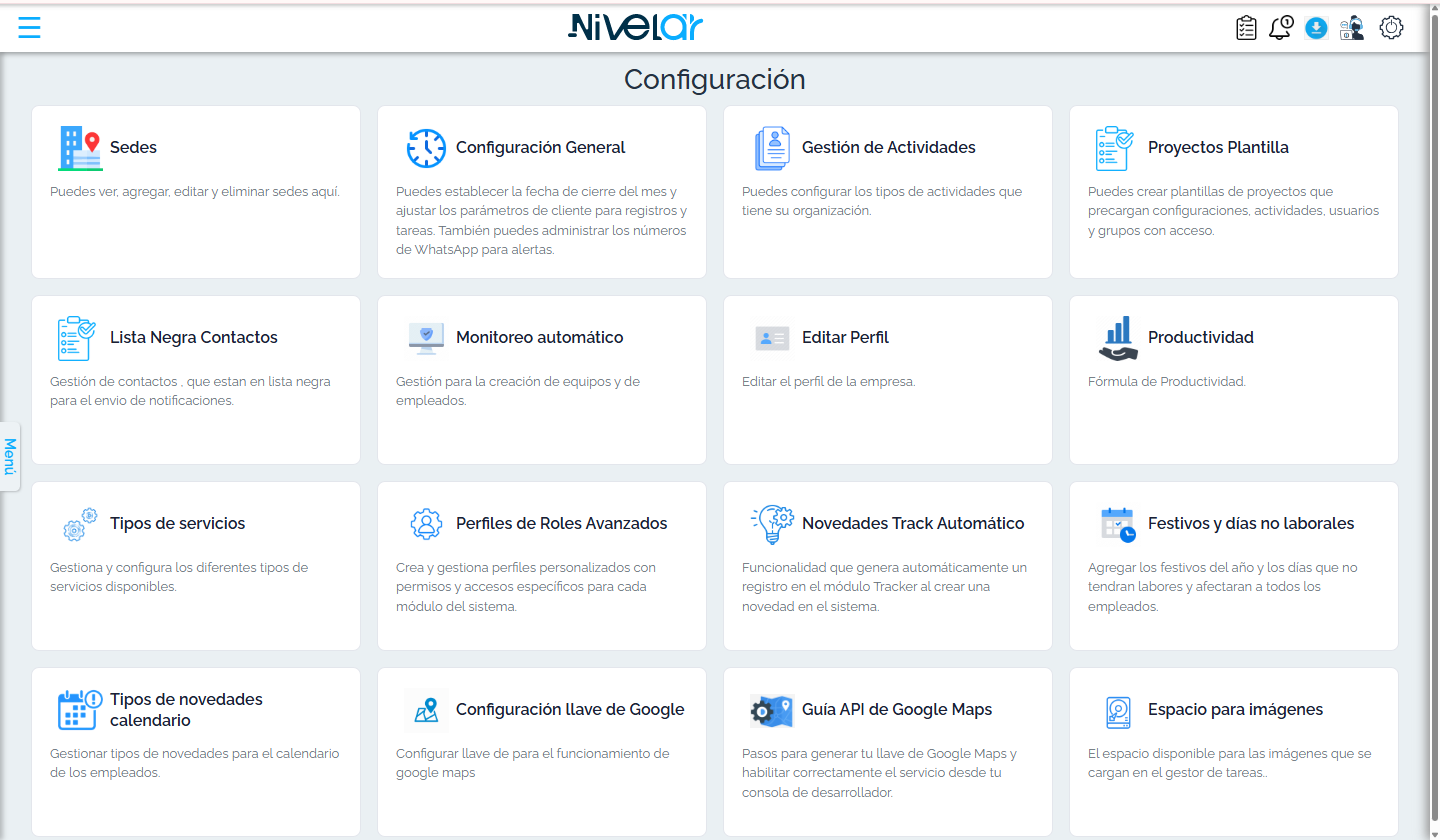
- Ve a Configuración → Listas negras (la tarjeta Lista Negra Contactos dentro de Configuración).
- Ubica el correo o el WhatsApp de la persona en la lista.
- Pulsa Eliminar y confirma. vuelve a recibir las notificaciones
3 · Verificación
Sabrás que quedó listo cuando ese correo o WhatsApp ya no aparezca en Configuración → Listas negras. A partir de la siguiente ejecución de la alerta volverá a recibir el aviso.
4 · Dudas frecuentes
| Situación | Qué hacer |
|---|---|
| La persona dice que ya no le llegan las alertas | Revisar si su correo o WhatsApp está en Configuración → Listas negras y eliminarlo. |
| Se dio de baja por error | Quitarlo de la lista negra (paso 2) para reactivar el envío. |
| Sigue sin llegar tras quitarlo | Revisar la alerta: que la persona figure como destinatario y que estén bien los días y la hora de envío. |
Montar un cliente nuevo con su plantilla de proyecto
Guía de flujoTema de interésDejar operando a un cliente nuevo de principio a fin: lo creas, le abres su proyecto y le aplicas una plantilla para que el proyecto nazca ya con sus actividades, etapas y tareas armadas, sin cargarlas a mano. En lenguaje sencillo.
El orden de un vistazo
| # | Paso | Para qué |
|---|---|---|
| 0 | Requisitos previos | Tener listos los servicios, los tipos de actividad y, sobre todo, la plantilla. |
| 1 | Crear el cliente | A quién le vas a trabajar. |
| 2 | Crear su proyecto desde la plantilla | El trabajo concreto, ya precargado. |
| 3 | Revisar y ajustar | Confirmar actividades, etapas, tareas y acceso. |
0 · Requisitos previos (lo deja listo el administrador)
Para que el montaje sea de unos minutos y no de una tarde, conviene tener antes:
| Debe estar listo | Por qué |
|---|---|
| El servicio al que pertenece este trabajo (ej. Contabilidad mensual) | Para asociarlo al proyecto y poder agrupar tiempo y reportes por servicio. |
| Los tipos de actividad que usas (ej. Revisión, Digitación, Reunión) | Para que las actividades de la plantilla queden clasificadas y los reportes salgan ordenados. |
| La plantilla de proyecto de ese tipo de cliente | Es el molde que evita cargar actividades, etapas y tareas a mano. Si aún no existe, créala una sola vez. |
1 · Crear el cliente
Menú Gestor de tiempo → Clientes.
- Pulsa CREAR.
- Escribe el nombre del cliente (obligatorio). El NIT/identificador es opcional y solo te sirve a ti para reconocerlo.
- Opcional: marca “Proyecto obligatorio” (para tracker y/o para tareas) si quieres que, al registrar tiempo o crear tareas de este cliente, haya que elegir un proyecto sí o sí.
- Pulsa GUARDAR. el cliente aparece de inmediato en la lista
2 · Crear su proyecto desde la plantilla
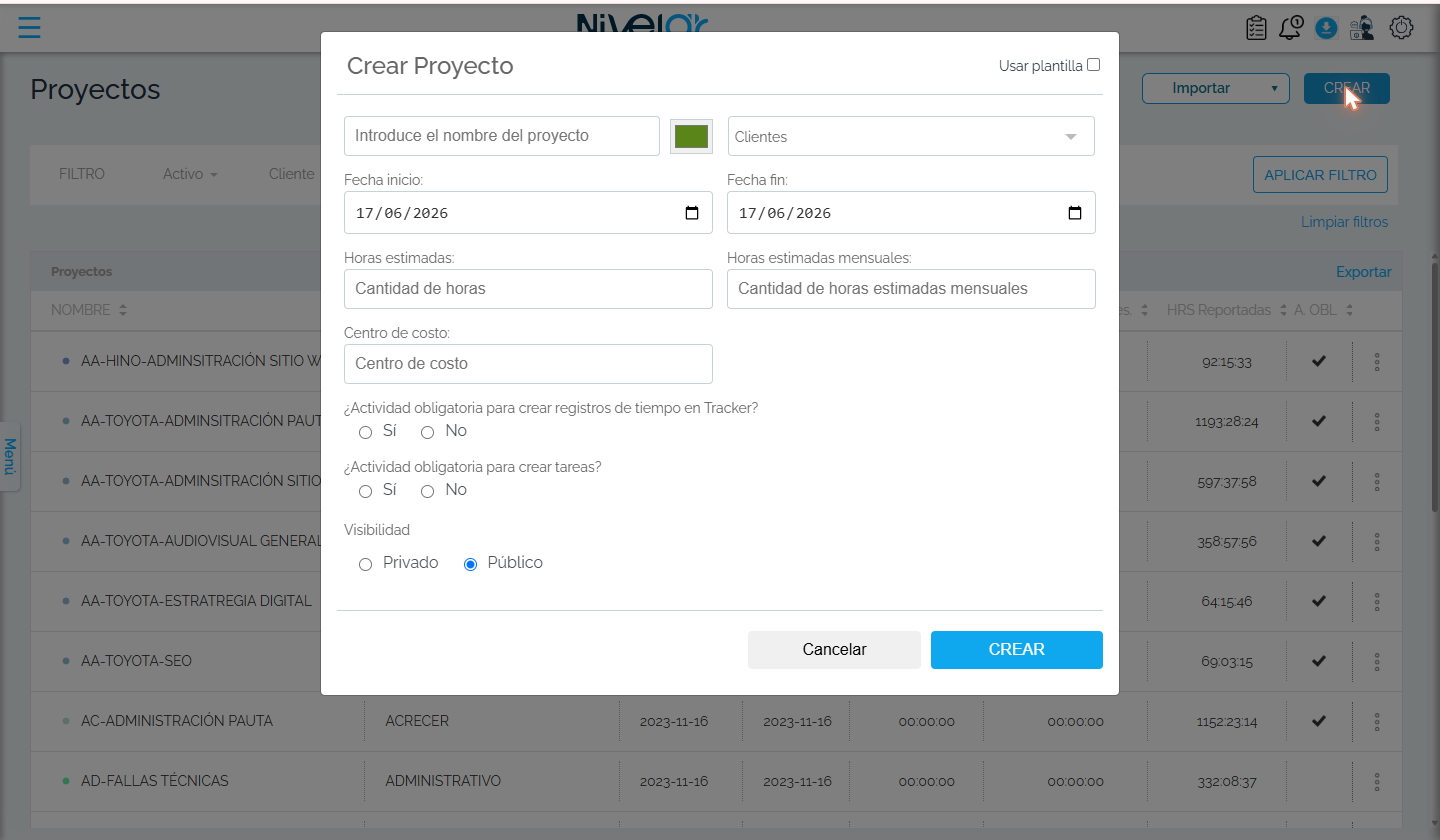
Menú Gestor de tiempo → Proyectos. Aquí está la clave del flujo: no armas el proyecto desde cero, lo sacas de la plantilla.
- Pulsa CREAR. Se abre la ventana Crear Proyecto.
- Marca la casilla Usar plantilla y selecciona la plantilla del tipo de cliente. el formulario se rellena con color, horas, visibilidad, actividades…
- Escribe el nombre del proyecto y selecciona el Cliente que creaste en el paso 1.
- Indica Fecha inicio y Fecha fin (traen la fecha de hoy).
- Ajusta lo que la plantilla no trae fijo (horas estimadas, centro de costo) y pulsa CREAR. el proyecto nace con las actividades, etapas y tareas de la plantilla
3 · Revisar y ajustar el proyecto
Haz clic en el nombre del proyecto para entrar a su detalle y confirmar que la plantilla cargó bien:
- Actividades: que estén las que esperabas (puedes añadir o quitar). Si faltaron, usa Cargar actividades para traerlas de una plantilla.
- Etapas: las columnas del tablero (ej. Pendiente → En curso → Terminado).
- Acceso: las personas y grupos que verán y trabajarán el proyecto, sobre todo si es Privado.
Si todo está bien, el cliente ya quedó operando: su equipo puede crear y trabajar tareas y registrar tiempo sobre este proyecto.
¿Cómo sé que quedó bien?
| Revisa | Cómo |
|---|---|
| El cliente está creado | Aparece en Clientes con su nombre. |
| El proyecto quedó ligado al cliente | En Proyectos sale el cliente correcto, con sus fechas y color. |
| La plantilla cargó su contenido | En el detalle del proyecto aparecen las actividades, etapas y tareas de la plantilla. |
| Ya se puede trabajar | Al crear tareas o registrar tiempo, el proyecto se ofrece en el selector. |
Dudas frecuentes
| Situación | Qué hacer |
|---|---|
| No tengo plantilla todavía | Créala una vez en Plantillas de proyecto (o convierte un proyecto bien armado en plantilla) y vuelve al paso 2. |
| El proyecto no me deja guardar por las horas | Revisa que las horas mensuales no superen el total estimado. |
| No me aparece el cliente al crear el proyecto | Confirma que lo creaste y que no quedó archivado (los archivados no se ofrecen). |
| El proyecto no trae actividades | En su detalle usa Cargar actividades desde la plantilla. |
Automatizar lo que se repite: tareas recurrentes
Guía de flujoTema de interésBuena parte del trabajo contable se repite con un ritmo fijo: IVA, conciliaciones, informes, nómina. En vez de crear esas tareas una y otra vez, configuras la recurrencia una sola vez y Nivelar genera las copias solas, con la periodicidad que indiques. En lenguaje sencillo.
¿Qué es una tarea recurrente?
Es una tarea que genera copias automáticamente según un patrón (por ejemplo, todos los lunes, o cada mes el día 15). Tú la armas una vez con su título, proyecto y responsables, y le defines cada cuánto se repite; el sistema crea las repeticiones por ti.
1 · Crea la tarea base
Menú Gestor de tiempo → Tareas.
- Pulsa crear tarea para abrir el formulario completo.
- Escribe el Título (ej. "Declaración de IVA") — es el único campo obligatorio.
- Completa lo que aplique: Proyecto (cliente/proyecto/actividad), Responsables, Etapa y el Tiempo Total estimado.
- Guarda la tarea.
2 · Programa la recurrencia
- Abre la tarea y ve a la pestaña Tareas recurrentes.
- Marca Programar recurrencia.
- En Repetir cada indica cada cuántas unidades, y elige el tipo de frecuencia (ver tabla):
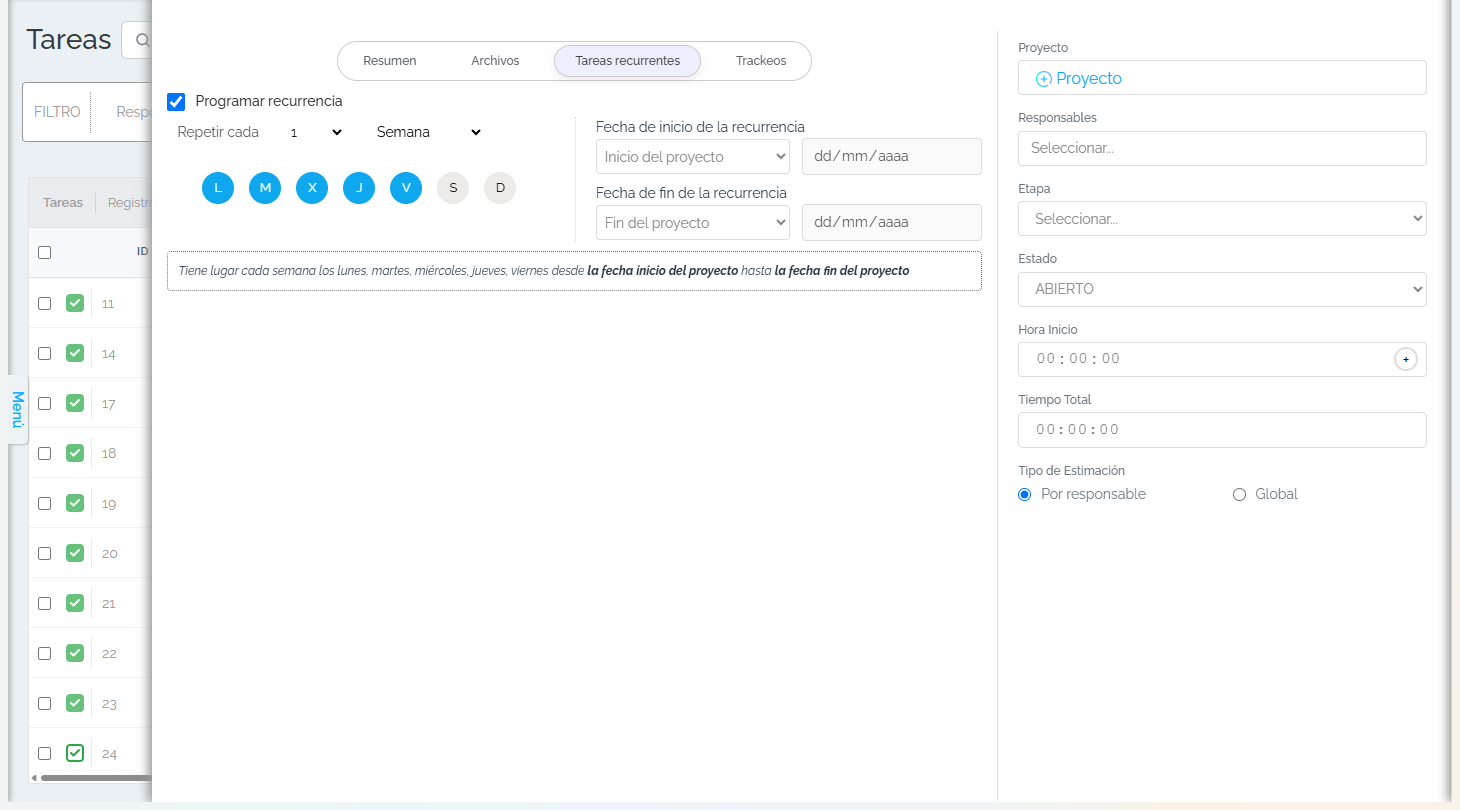
Pestaña Tareas recurrentes — ejemplo de frecuencia semanal (eliges los días).
| Frecuencia | Qué genera | Ejemplo contable |
|---|---|---|
| Día | Cada X días; puedes limitarlo a ciertos días de la semana. | Revisión diaria de bancos (L–V). |
| Semana | Cada X semanas, en los días que marques (L, M, X, J, V, S, D). | Conciliación semanal cada lunes. |
| Mes | Cada X meses, el día número que elijas o el "primer (lunes…)". | IVA o informe mensual el día 15. |
| Año | Cada año, en el día y mes indicados. | Cierre o declaración anual. |
| Calendario | En fechas sueltas que eliges una a una. | Vencimientos según el calendario tributario. |
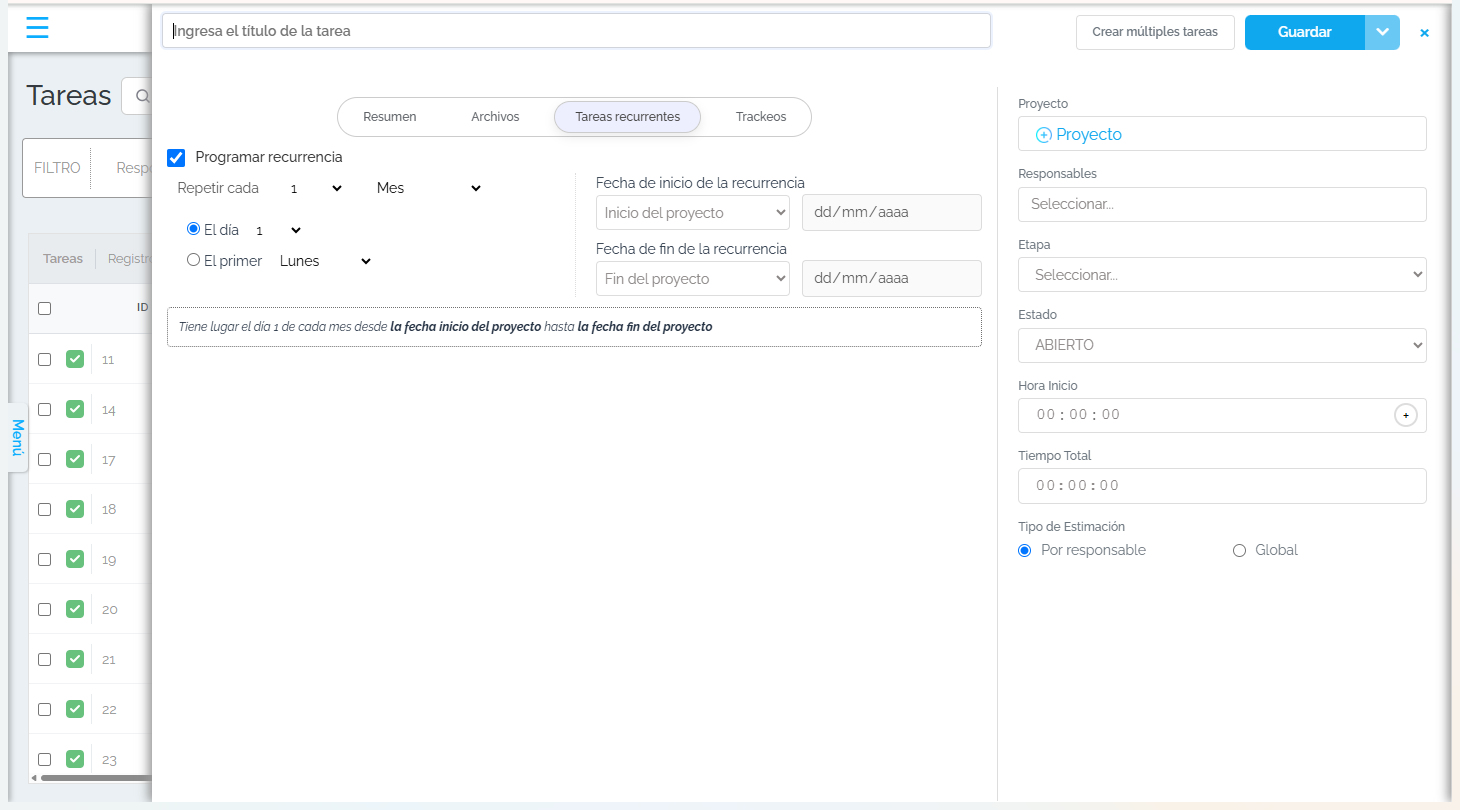
- Indica desde cuándo y hasta cuándo repetir: puedes usar las fechas de inicio/fin del proyecto o fechas específicas.
- Verás un resumen del tipo "Tiene lugar cada semana los lunes… desde… hasta…". Guarda.
3 · Combínalas con las plantillas (opcional)
Si las mismas tareas recurrentes se repiten en muchos clientes (todos tienen su IVA, su conciliación, su informe), no las programes cliente por cliente: déjalas dentro de una plantilla de proyecto. Cada proyecto nuevo creado desde esa plantilla nace ya con esas tareas predefinidas, listas para programarles la recurrencia.
4 · Que te avisen antes del vencimiento
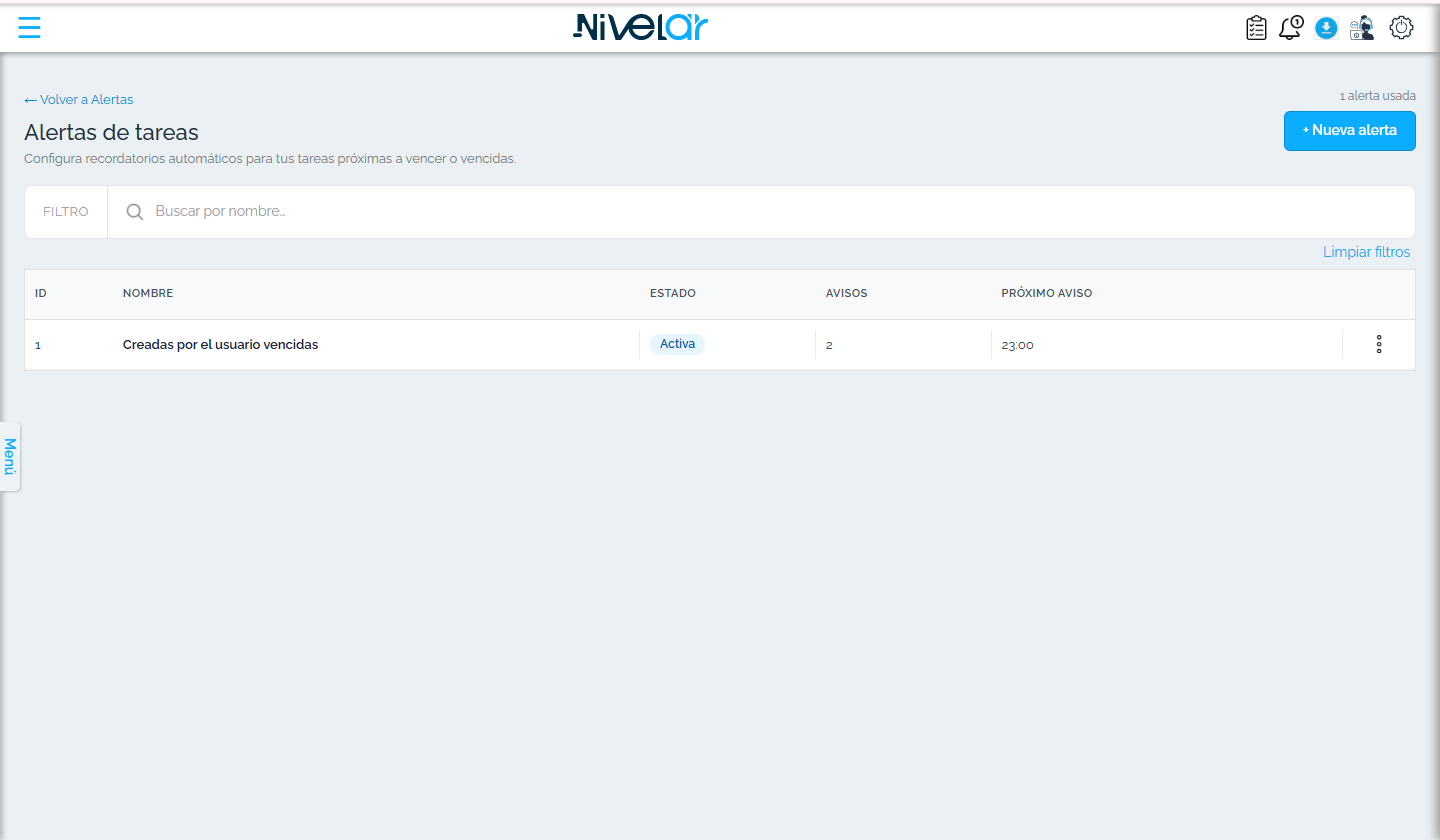
La recurrencia genera las tareas, pero para que nadie pierda de vista la fecha límite, súmale avisos de vencimiento:
- Ve a Alertas → Alertas de tareas y pulsa Crear.
- Define a qué tareas aplica (a todas o con un filtro, por ejemplo las de un cliente o las que digan "IVA").
- Agrega los avisos: cuántos días antes del vencimiento y a qué hora recordar (ej. 2 días antes a las 08:00).
- Elige los destinatarios (Responsables, Superior, usuarios concretos o WhatsApp) y guarda.
Dudas frecuentes
| Situación | Qué hacer |
|---|---|
| No veo la pestaña "Tareas recurrentes" | Abre primero la tarea (la recurrencia se configura dentro de la tarea, no al crearla rápido). |
| Quiero parar una serie sin borrar lo ya hecho | Al editar/eliminar elige el alcance correcto: "Esta tarea y las siguientes" frena de aquí en adelante. |
| La misma tarea en todos los clientes | Déjala en una plantilla y aplica la plantilla a cada proyecto. |
| Se me pasan los vencimientos | Configura avisos de vencimiento con uno o varios recordatorios. |
Estandarizar un servicio con plantillas
Guía de flujoTema de interésCrear un molde de actividades, responsables y frecuencias que sirva para todos los clientes de un mismo servicio. En vez de armar cada proyecto desde cero, defines una vez la plantilla del servicio (ej. Contabilidad mensual) y la aplicas a cada cliente. En lenguaje sencillo.
La idea en una frase
Si haces el mismo tipo de trabajo para muchos clientes, ese trabajo tiene siempre las mismas actividades y etapas. Captúralas una sola vez en una plantilla y reutilízala: cada cliente nuevo del servicio arranca con todo precargado.
0 · Antes de armar la plantilla
| Debe estar listo | Por qué |
|---|---|
| El servicio en tu catálogo (ej. Contabilidad mensual, Nómina) | La plantilla puede asociarse a un servicio, lo que te deja agrupar tiempo y reportes por servicio. |
| Los tipos de actividad que clasifican el trabajo (ej. Revisión, Digitación, Asesoría) | Cada actividad de la plantilla lleva su tipo; así los reportes por actividad quedan comparables entre clientes. |
1 · Crear la plantilla del servicio
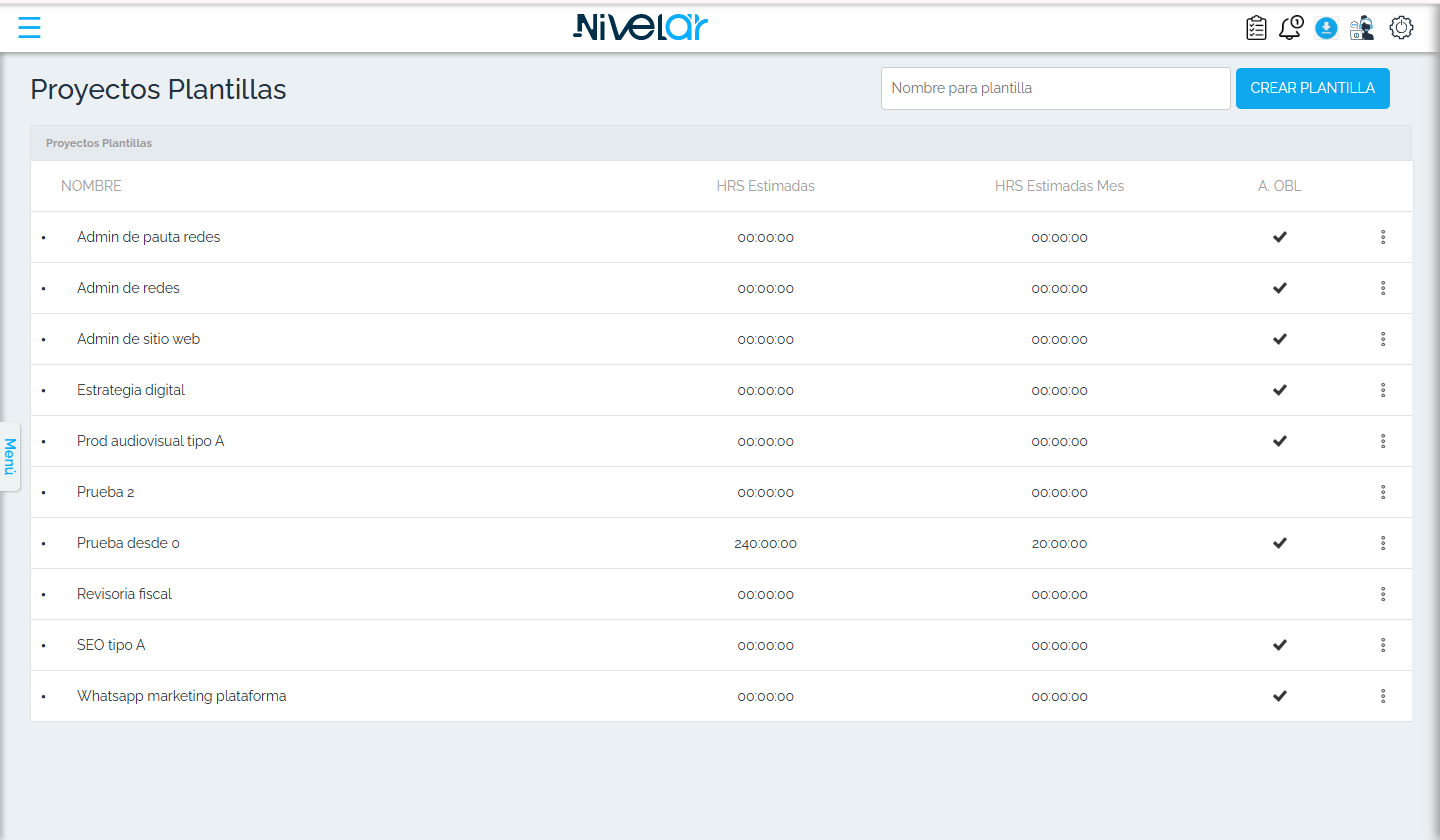
Menú Configuración → Proyectos Plantilla. Dos caminos:
- Desde cero: escribe un nombre en Nombre para plantilla, pulsa CREAR PLANTILLA y configúrala por dentro.
- Desde un proyecto que ya funciona: abre el detalle de ese proyecto, pulsa CREAR PLANTILLA, ponle nombre y confirma. copia actividades, etapas, campos y accesos del proyecto
2 · Definir el molde (el contenido reutilizable)
Dentro de la plantilla configura lo que se repetirá en todos los clientes del servicio:
| Qué defines | Para qué |
|---|---|
| Actividades (con su tipo) | Las "subdivisiones" del trabajo del servicio. Aquí entra el consejo de máximo 15 actividades: más que eso vuelve la plantilla difícil de manejar. |
| Etapas | Las fases por las que pasa el trabajo (las columnas del tablero). |
| Tareas predefinidas | Las tareas típicas del servicio, incluidas las recurrentes (IVA, informes…). |
| Acceso | Los usuarios y grupos (los responsables) que trabajarán todos los proyectos hechos con esta plantilla. |
| Datos generales | Color, horas estimadas, visibilidad y el servicio asociado. |
3 · Aplicar la plantilla a varios clientes
Esta es la parte que rinde: la misma plantilla, muchos clientes. Por cada cliente del servicio:
- Ve a Gestor de tiempo → Proyectos y pulsa CREAR.
- Marca Usar plantilla y selecciona la plantilla del servicio. el formulario se rellena con la configuración de la plantilla
- Cambia solo nombre, cliente y fechas, y pulsa CREAR.
- Ajusta el 20% propio de ese cliente (alguna actividad extra, un responsable distinto).
¿Cómo sé que quedó bien?
| Revisa | Cómo |
|---|---|
| La plantilla existe | Aparece en Proyectos Plantillas. |
| Quedó atada al servicio | En sus datos generales figura el servicio correcto. |
| Se aplica al crear proyectos | Al marcar Usar plantilla, la encuentras en el selector y precarga sus datos. |
| Estandariza de verdad | Dos clientes del mismo servicio salen con las mismas actividades y etapas. |
Dudas frecuentes
| Situación | Qué hacer |
|---|---|
| La plantilla se quedó corta para un cliente | Aplícala igual y ajusta ese cliente a mano: la plantilla cubre el 80%, no el 100%. |
| Tengo demasiadas actividades | Recórtalas a un máximo manejable (≈15); agrupa o elimina las que casi no uses. |
| Cambié la plantilla y temo dañar lo ya creado | Tranquilo: editar o borrar una plantilla no afecta a los proyectos ya creados con ella. |
| Necesito una versión parecida | Duplica la plantilla y modifica solo lo distinto. |
Medir la rentabilidad de un cliente o proyecto
Guía de flujoTema de interésSaber si un cliente te deja utilidad: comparar lo que cuesta el tiempo que tu equipo le dedica contra lo que le facturas. Aquí tienes el flujo completo, de principio a fin, con lo que debe estar configurado antes para que las cuentas salgan. En lenguaje sencillo.
1 · La idea en una frase
La rentabilidad de un cliente o proyecto es el resultado de esta resta:
| Concepto | De dónde sale en Nivelar |
|---|---|
| Lo que cuesta el tiempo (horas × costo por hora) | El Total Costo de los Reportes de tiempo. |
| Lo que vale ese trabajo (lo facturable) | El Total Precio Venta de los Reportes de tiempo, o el valor que cobras por el servicio. |
| La utilidad | Lo facturado menos el costo del tiempo. Si es positivo, el cliente es rentable. |
2 · Requisitos previos (sin esto las cifras no cuadran)
| Debe estar listo | Por qué |
|---|---|
| Cada empleado con su costo por hora y, si lo manejas, su precio de venta por hora (su tarifa) | Es lo que multiplica las horas para dar el costo y el precio de venta del tiempo. si una persona no tiene tarifa, su tiempo no suma costo ni precio |
| El cliente creado y, sobre él, sus proyectos | Para poder agrupar el tiempo por cliente y por proyecto y leer la rentabilidad a ese nivel. |
| El equipo registrando su tiempo en las tareas (ver Registrar tu tiempo) | Sin trackeos no hay horas que valorar. la rentabilidad se calcula sobre el tiempo realmente reportado |
| Tu rol con permiso de ver costos/precios | Sin ese permiso verás las horas, pero no el Total Costo ni el Total Precio Venta. |
3 · Que cada empleado tenga bien su costo por hora
- Ve a Administrar empleados y abre la ficha de la persona.
- Verifica que tenga registrada su tarifa: el costo por hora (lo que te cuesta su tiempo) y, si lo usas, el precio de venta por hora (a cuánto facturas su hora).
- Guarda. de aquí toman los reportes el costo y el precio de cada hora trabajada
4 · Que el equipo registre el tiempo en las tareas
El insumo de todo el cálculo son los trackeos: el tiempo que cada persona imputa a su trabajo (ver Registrar tu tiempo).
- Al trabajar, la persona arranca el cronómetro (▶) eligiendo cliente, proyecto y actividad, y lo detiene (■) al terminar; o registra el tiempo manualmente.
- Cada trackeo queda amarrado a ese cliente y proyecto, con la duración real.
- Para que el tiempo siempre quede asignado, en el cliente puedes activar Proyecto obligatorio: así nadie registra horas "sueltas" sin proyecto.
5 · Leer la rentabilidad en los Reportes de tiempo
- Entra a Reportes de tiempo y deja el tipo Reporte de Tiempo en la vista Resumen.
- En tipo de fecha elige Fecha de ejecución (cuándo se trabajó realmente) y fija el rango que quieres analizar (por ejemplo, el mes).
- En Agrupar por elige Cliente; opcionalmente anida un segundo nivel por Proyecto (Cliente → Proyecto) para bajar el detalle.
- Lee, para cada fila, el Total (horas), el Total Costo y el Total Precio Venta. si no ves las columnas de costo/precio, es que tu rol no tiene permiso para verlas
- Haz clic en una fila de cliente para expandir y ver el desglose por proyecto.
Para mirarlo enfocado en un proyecto concreto, cambia el tipo a Reporte de Proyecto: trae las horas, el costo y el precio de venta de ese proyecto en un solo lugar.
6 · Cómo interpretar si es rentable
| Lo que ves | Qué significa |
|---|---|
| Precio de venta muy por encima del costo | El cliente deja buena utilidad. Es de los que conviene conservar y replicar. |
| Precio de venta apenas por encima del costo | Margen ajustado: cualquier hora extra o reproceso puede dejarlo en pérdida. Vigílalo de cerca. |
| Costo igual o mayor que el precio de venta | Le estás dedicando más tiempo del que te paga: el cliente no es rentable. Toca renegociar tarifa o reducir las horas que consume. |
| Muchas horas y poco valor facturado | Posible fuga de rentabilidad: revisa qué actividad se lleva el tiempo (agrega un tercer nivel por Actividad) para atacar lo que más cuesta. |
Dudas frecuentes
| Situación | Qué hacer |
|---|---|
| No veo las columnas de costo ni precio | Tu rol no tiene permiso para ver costos/precios; pídeselo al administrador. |
| Un cliente sale con costo en cero | Las personas que le trabajaron no tienen tarifa configurada en su ficha de empleado. |
| Faltan horas de un cliente | El equipo no registró el tiempo en tareas, o lo registró sin elegir ese cliente/proyecto. |
| Hay tiempo "suelto" sin proyecto | Activa Proyecto obligatorio en la ficha del cliente para que toda hora futura quede asignada a un proyecto. |
Rutina de cierre de mes: cumplimiento y rentabilidad
Guía de flujoTema de interésUna checklist mensual para revisar de un tirón dos cosas: cómo se comportó tu equipo (cumplimiento y productividad) y si cada cliente te dejó utilidad (rentabilidad). Combina los informes de monitoreo con los Reportes de tiempo del gestor. Sigue los pasos en orden. En lenguaje sencillo.
Antes de empezar: deja las novedades al día
Es el paso cero, y el que más distorsiona las cifras si se olvida: registra todas las ausencias del mes (permisos, incapacidades, vacaciones) en Novedad de calendario y que estén aprobadas.
Paso 1 · Panorama del equipo · Informe General
- Entra a Informe General, elige grupo (o Todos), pon el rango del mes y pulsa Buscar.
- Mira la torta de clasificación: si hay mucho No autorizado o Sin clasificar, revisa primero el Top 10 de programas (a menudo es un programa mal clasificado, no la gente).
- Revisa el ranking de Personal con más productividad para ver quién quedó arriba.
Paso 2 · Detalle por persona · Informe Consolidado
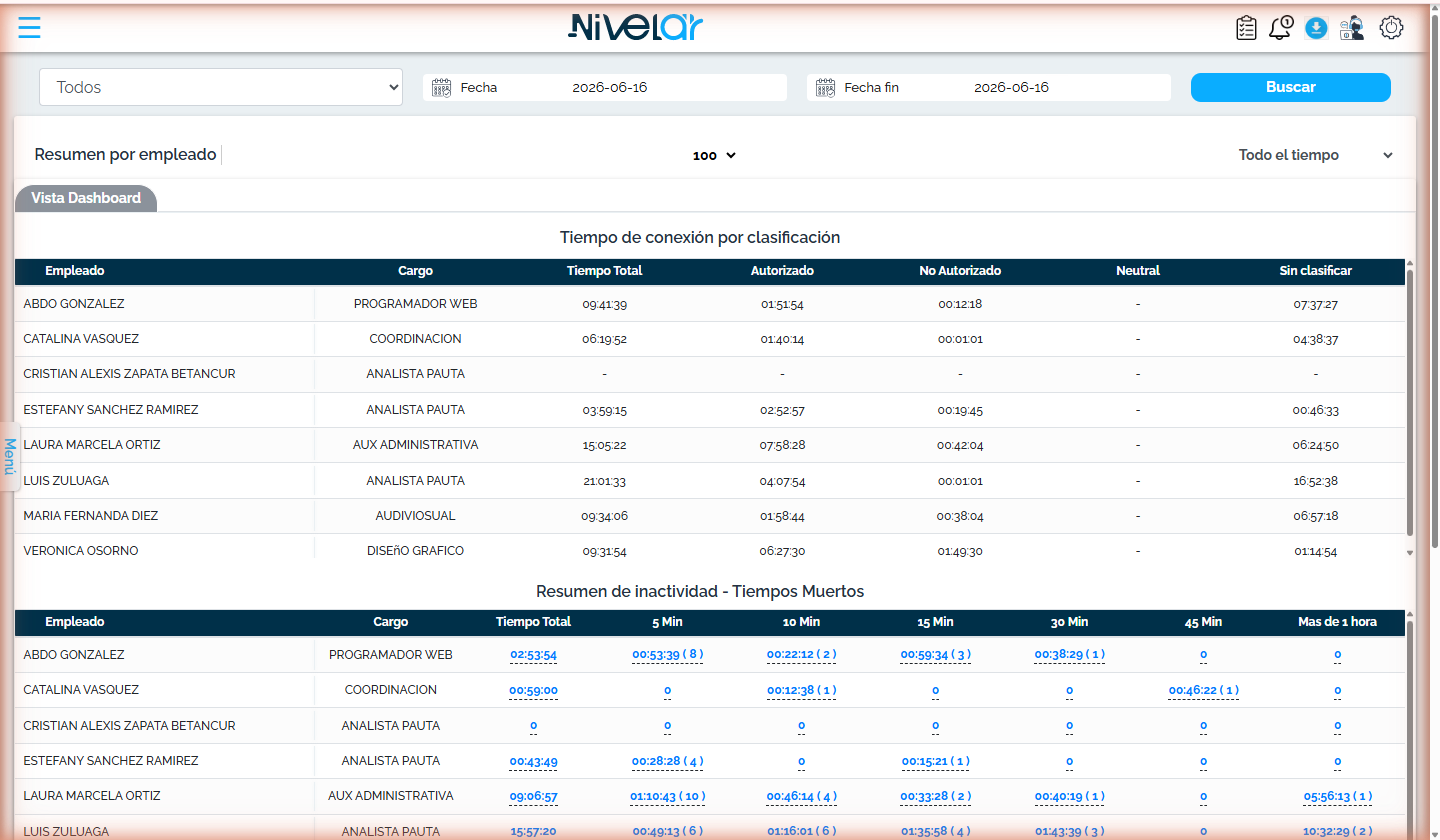
- Entra a Informe Consolidado, elige grupo y el rango del mes, y pulsa Buscar.
- Bloque 1 (clasificación): revisa fila por fila el reparto del Tiempo Total. Un Tiempo Total muy bajo apunta a una novedad sin registrar (vuelve al paso cero).
- Bloque 2 (tiempos muertos): mira la columna Más de 1 hora; haz clic en una celda para ver día, programa y horario de cada pausa larga.
- Si las pausas largas caen en reuniones (Meet, Teams, Zoom), corrige la clasificación de esos programas para que no cuenten como inactivos.
Paso 3 · Reconocer al equipo · Escalafones
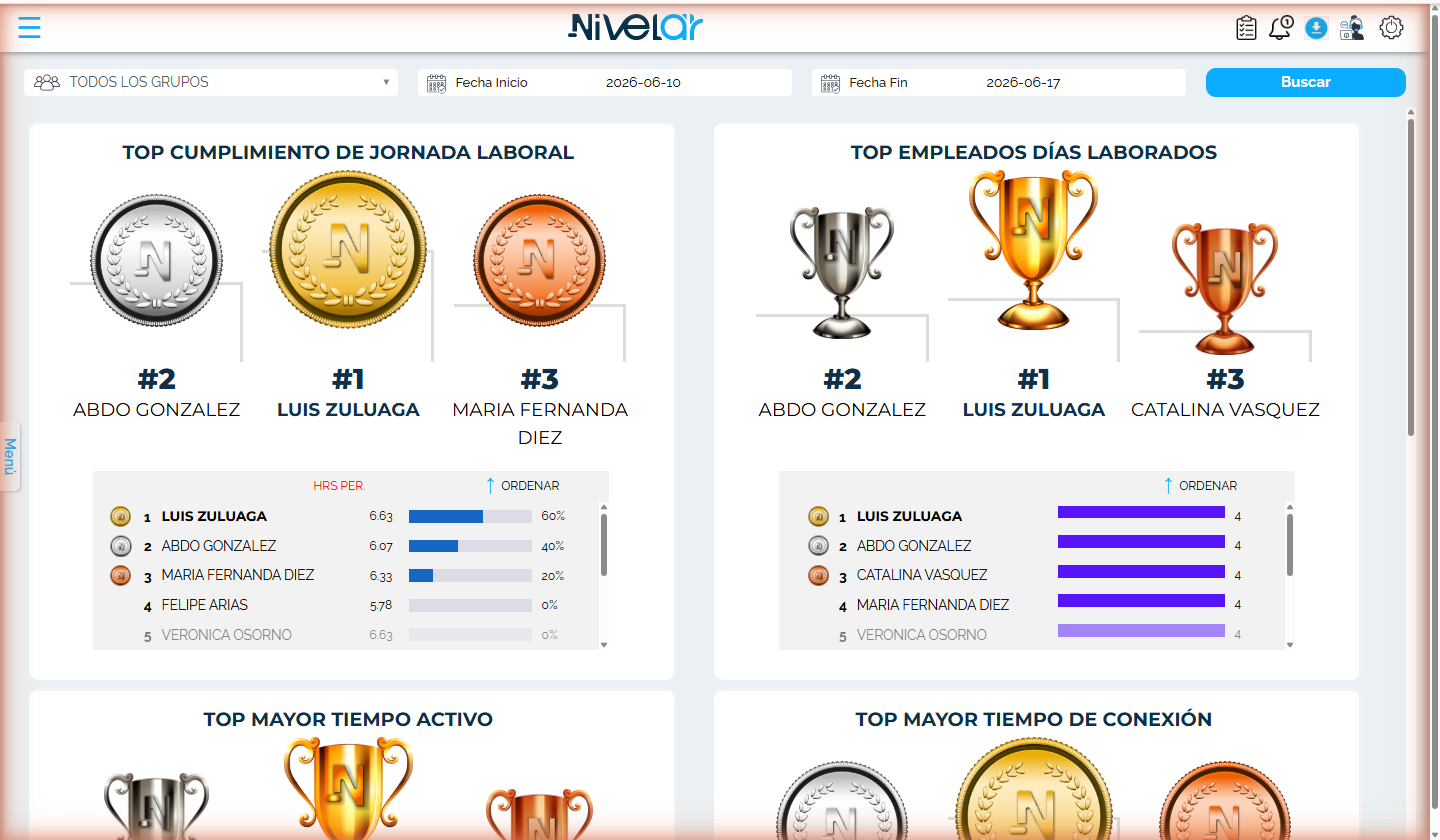
- Entra a Escalafones, marca los grupos, fija el periodo del mes y pulsa Buscar.
- Revisa los podios de Top cumplimiento de jornada, Top menor tiempo muerto y Top uso de programas autorizados para reconocer a tu mejor gente.
Paso 4 · Rentabilidad por cliente · Reportes de tiempo
Ahora la parte de plata: cuánto dejó cada cliente (ver el flujo completo en Medir la rentabilidad de un cliente o proyecto).
- Entra a Reportes de tiempo, tipo Reporte de Tiempo, vista Resumen.
- Tipo de fecha Fecha de ejecución y rango del mes.
- Agrupar por Cliente (puedes anidar Cliente → Proyecto).
- Compara, en cada cliente, el Total Costo contra el Total Precio Venta: donde el costo se acerque o supere al precio de venta, ese cliente no está dejando utilidad. las columnas de costo/precio solo salen si tu rol tiene permiso
Paso 5 · Cerrar y dejar registro
- Exporta a Excel los informes que quieras archivar como soporte del mes (Consolidado, Reportes de tiempo, etc.).
- Anota los clientes sin utilidad para renegociar tarifa o ajustar las horas que consumen.
- Anota las personas a revisar (tiempos muertos altos, bajo cumplimiento) para conversar con cada una.
La checklist de un vistazo
| # | Paso | Qué confirmas |
|---|---|---|
| 0 | Novedades al día | Permisos/incapacidades del mes registrados y aprobados. |
| 1 | Informe General | Panorama del equipo y programas mal clasificados. |
| 2 | Consolidado | Tiempo por clasificación y tiempos muertos por persona. |
| 3 | Escalafones | Quién destacó en cumplimiento y productividad. |
| 4 | Reportes de tiempo | Costo vs. precio de venta por cliente (rentabilidad). |
| 5 | Exportar y registrar | Soportes archivados y pendientes anotados. |
Dar acceso a un supervisor (permisos por grupo)
Guía de flujoTema de interésHabilitar a un jefe para que vea informes y apruebe novedades, pero solo de su(s) grupo(s) a cargo, sin convertirlo en administrador total. En lenguaje sencillo, de principio a fin.
La idea en una frase
En Nivelar los permisos se dan sobre grupos, no sobre personas sueltas. Por eso, dar acceso a un supervisor son dos cosas: marcarlo como tal en su ficha y luego decirle sobre qué grupos manda en Administrar usuarios. Todo esto lo hace el administrador (es el único que puede asignar roles).
1 · Requisitos previos
| Debe estar listo | Por qué |
|---|---|
| Los grupos que tendrá a cargo, ya creados | El grupo es la unidad sobre la que se concede todo. Conviene organizarlos antes de repartir permisos. |
| Las personas de esos grupos, registradas en Administrar empleados | Cuando alguien nuevo entra a un grupo permitido, queda cubierto automáticamente. |
| El organigrama armado (quién responde al jefe) | Para que las novedades de su gente le lleguen a él como aprobador. |
2 · Marca a la persona como Supervisor (en su ficha)
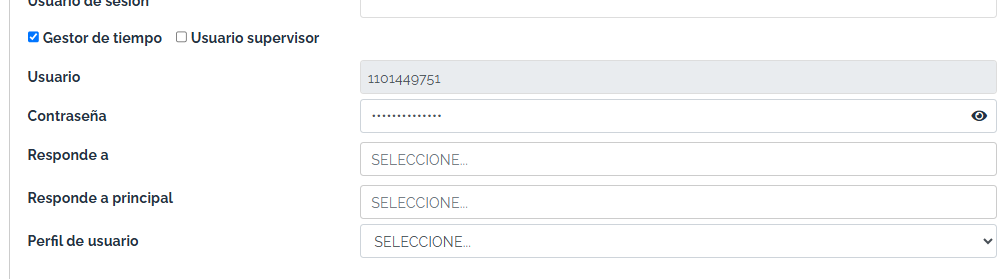
- Ve a Empleados → Administrar empleados y abre Ver / Editar en el menú de acciones de la persona.
- Marca la casilla Supervisor. indica que tiene gente a cargo; luego se le dan los permisos en Usuarios
- Pulsa Guardar.
3 · Asigna los grupos y los permisos (Administrar usuarios)
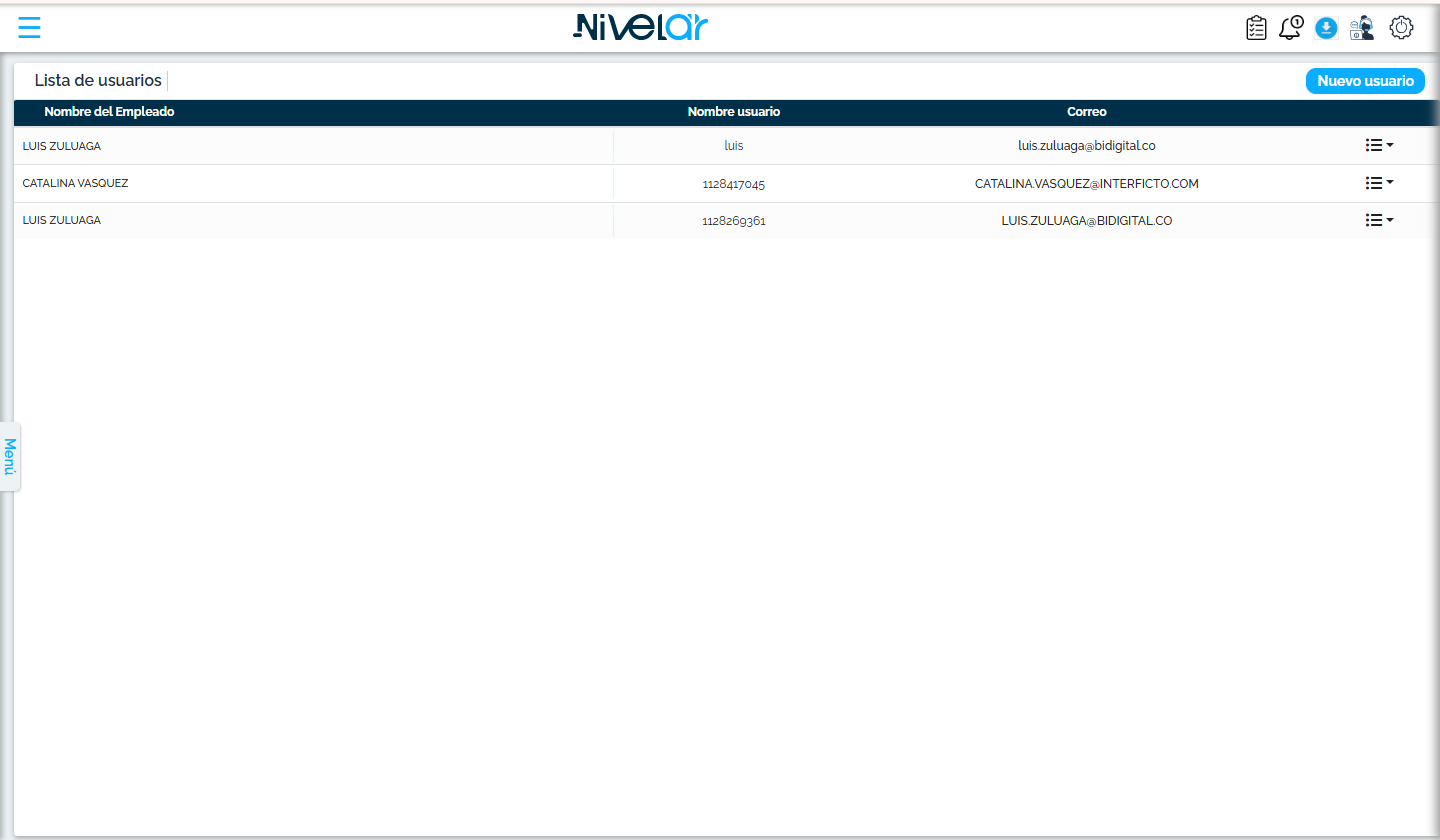
Marcar al supervisor no basta: hay que decirle sobre qué grupos manda y qué puede hacer.
- Ve a Menú → Administrar usuarios y busca al jefe.
- Elige Asignar grupos y permisos.
- Marca las acciones transversales que tendrá (administrar grupos, calendario laboral, equipos, empleados, etc.), si aplica.
- Activa los grupos que tendrá a cargo. al activarlos se habilitan las opciones por grupo
- Dentro de cada grupo, marca lo que podrá hacer: informes de monitoreo, ver capturas, reportes de gestión de tiempo, ver/crear/editar empleados y, muy importante, las novedades del calendario (es lo que le permite aprobar). Puedes marcar todo el grupo de un clic desde la cabecera.
- Pulsa Guardar. los permisos quedan asignados al usuario
4 · Si vas a tener varios jefes iguales: crea un perfil
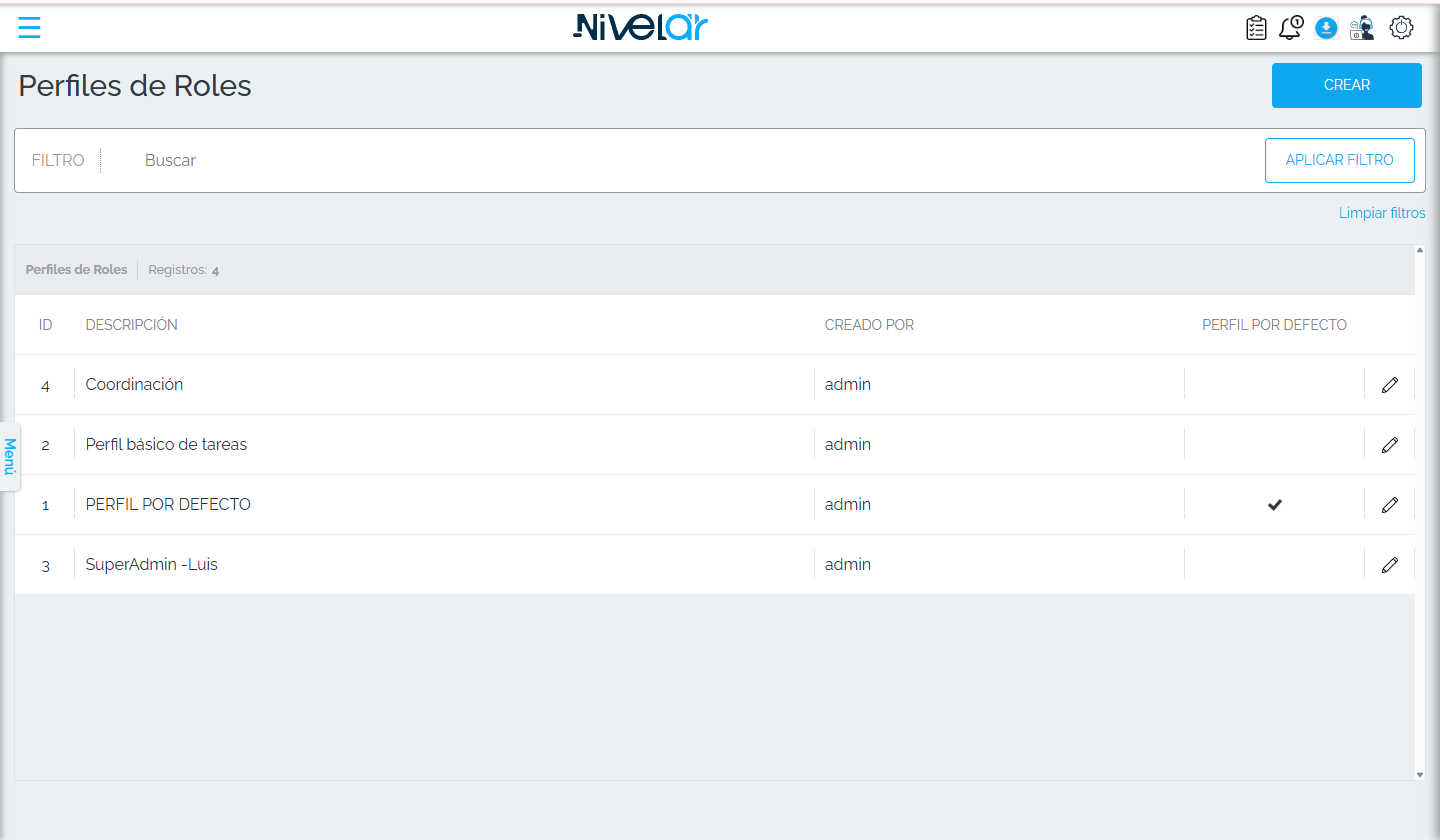
Si tendrás varios supervisores con los mismos permisos, no los configures uno por uno. Crea una sola vez un perfil en Perfiles de Roles y asígnaselo a cada uno.
- En Configuración → Perfiles de Roles pulsa CREAR.
- Ponle Nombre (ej. "Supervisor") y, en Módulos del Perfil, activa los permisos que verá (típicamente Ver; y Crear/Editar donde deba registrar). Considera Ver mis datos según el alcance.
- GUARDAR. Luego, en Administrar usuarios → Asignar grupos y permisos, asígnale ese perfil a cada jefe y elige sus grupos.
5 · Verifica
- En Administrar empleados, la persona aparece con la marca de Supervisor.
- El jefe, al iniciar sesión, ve los informes de su gente y, en Empleados → Autorización de Novedades, puede Aceptar o Rechazar las solicitudes de sus grupos.
Configurar el organigrama (quién aprueba a quién)
Guía de flujoTema de interésDefinir las jerarquías de tu empresa para que cada solicitud (permisos, incapacidades, vacaciones y demás novedades) llegue al jefe correcto y la pueda aprobar.
Qué es el organigrama y para qué sirve
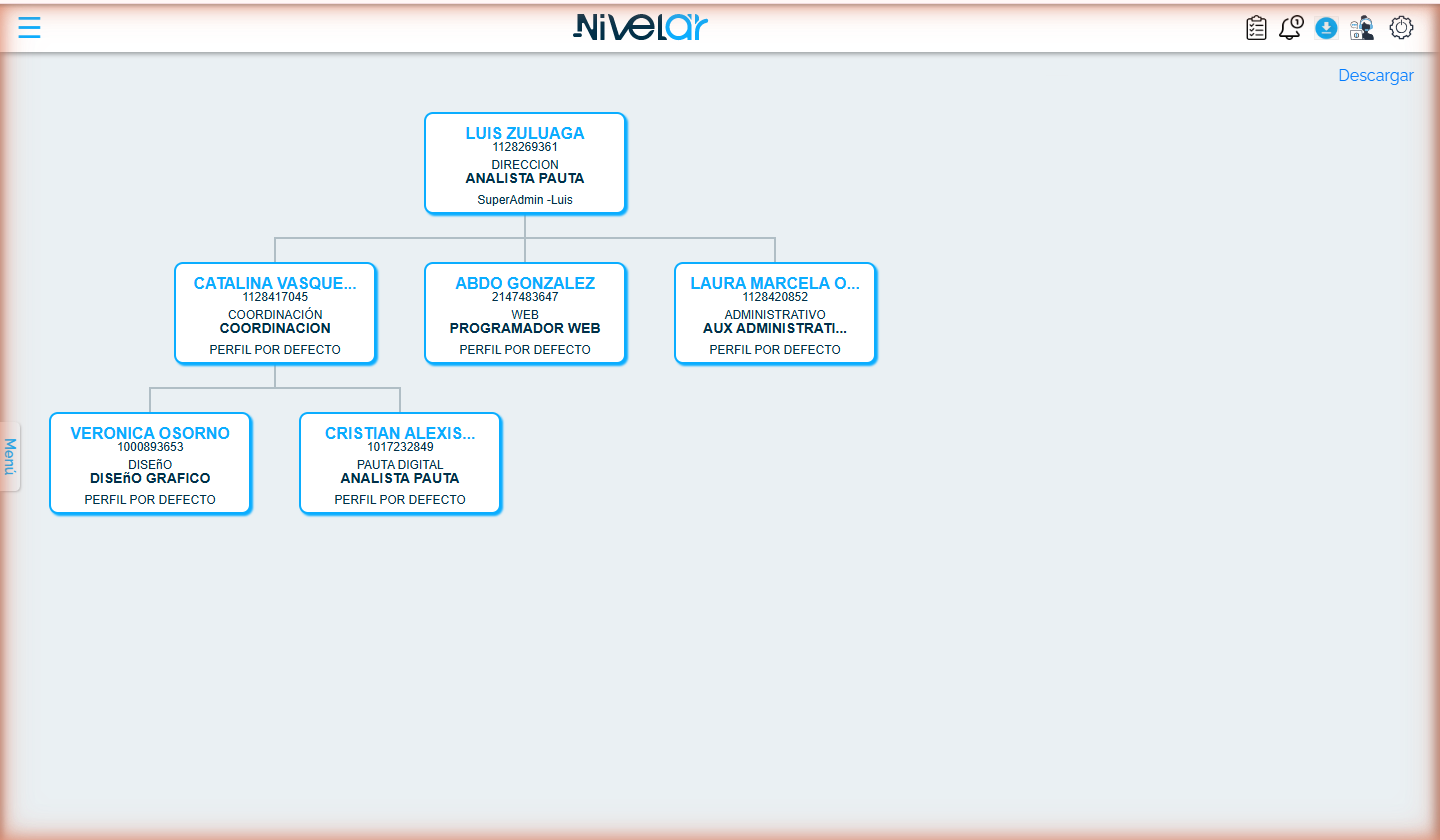
El Organigrama dibuja quién responde a quién. Más allá de mostrar la estructura, hace dos cosas clave:
- Visibilidad en cascada: cada jefe ve hacia abajo a su gente y, en cascada, a quienes responden a esa gente.
- Aprobación de novedades: define quién debe autorizar las solicitudes de cada persona.
El organigrama no se dibuja a mano: nace de la ficha del empleado
Se construye con los campos Responde a y Responde a principal de cada persona en su ficha de empleado.
- Ve a Empleados → Administrar empleados y edita a la persona.
- En Responde a, elige al jefe (o jefes) a quien le reporta. Una persona puede responder a varios.
- En Responde a principal, marca cuál de ellos es su jefe directo principal.
- Pulsa Guardar. La relación se refleja en el organigrama.
Responde a varios vs. Responde a principal
| Concepto | Qué significa |
|---|---|
| Responde a (varios) | La persona puede reportar a más de un jefe (ej. su líder de área y un coordinador de proyecto). |
| Responde a principal | El jefe directo principal: encabeza la relación y es el aprobador por defecto de sus novedades. |
Cómo el organigrama alimenta la aprobación de novedades
Cuando una persona crea una novedad que requiere autorización, la decisión recae en su responsable según el organigrama. En Autorización de Novedades aparece el Usuario aprobador (quién debe decidir) y el Usuario notificado. Quien aprueba es el Responde a principal de la persona; el administrador también puede autorizar.
El organigrama y los permisos van juntos
El organigrama por sí solo no basta para que un jefe vea informes y apruebe: tienes que marcarlo como Supervisor en su ficha y darle permisos sobre sus grupos en Administrar usuarios. Ese paso está detallado en Dar acceso a un supervisor.
Verifica
- Entra al Organigrama y recorre el árbol: la persona debe colgar de su jefe. Puedes pulsar Descargar para guardarlo como imagen (PNG).
- Crea una novedad de prueba que requiera aprobación y confirma, en Autorización de Novedades, que el Usuario aprobador sea el jefe esperado.
Cargar festivos y días no laborales
Guía de flujoTema de interésDejar cargados los festivos y días no laborales del año para que Nivelar no exija jornada esos días ni los cuente como incumplimiento, en toda la empresa.
Qué afecta y qué no
Los Festivos y días no laborales aplican a todos los empleados a la vez. Ese día no se exige jornada y no penaliza la productividad ni el cumplimiento. Es lo que evita que un festivo aparezca como "no cumplió".
1 · Cargar los festivos del año
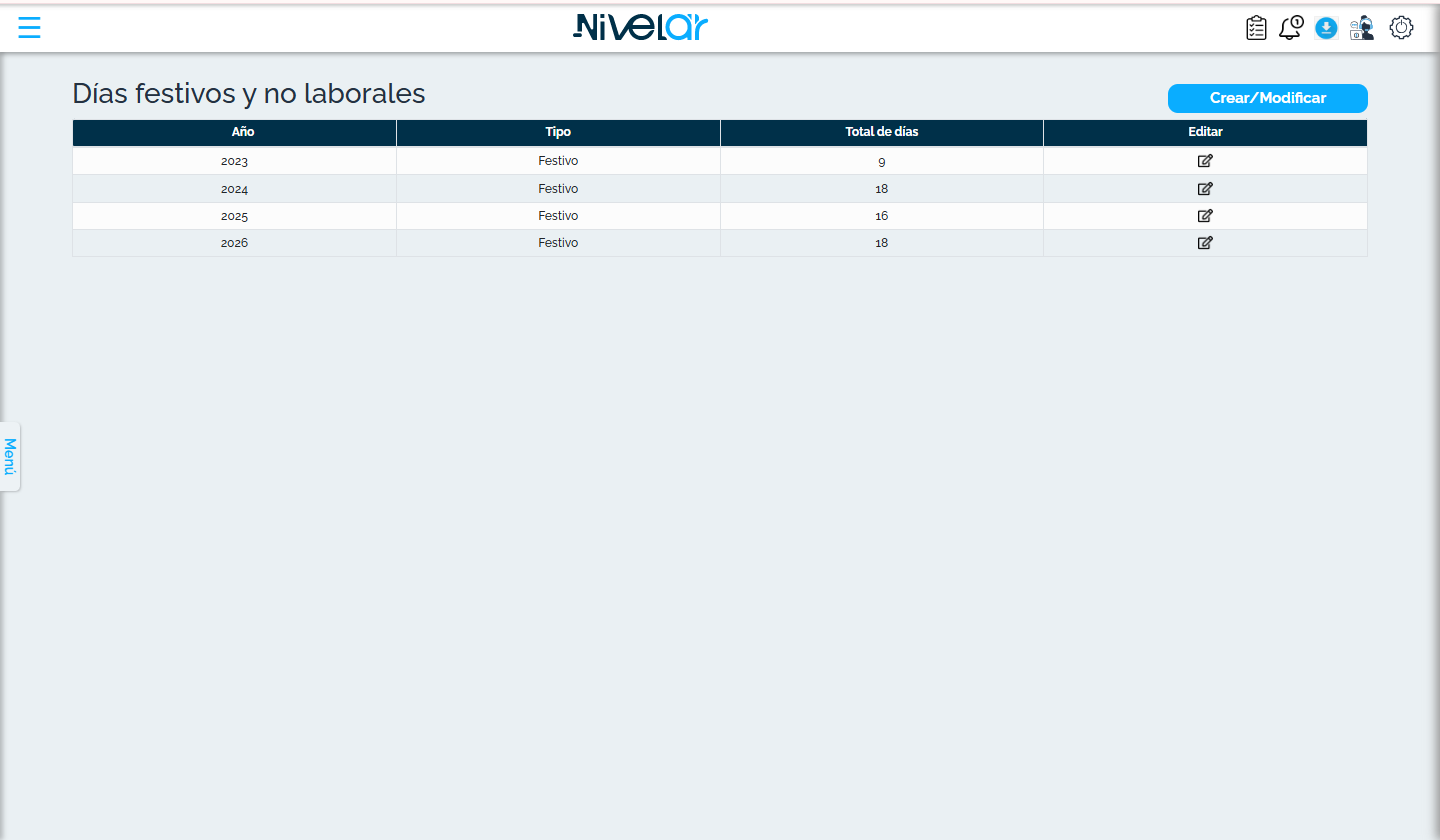
- Ve a Configuración → Festivos (pantalla "Días festivos y no laborales").
- Pulsa Crear/Modificar.
- Selecciona el Año (van desde 4 años atrás hasta 4 años adelante).
- Selecciona el Tipo: FESTIVO o NO LABORAL. si no eliges, el sistema asume Festivo
- Aparecen 12 mini-calendarios (uno por mes). Haz clic sobre cada día que quieras marcar; quedan resaltados en azul. Para quitar uno, vuelve a hacer clic.
- Pulsa Guardar. la ventana se cierra y la tabla se actualiza
Festivo vs. No laboral
- Festivo: los festivos oficiales del calendario nacional.
- No laboral: días en que tu empresa decide no trabajar aunque no sean festivos oficiales (ej. un día de la familia, un cierre administrativo).
2 · Cómo interactúa con el calendario laboral
El calendario laboral (la jornada) dice en qué horario se espera que trabaje cada persona. Los festivos actúan por encima de ese horario: aunque la jornada marque ese día como laboral, al estar cargado como festivo o no laboral Nivelar no lo exige. Así no tienes que tocar las jornadas para cubrir los festivos del año.
3 · Diferencia con un día libre de una sola persona
Esta pantalla es para días que afectan a toda la empresa. Si lo que necesitas es liberar a una persona o un grupo en particular (un permiso, una incapacidad, unas vacaciones o un día libre puntual), no uses Festivos: ve a Novedad de calendario.
| Caso | Dónde se hace |
|---|---|
| Festivo nacional o cierre de toda la empresa | Festivos y días no laborales (Configuración) |
| Día libre, permiso o vacaciones de una persona o un grupo | Novedad de calendario |
Verifica
En la tabla de Festivos, la fila del año muestra el Total de días cargados; al pasar el mouse ves la lista de fechas. Para confirmar el efecto, revisa que esos días no aparezcan como incumplimiento en los informes de jornada de tu gente.
Desvincular a un empleado y liberar su licencia
Guía de flujoTema de interésDar de baja correctamente a quien sale de la empresa, conservando su histórico y recuperando la licencia para reutilizarla con otra persona.
La regla de oro: inactivar, no eliminar
Cuando alguien deja la empresa, lo recomendado es desactivarlo, no borrarlo. Desactivar conserva el histórico de la persona y libera la lógica de licencias; eliminar borra el registro.
1 · Inactivar al empleado
- Ve a Empleados → Administrar empleados y ubica a la persona.
- Abre su menú de acciones (icono de lista al final de la fila) y elige Desactivar.
- Si necesitas dar de baja a varias a la vez, marca sus casillas y usa Acciones masivas → Desactivar.
2 · Qué pasa con su licencia
Cada empleado activo consume una licencia. Al desactivarlo, deja de contar como activo y la licencia queda disponible para reasignarla. Lo confirmas en las tres tarjetas de la parte superior de Administrar empleados: compradas, activas y disponibles.
3 · Qué hacer con su equipo
Si la persona tenía un computador asignado, decide qué pasa con él según lo vayas a reutilizar:
| Si quieres… | Acción sobre el equipo |
|---|---|
| Pasárselo a otra persona | Desasociar el equipo para dejarlo libre y luego asignárselo a quien lo reciba (ver Asociar un equipo a un empleado). |
| Que ese computador deje de monitorearse | Denegar el equipo: deja de reportar y deja de contar para tus licencias. |
4 · Verifica
- En Administrar empleados, filtra por Estado → Inactivos y confirma que la persona figura ahí.
- Revisa las tarjetas superiores: la cantidad de licencias disponibles debe haber subido.
- Si denegaste su equipo, compruébalo en Lista de equipos (estado Denegado, ya no consume licencia).
Es la pantalla que ves al iniciar sesión: el tablero de gráficas que resume, día a día, cómo se comporta toda tu organización en productividad, cumplimiento de horario, conexión y uso del tiempo y del software. Desde aquí puedes leer el panorama general y luego profundizar grupo por grupo y persona por persona.
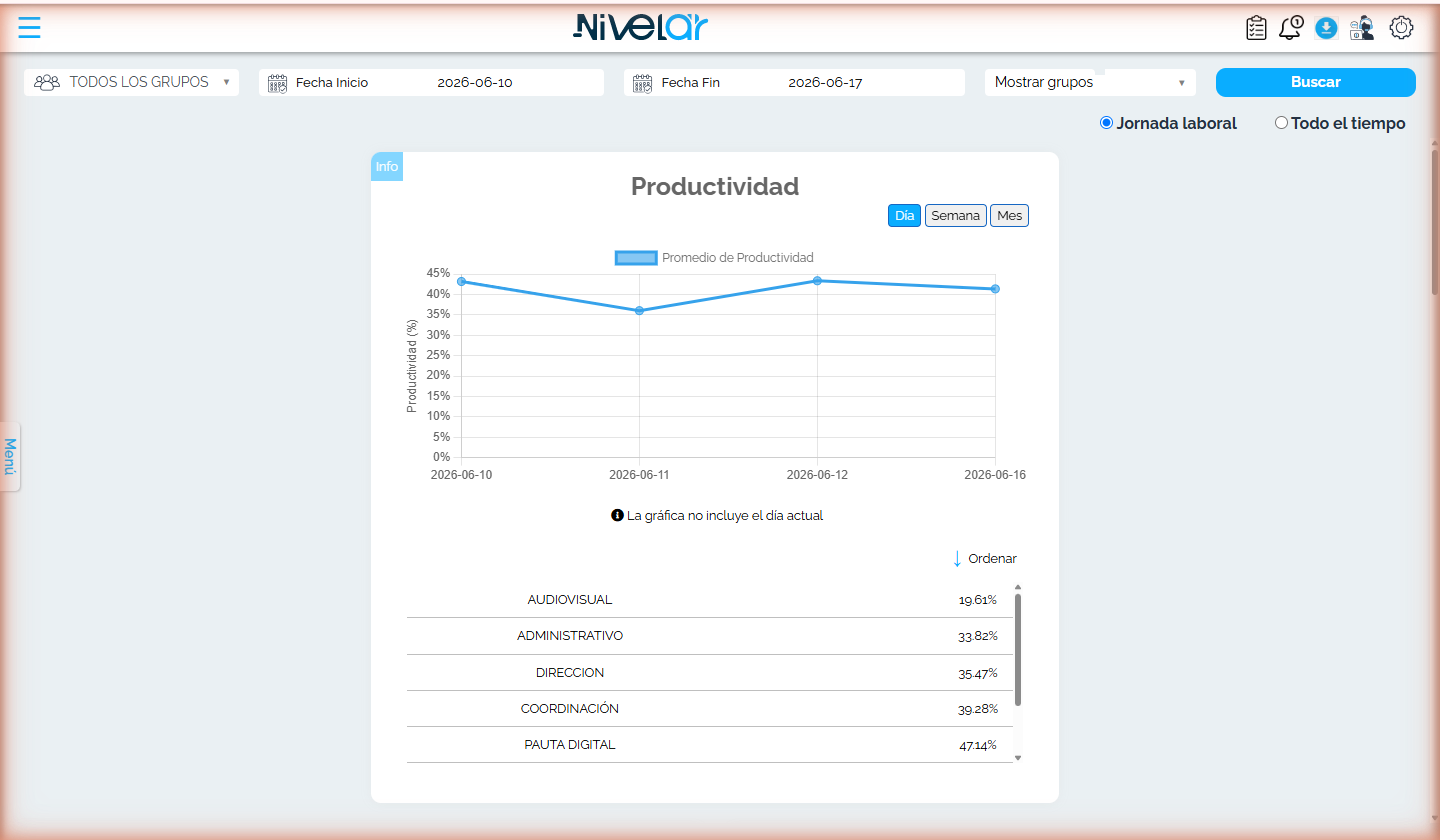
¿Qué vas a ver al entrar?
Arriba está la barra de filtros y debajo una cuadrícula con 8 gráficas. Cada gráfica trae un botón de información (i) que muestra una descripción, botones Día / Semana / Mes para cambiar la escala de tiempo, y debajo una tabla con el desglose por grupos o por empleados.
La barra de filtros (paso a paso)
- Grupos: abre el selector y marca uno o varios grupos (departamentos). Si dejas Todos, ves la empresa completa.
- Fecha Inicio y Fecha Fin: define el periodo. Puedes retroceder hasta 90 días atrás. si pones un rango mayor a ~2 meses conviene leer en escala Semana o Mes
- Mostrar grupos / Mostrar empleados: decide si la tabla de cada gráfica desglosa por grupo o por empleado.
- Pulsa Buscar.
Jornada laboral vs. Todo el tiempo
El selector Jornada laboral / Todo el tiempo cambia el alcance de TODA la pantalla:
- Jornada laboral: solo cuenta lo ocurrido dentro del horario que cada empleado tiene asignado en su calendario laboral (descontando descansos). Es la lectura recomendada para evaluar cumplimiento.
- Todo el tiempo: cuenta desde que se prende/inicia sesión el equipo hasta que se apaga, sin tener en cuenta la jornada. Útil para detectar trabajo por fuera del horario.
Las 8 gráficas y cómo leerlas
| Gráfica | Qué muestra y cómo interpretarla |
|---|---|
| Productividad | El % de productividad día a día, según la fórmula de productividad que tengas configurada. Sirve para ver tendencias y comparar. |
| Cumplimiento de la jornada laboral | La línea azul = número de empleados que cumplieron la jornada cada día (entraron a tiempo y no salieron antes). La línea roja = horas perdidas por incumplimiento. Los porcentajes indican el nivel de cumplimiento. |
| Empleados con conexión | Las barras = total de empleados que debían trabajar; la línea = cuántos se conectaron. La diferencia son ausencias a verificar. Lo ideal es 100% (salvo permisos justificados). |
| Uso del tiempo | La línea = tiempo total de conexión (equipo encendido con sesión iniciada); la barra = tiempo realmente activo. Cuanto más cerca estén la barra y la línea, mejor el aprovechamiento. |
| Tiempos muertos | Barras apiladas con la inactividad por franjas: 5 a 10, 10 a 15, 15 a 30, 30 a 45, 45 a 60 y mayor a 60 minutos. Puedes ocultar franjas con un clic para ver solo las que te interesan (p. ej. solo "mayor a 60"). |
| Clasificación de programas | Cada barra es el 100% del tiempo del día, repartido en Autorizado, No autorizado, Sin clasificar y Neutral. Identifica los días con más tiempo no autorizado. |
| Uso de software | Barras con las horas dedicadas a cada programa. Muy útil para validar si las licencias que pagas se están usando y cuánto. |
| Oficina vs. remoto | Reparte el tiempo entre oficina y remoto, con su tiempo activo/inactivo y uso de software. Permite comparar dónde rinde más la gente. Requiere configurar la detección por sede. |
Profundizar (de lo general al detalle)
- Cambia la escala: usa Día / Semana / Mes dentro de cada gráfica para ver la tendencia con más o menos detalle.
- Entra a un grupo: haz clic sobre el nombre de un grupo en la tabla de cualquier gráfica. Verás los mismos indicadores, pero solo de ese grupo y con el desglose de sus empleados.
- Entra a un empleado: desde el grupo, haz clic sobre la persona para abrir su Informe por empleado, con todo su comportamiento y el minuto a minuto.
- Clic sobre un punto/barra: en gráficas como Tiempos muertos o Clasificación de programas, al pulsar un día concreto Nivelar te lleva al detalle de quiénes fueron las personas, en qué programa y cuánto tiempo.
Aquí administras los clientes del Gestor de tiempo: las empresas o personas para las que tu equipo trabaja. Sobre un cliente cuelgan sus proyectos y, finalmente, las tareas y el tiempo trabajado. Crear bien tus clientes es el primer paso para poder reportar y cobrar el tiempo por cliente.
¿Qué vas a ver al entrar?
Una lista con todos los clientes ya creados. Arriba a la derecha tienes el botón CREAR y, a su lado, el botón Importar (con un menú desplegable). Debajo hay un buscador para filtrar y un enlace Limpiar filtros. De cada cliente la lista muestra:
| Columna | Qué muestra |
|---|---|
| ID | El identificador o NIT que le pusiste al cliente (campo opcional). Es tu código interno, no el número que asigna el sistema. |
| Nombre | El nombre del cliente. |
| Editar (lápiz) | Abre la ventana para modificar el cliente. |
| Menú (tres puntos) | Abre las opciones Archivar o Activar. |
Crear un cliente, paso a paso
- Pulsa el botón CREAR.
- Escribe el nombre del cliente (es obligatorio).
- Si quieres, marca la casilla Proyecto obligatorio. Esto hace que, cuando alguien registre tiempo o cree una tarea para este cliente, el sistema lo obligue a elegir un proyecto.
- Pulsa GUARDAR. el cliente aparece de inmediato en la lista
Los campos del cliente
| Campo | Para qué sirve | ¿Obligatorio? |
|---|---|---|
| Nombre del Cliente | Cómo se llama el cliente. Identifica al cliente en toda la plataforma. | Sí |
| NIT / Identificador del cliente | Tu código o NIT del cliente. Es libre y solo te sirve a ti para reconocerlo. | No (opcional) |
| Proyecto obligatorio para crear registros de tiempo en Tracker | Si lo activas, al registrar tiempo con el cronómetro para este cliente habrá que seleccionar un proyecto sí o sí. | No |
| Proyecto obligatorio para crear tareas | Igual que el anterior, pero aplicado a las tareas: obliga a elegir proyecto al crear una tarea de este cliente. | No |
Editar un cliente
- En la fila del cliente, pulsa el ícono de lápiz (Editar).
- Se abre la ventana Editar Cliente, donde puedes cambiar el Nombre, el NIT y las dos preguntas de "Proyecto obligatorio" (con opciones Sí / No).
- Pulsa GUARDAR.
Archivar (inactivar) un cliente
- En la fila del cliente, pulsa el menú de tres puntos.
- Elige Archivar.
- Confirma cuando el sistema pregunte "¿Seguro que desea archivar el cliente …?". el cliente queda tachado en la lista
Exportar la lista de clientes a Excel
- En la cabecera de la tabla pulsa Exportar.
- Si hay pocos registros, el archivo se descarga directamente en tu computador.
- Si hay muchísimos registros, el sistema te pedirá un correo electrónico y te enviará el reporte por email cuando esté listo.
Importar clientes en masa (CSV)
Sirve para cargar muchos clientes de una sola vez desde un archivo. Primero descarga la plantilla, llénala y luego súbela.
- Pulsa el desplegable junto a Importar y elige Descargar plantilla. Se baja un archivo de ejemplo.
- Abre la plantilla y llena una fila por cliente. No cambies los nombres de las columnas. Guárdala en formato CSV.
- Vuelve a la pantalla, pulsa Importar, arrastra el archivo o selecciónalo y pulsa SUBIR ARCHIVO.
Las columnas que debe tener el archivo son:
| Columna del CSV | Qué poner | ¿Obligatorio? |
|---|---|---|
| nombre cliente | El nombre del cliente. | Sí |
| nit cliente | El NIT o identificador (puede ir vacío). | No |
| proyecto obligatorio para tracker | Escribe SI o NO. | No (si va vacío se toma como NO) |
| proyecto obligatorio para tareas | Escribe SI o NO. | No (si va vacío se toma como NO) |
SI o NO.¿Cómo sé que quedó bien?
- Tras crear o importar, el cliente aparece en la lista con su nombre (y su ID si lo pusiste).
- Al crear un proyecto o una tarea, el cliente debe aparecer en el selector de clientes.
Proyectos
r=proyectosMódulo: Gestor de tiempoUn proyecto agrupa el trabajo que haces para un cliente: una carga de trabajo, un contrato, un periodo, etc. Dentro de cada proyecto viven sus actividades, etapas, campos personalizados y las personas con acceso. Sobre el proyecto se crean luego las tareas y se reporta el tiempo, lo que te permite medir horas estimadas contra horas reales por proyecto.
¿Qué vas a ver al entrar?
La lista de proyectos. Arriba a la derecha: el botón CREAR y, a su lado, el botón Importar. De cada proyecto la lista muestra:
| Columna | Qué muestra |
|---|---|
| Nombre | El nombre del proyecto (con su color). Al hacer clic, abres el detalle del proyecto. |
| Cliente | El cliente al que pertenece. |
| Fecha inicio / Fecha fin | El periodo del proyecto. |
| A. Obl. (Actividad obligatoria) | Marca si exige escoger actividad al crear tareas. |
| Horas estimadas | Las horas totales que esperas dedicar. |
| Horas estimadas mensuales | Las horas que esperas dedicar por mes. |
| Horas reportadas | Las horas realmente trabajadas hasta hoy (suma del tiempo registrado). |
| Menú (tres puntos) | Permite Terminar (archivar) o Activar el proyecto. |
Crear un proyecto, paso a paso
- Pulsa CREAR. Se abre la ventana Crear Proyecto.
- Escribe el nombre del proyecto y, si quieres, elige un color (al lado del nombre) para identificarlo de un vistazo.
- Selecciona el Cliente en el buscador "Clientes".
- Indica Fecha inicio y Fecha fin (vienen con la fecha de hoy por defecto).
- Opcional: pon Horas estimadas, Horas estimadas mensuales, Centro de costo y marca Actividad obligatoria si quieres obligar a elegir actividad en cada tarea.
- Elige la Visibilidad: Privado (solo lo ven las personas con acceso) o Público (lo ven todos los empleados con Gestor de tiempo).
- Pulsa CREAR. el proyecto aparece en la lista
Los campos del formulario Crear Proyecto
| Campo | Para qué sirve | ¿Obligatorio? |
|---|---|---|
| Nombre del proyecto | Identifica el proyecto. | Sí |
| Color | Color con el que se marca el proyecto en listas y tableros. Trae uno por defecto. | Sí (siempre lleva uno) |
| Cliente | A qué cliente pertenece el proyecto. | Recomendado |
| Fecha inicio / Fecha fin | El periodo del proyecto. | No (trae la fecha de hoy) |
| Horas estimadas | Total de horas que prevés dedicar. Sirve para comparar con lo realmente reportado. | No |
| Horas estimadas mensuales | Horas previstas por mes. No pueden ser mayores que el total estimado. | No |
| Centro de costo | Tu código contable o centro de costo para este proyecto. | No |
| Actividad obligatoria | Si se marca, al crear una tarea de este proyecto habrá que elegir una actividad. | No |
| Visibilidad | Privado o Público. Define quién puede ver el proyecto. | Sí (elige una de las dos) |
| Servicio | El servicio asociado al proyecto (se ajusta en el detalle del proyecto). | No |
Crear un proyecto usando una plantilla
En vez de configurarlo todo a mano, puedes partir de una plantilla, que precarga actividades, etapas, campos y accesos.
- Dentro de la ventana Crear Proyecto, marca la casilla Usar plantilla.
- Busca y selecciona la plantilla. el formulario se rellena con los datos de la plantilla (color, horas, visibilidad, actividades…)
- Ajusta lo que necesites (nombre, cliente, fechas) y pulsa CREAR.
Las pestañas del proyecto (detalle)
Al hacer clic en el nombre de un proyecto entras a su detalle, donde puedes configurar:
| Pestaña / sección | Qué se hace ahí |
|---|---|
| Actividades | Las actividades del proyecto (las "subdivisiones" de trabajo). Puedes crearlas a mano, importarlas o cargarlas desde una plantilla con el botón Cargar actividades. |
| Etapas | Las fases o estados por los que pasa el trabajo (ej. Pendiente, En curso, Terminado). Se usan para organizar las tareas en el tablero. |
| Campos personalizados | Campos extra que tú defines para las tareas del proyecto (texto, número, fecha, lista de opciones, etc.). |
| Acceso | Las personas y grupos que pueden ver y trabajar el proyecto. Aplica sobre todo cuando el proyecto es Privado. |
| Configuración | Editar nombre, color, fechas, horas estimadas, centro de costo, actividad obligatoria, visibilidad y servicio del proyecto. |
Terminar (archivar) o activar un proyecto
- En la fila del proyecto, abre el menú de tres puntos.
- Elige Terminar para archivarlo (se confirma con un aviso) o Activar si estaba terminado.
Importar proyectos en masa (CSV)
- Junto a Importar, descarga la plantilla, llénala (una fila por proyecto) y guárdala como CSV sin cambiar las cabeceras.
- Pulsa Importar, sube el archivo y pulsa SUBIR ARCHIVO.
Columnas del archivo de proyectos:
| Columna del CSV | Qué poner | ¿Obligatorio? |
|---|---|---|
| nombre proyecto | Nombre del proyecto. | Sí |
| cliente | Nombre del cliente (debe existir). | Sí (para asociarlo) |
| color | Color en formato #000000 (si va vacío se usa negro). | No |
| fecha de inicio / fecha de fin | Fechas del proyecto (si van vacías se usa la fecha de hoy). | No |
| actividad obligatoria | SI o NO. | No |
| actividad obligatoria tareas | SI o NO. | No |
| privado | SI (privado) o NO (público). | No |
| empleados con acceso | Nombres separados por el signo | (barra vertical). | No |
| grupos con acceso | Grupos separados por |. | No |
| horas estimadas / horas estimadas mensuales | Cantidades de horas. | No |
| centro costo | Tu centro de costo. | No |
| plantilla | Nombre de una plantilla para precargar la configuración. | No |
¿Cómo sé que quedó bien?
- El proyecto aparece en la lista con su cliente, fechas y color.
- Al crear tareas, el proyecto se ofrece en el selector y empieza a sumar horas reportadas.
Edición masiva de proyectos
r=proyectosMódulo: Gestor de tiempoLa edición masiva te permite cambiar muchos proyectos a la vez desde el listado de Proyectos: sus actividades, configuración, campos, etapas, acceso y estado. En vez de entrar proyecto por proyecto, seleccionas varios y aplicas los cambios en un solo paso. Solo se toca lo que tú indiques; lo que dejes vacío no se modifica.
1) Selecciona los proyectos
En el listado, marca los proyectos con la casilla de la izquierda (o la casilla del encabezado para todos). Al haber selección aparece el menú Acciones masivas con dos opciones: Editar (abre el modal) y Terminar (marca como terminados los seleccionados).
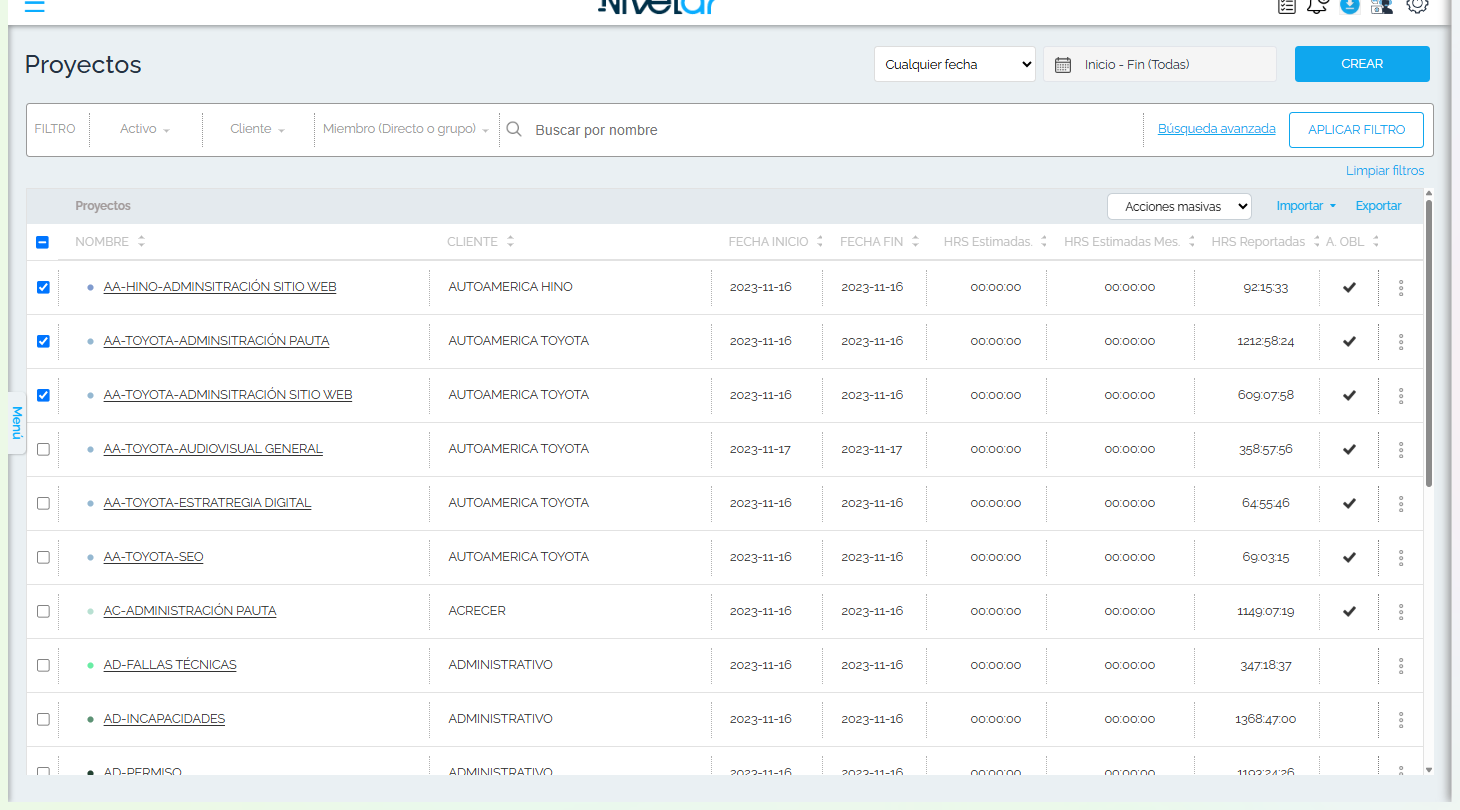
2) Abre "Editar" → el modal por pestañas
En Acciones masivas → Editar se abre "Editar proyectos" e indica cuántos seleccionaste. Arriba te recuerda: "Complete solo lo que desea cambiar. Lo que deje vacío no se modifica."
Pestaña Actividades
Gestiona las actividades de todos los seleccionados a la vez: agregar una actividad nueva, marcarla como terminada, reactivar (botón Activar, solo administradores) una que estaba terminada, eliminar, o agregar a los faltantes (a los proyectos que aún no la tienen). La columna En proyectos (ej. 3/3) indica en cuántos de los seleccionados existe.
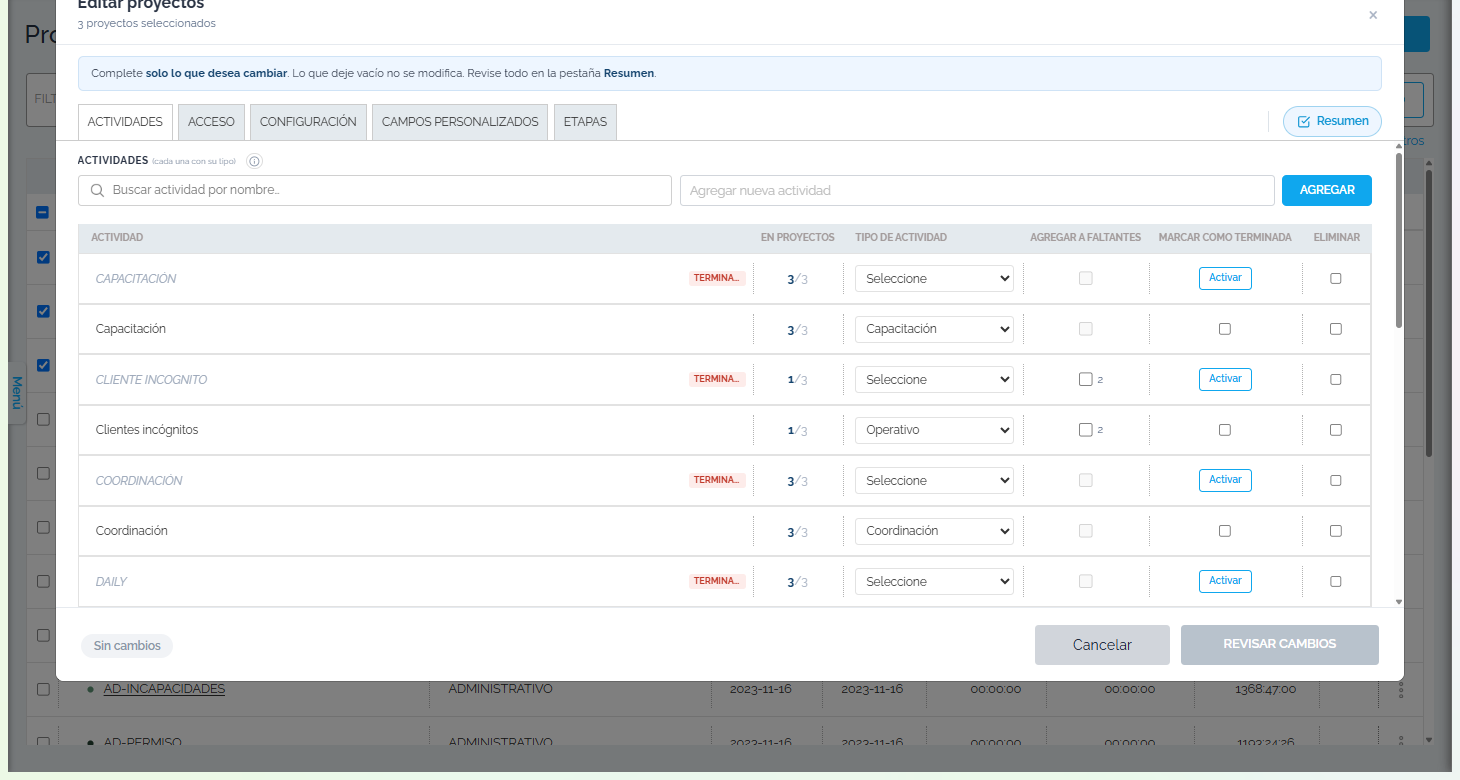
Pestaña Configuración
Aplica a todos: un prefijo y/o sufijo al nombre, cliente, servicio, fechas de inicio/fin, horas estimadas (totales y mensuales), si la actividad es obligatoria en tracker o en tareas, centro de costo y color. En cada opción, deja "No cambiar" para no tocarla.
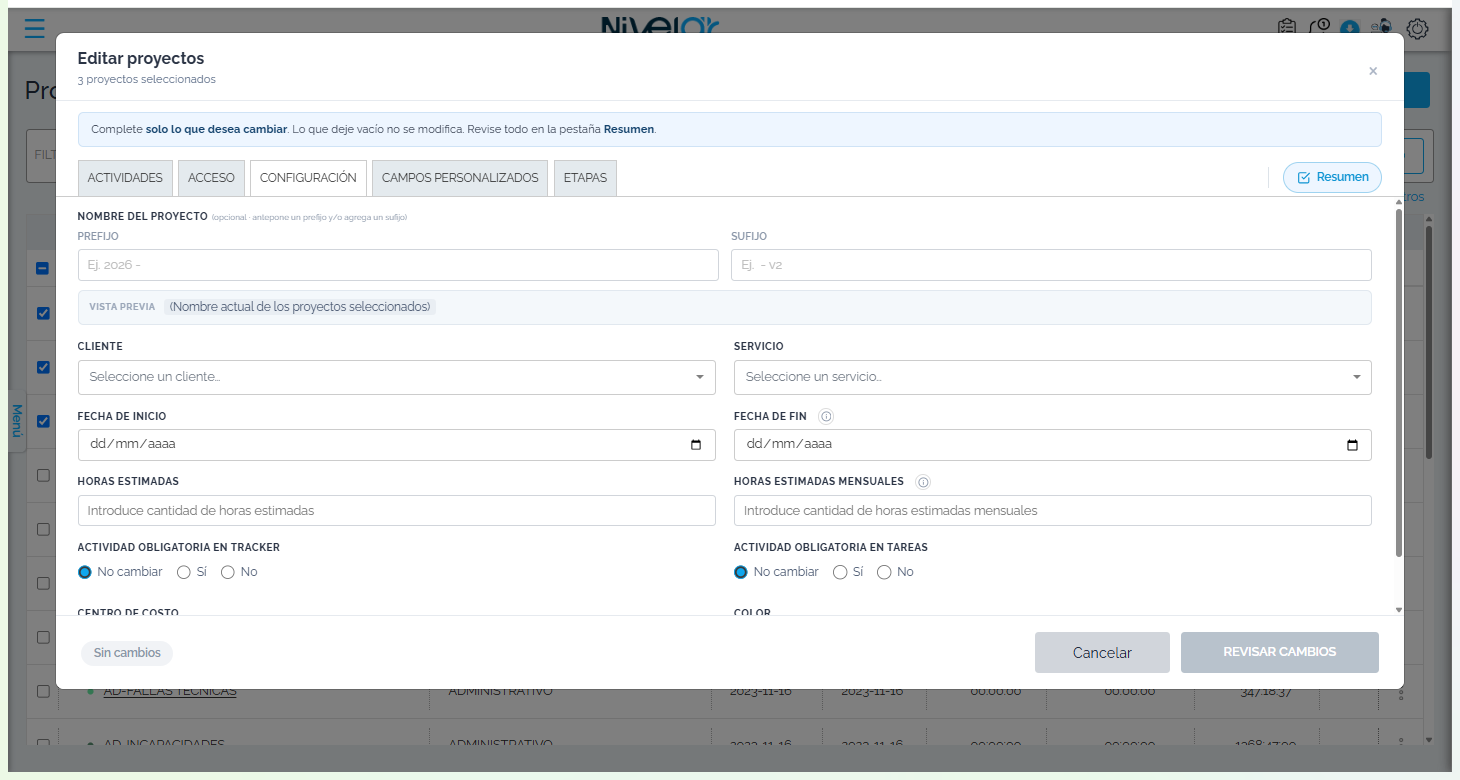
Pestaña Acceso
Cambia la visibilidad (Privado / Público) y agrega o quita miembros y grupos con acceso, a todos los seleccionados de una vez.
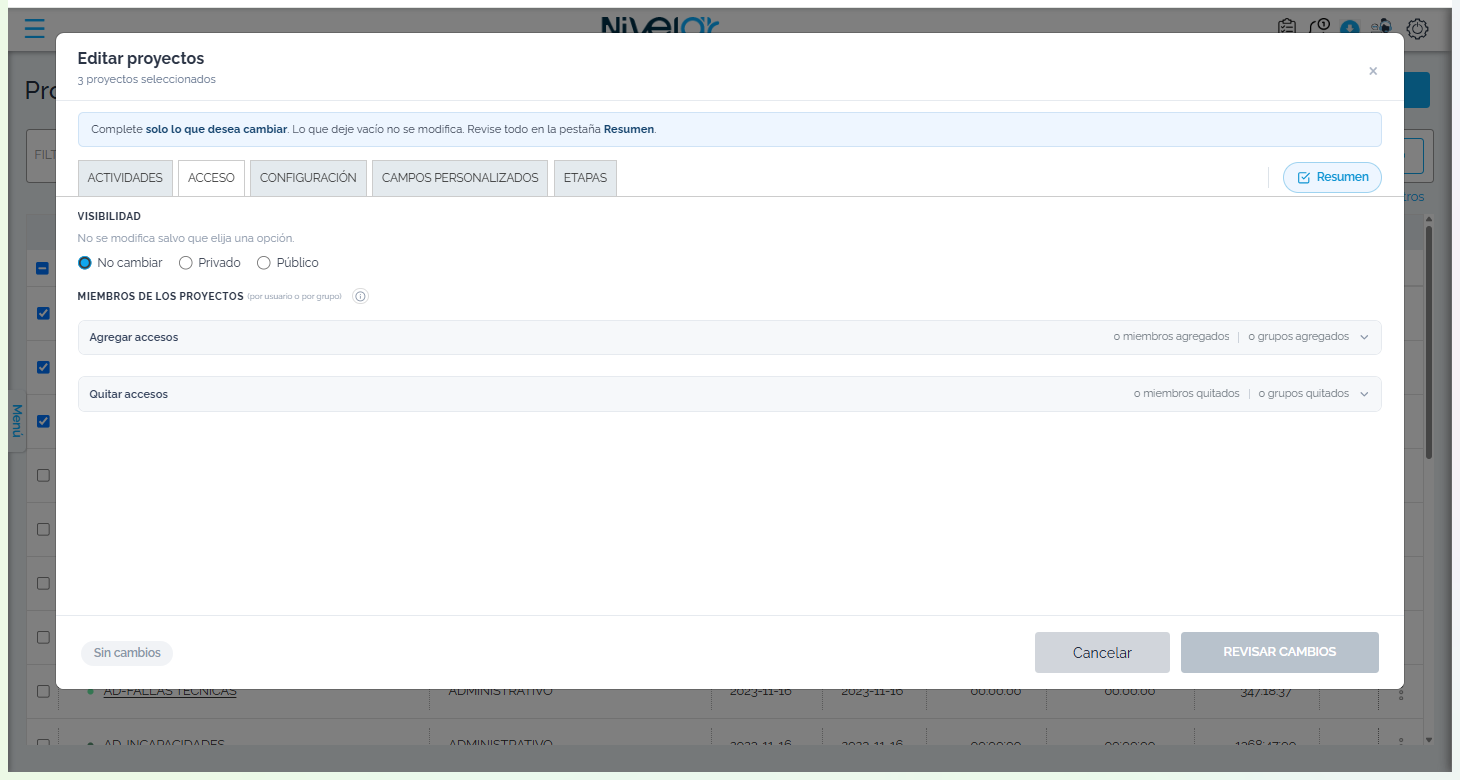
También hay pestañas de Campos personalizados (editar y homologar sus opciones) y Etapas (las columnas del tablero de tareas).
3) Revisa y confirma
La pestaña Resumen junta todo lo que vas a aplicar antes de guardar. Al Confirmar actualización, Nivelar aplica los cambios y muestra un reporte de lo que se aplicó y lo que se ignoró (por ejemplo, un proyecto donde las horas mensuales superaban las totales, o una actividad con nombre duplicado).
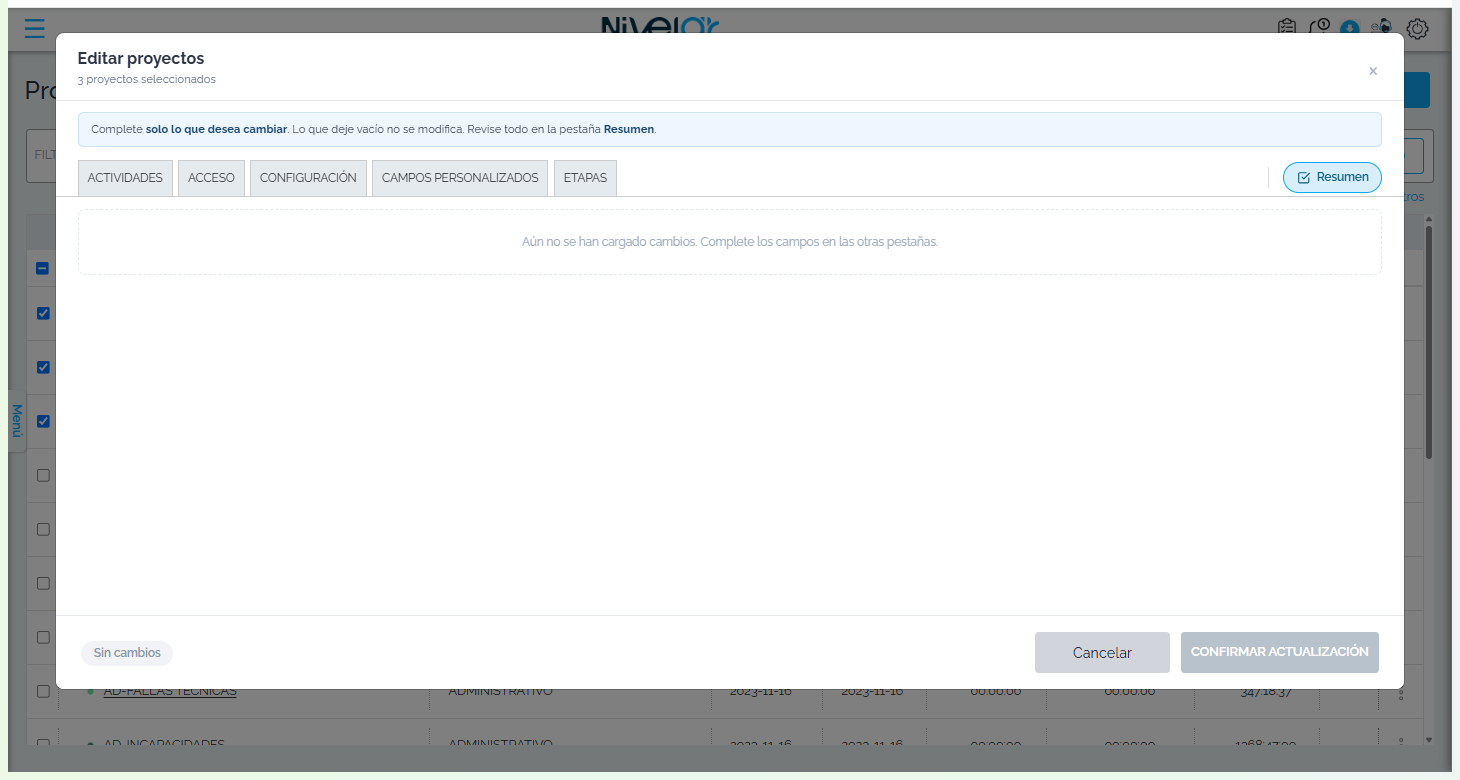
¿Cómo sé que quedó bien?
- Al confirmar, ves el reporte de operaciones aplicadas vs. ignoradas.
- Los proyectos de la lista reflejan los cambios (nombre, cliente, fechas, color, estado).
Servicios
r=serviciosMódulo: Gestor de tiempoAquí defines el catálogo de servicios de tu firma: las líneas de trabajo que prestas (por ejemplo, contabilidad, nómina, asesoría tributaria). Un servicio se puede asociar a un proyecto, lo que te permite luego agrupar el tiempo y los reportes por servicio.
¿Qué vas a ver al entrar?
El listado de servicios, con un botón CREAR SERVICIO arriba y dos pestañas para filtrar: ACTIVOS e INACTIVOS. De cada servicio la lista muestra:
| Columna | Qué muestra |
|---|---|
| Código | Tu código interno del servicio (opcional). |
| Nombre del servicio | Cómo se llama el servicio. |
| Tipos de servicios | El tipo al que pertenece (solo se muestra si tu empresa usa tipos de servicio). |
| Grupo o departamento | El grupo responsable del servicio. |
| Menú | Opciones de la fila (editar, exportar, desactivar). |
Crear un servicio, paso a paso
- Pulsa CREAR SERVICIO.
- Escribe el Nombre del servicio (obligatorio).
- Si tu empresa usa tipos, elige el Tipo de servicio en la lista (obligatorio en ese caso).
- Elige el Grupo o departamento responsable (obligatorio).
- Opcional: escribe el Código y el Orden (número que define en qué posición se muestra).
- Pulsa GUARDAR.
Los campos del servicio
| Campo | Para qué sirve | ¿Obligatorio? |
|---|---|---|
| Nombre del servicio | Identifica el servicio en el catálogo. | Sí |
| Tipo de servicio | Clasifica el servicio dentro de un tipo (ej. "Recurrente", "Por encargo"). | Sí, solo si la empresa usa tipos de servicio |
| Grupo o departamento | Qué área de la empresa presta el servicio. | Sí |
| Código | Tu código interno del servicio. | No (opcional) |
| Orden | Número para ordenar cómo aparecen los servicios en las listas. | No |
Editar un servicio
- En la fila del servicio, abre su menú y elige Editar.
- Cambia los datos que necesites y pulsa GUARDAR.
Desactivar / reactivar un servicio
- En la fila del servicio, abre el menú y pulsa Desactivar.
- Confirma cuando el sistema pregunte si estás seguro. el servicio pasa a la pestaña INACTIVOS
Exportar el catálogo
- En la cabecera de la tabla pulsa Exportar para descargar la lista de servicios.
Tipos de servicios (Configuración)
Los tipos de servicios son las categorías con las que clasificas tus servicios. Se administran aparte, en Configuración → Tipos de Servicios.
| Columna | Qué muestra |
|---|---|
| ID | Número que asigna el sistema. |
| Descripción | El nombre del tipo de servicio. |
| Creado | Fecha de creación. |
Crear un tipo de servicio
- En Configuración → Tipos de Servicios, pulsa CREAR.
- Escribe la Descripción (el nombre del tipo). Es obligatorio y no puede repetirse.
- Pulsa GUARDAR.
Para editar un tipo, usa el botón de editar de la fila; cambia la descripción y guarda. El buscador de la parte superior permite filtrar por texto.
¿Cómo sé que quedó bien?
- El servicio aparece en la pestaña ACTIVOS con su nombre, grupo y (si aplica) tipo.
- Al crear o configurar un proyecto, el servicio se ofrece para asociarlo.
Tareas
r=track-asignaciones-v2/tareasMódulo: Gestor de tiempoImplementación · paso 9Aquí está el tablero central de trabajo del Gestor de Tareas. Cada tarea es una unidad asignable a una o varias personas, con título, proyecto, fechas, etapa y estado; sobre ella se imputa el tiempo trabajado (los "trackeos"). Desde esta pantalla creas, asignas, mueves de etapa, comentas, adjuntas archivos, programas tareas recurrentes y filtras todo a tu gusto.
¿Qué vas a ver al entrar?
Arriba, una barra para elegir cómo se ve el trabajo (el tablero/vista) y filtrarlo. Más abajo, las tareas en sí. Puedes verlas en tres formas:
| Vista | Para qué sirve |
|---|---|
| Lista | Las tareas una debajo de otra, simple y rápida. |
| Kanban | Columnas por etapa. Arrastras la tarjeta de una columna a otra para cambiar su etapa. |
| Tabla | Cuadrícula con columnas (registros, tiempo estimado, tiempo reportado, etc.), pensada para acciones masivas y exportar. |
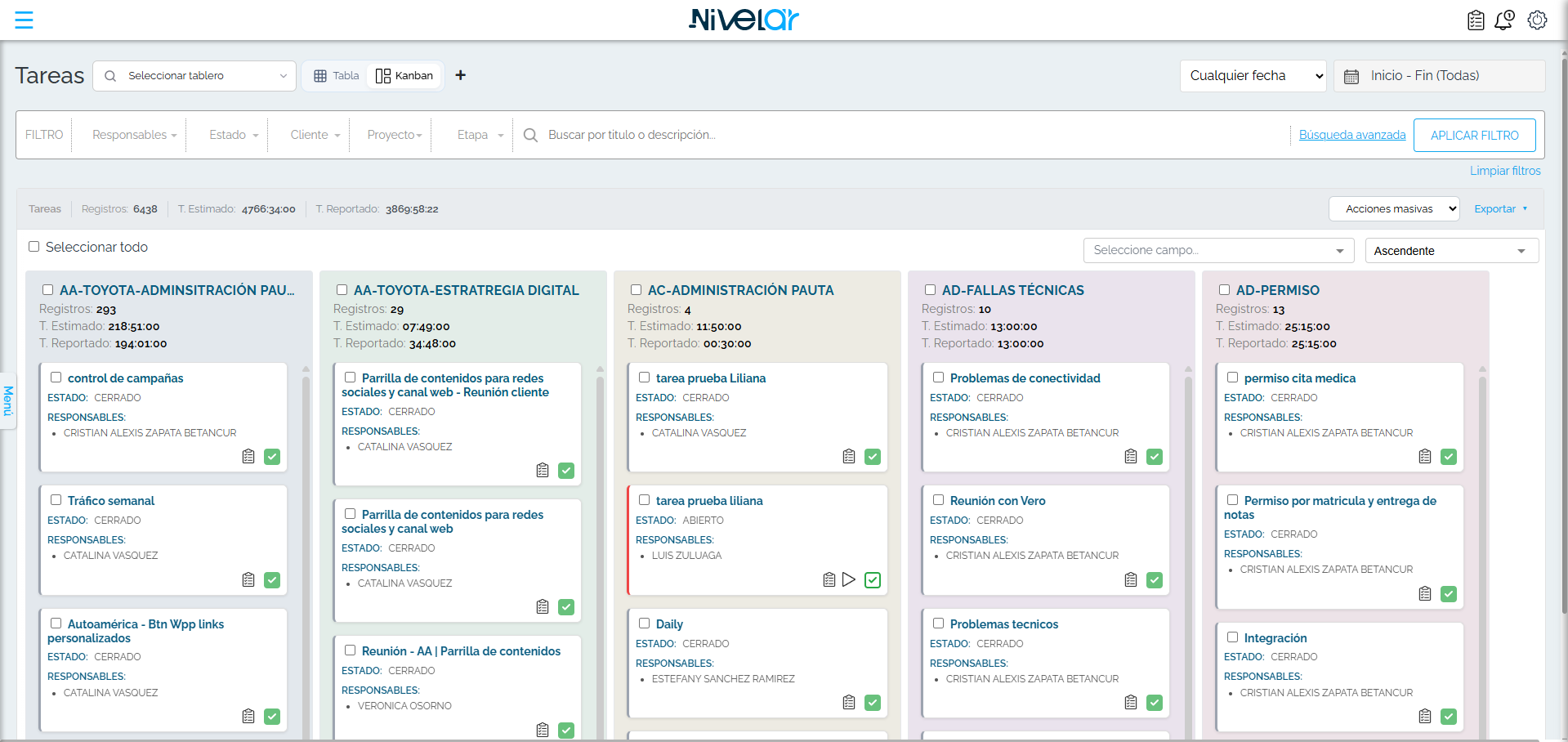
En la vista de Tabla verás además, en la cabecera: Registros (cuántas tareas), Seleccionado (cuántas marcaste), T. Estimado (suma del tiempo estimado) y T. Reportado (suma del tiempo realmente trabajado). El "Tiempo Reportado" sale de los trackeos que se le han imputado a cada tarea.
Los filtros (y cómo guardarlos)
La barra de filtros te deja acotar qué tareas ves. Tienes filtros rápidos y una Búsqueda avanzada para condiciones más finas.
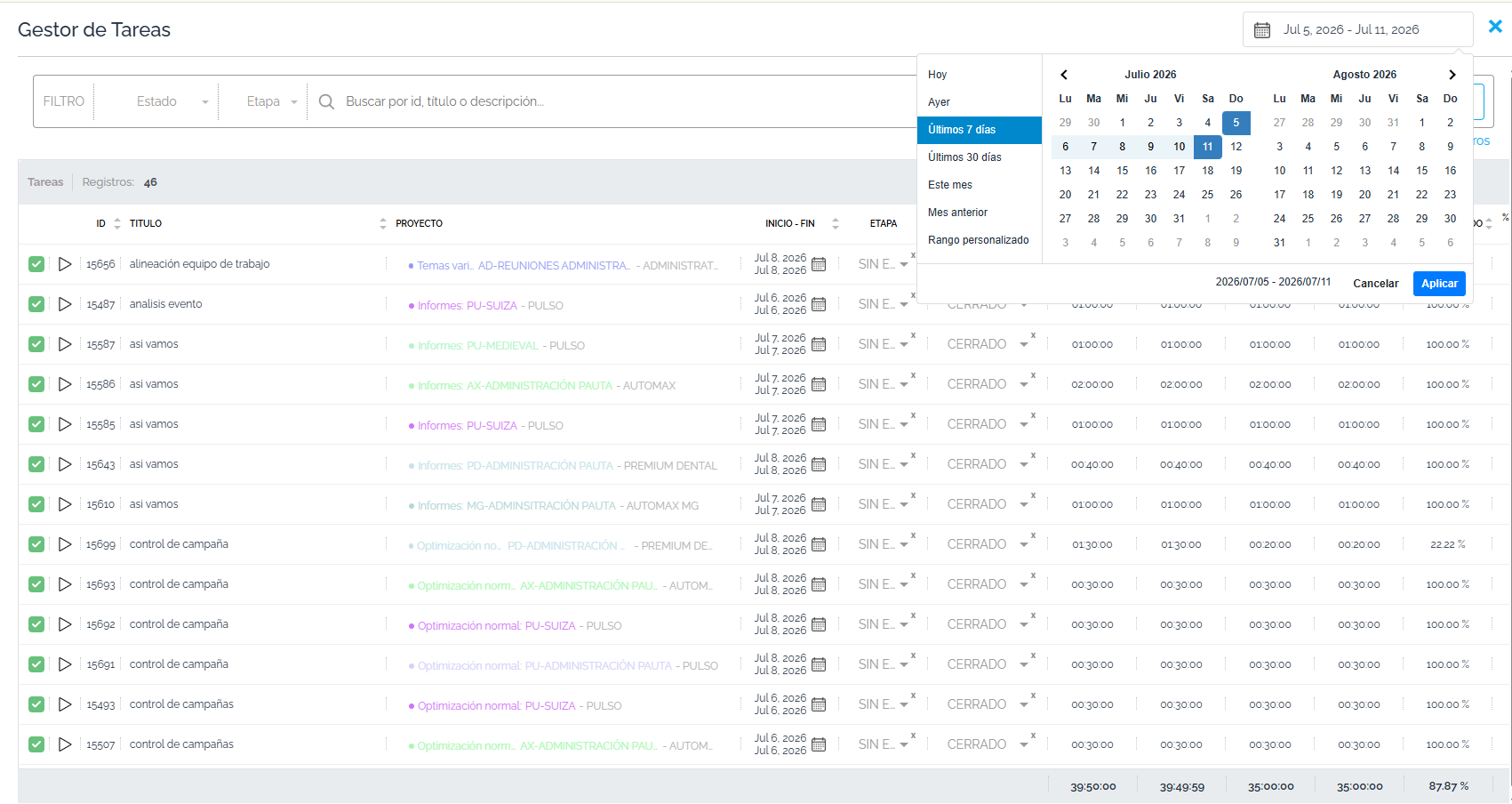
| Filtro | Qué hace |
|---|---|
| Fecha | Arriba a la derecha eliges Fecha específica (un rango) o Cualquier fecha. |
| Responsables | Muestra solo tareas de las personas que elijas. |
| Estado | Borrador, Abierto, Cerrado o Archivado. |
| Cliente / Proyecto / Etapa | Acota por cliente, proyecto o etapa del proyecto. |
| Buscar | Escribe parte del título o de la descripción. |
| Búsqueda avanzada | Abre un panel para armar condiciones combinadas (por campo y operador). |
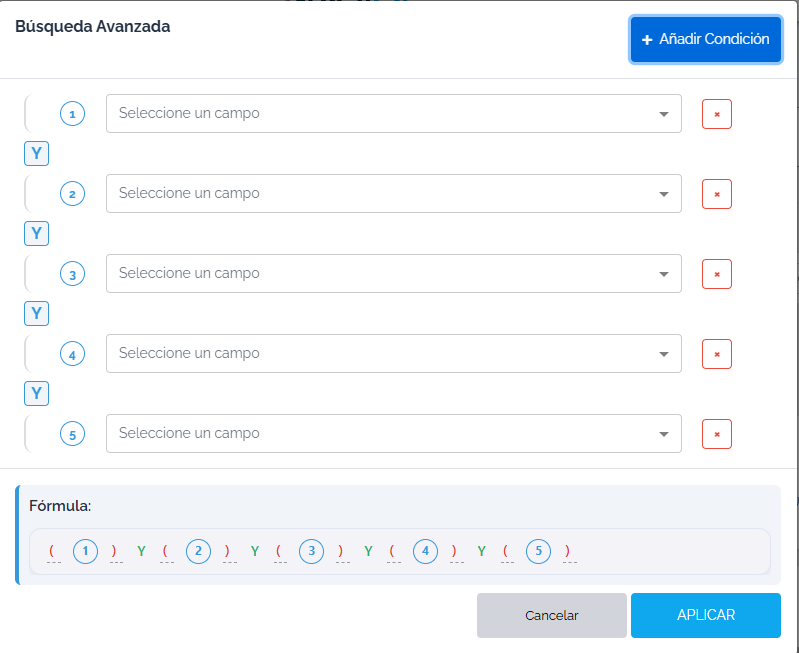
- Marca los filtros que quieras y pulsa APLICAR FILTRO. la lista se actualiza al instante
- Para empezar de cero, pulsa Limpiar filtros.
- Para no repetir el mismo filtro cada día, guárdalo como tablero/vista: configura los filtros y columnas a tu gusto y usa el botón de guardar vista en la barra superior. La próxima vez la eliges del selector de vistas y aparece tal cual la dejaste.
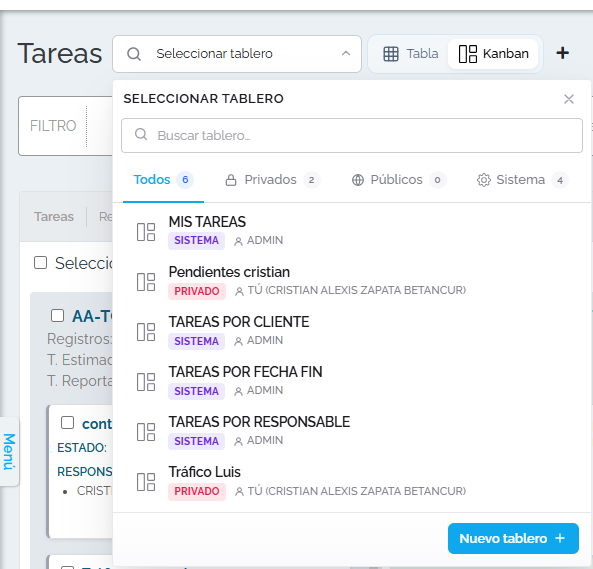
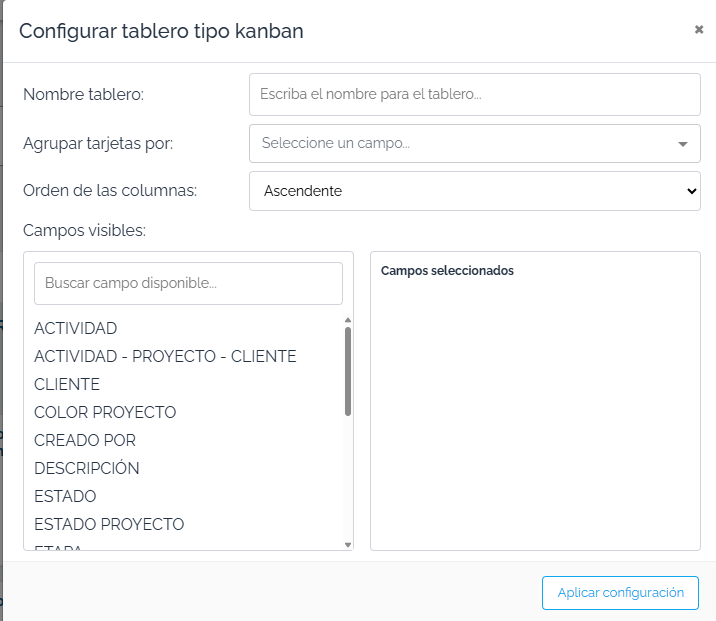
Crear una tarea rápida (varias a la vez)
Ideal cuando solo quieres anotar títulos sin entrar al detalle. Se abre un panel lateral de creación rápida.
- Pulsa el botón de crear tarea y elige el modo rápido (o, dentro del formulario detallado, Crear múltiples tareas).
- Escribe una tarea por línea. En modo Títulos, cada línea es el nombre de una tarea; una línea indentada (con espacio o tabulación) se toma como su descripción.
- En la zona de Datos aplicados a todas las tareas puedes fijar de una vez el proyecto, responsables, fechas, etc., para todas las líneas.
- Revisa el contador de tareas y pulsa guardar. se crean todas juntas
Crear una tarea detallada (con todos sus campos)
- Pulsa crear tarea para abrir el formulario completo.
- Escribe el Título (campo de arriba). Es el único obligatorio en una tarea normal.
- Completa los demás campos (ver tabla) y pulsa Guardar. Si aún no está lista, usa la flecha junto a Guardar y elige Guardar como borrador.
Campos del formulario:
| Campo | Para qué sirve | ¿Obligatorio? |
|---|---|---|
Título asig_nombre | Nombre de la tarea. | Sí (salvo si la guardas como borrador). |
Descripción asig_descripcion | Detalle de la tarea; admite texto con formato e imágenes pegadas. | No |
| Proyecto (cliente/proyecto/actividad) | A qué cliente, proyecto y actividad pertenece. se elige junto con un mismo selector | Depende de la configuración (ver nota de obligatoriedad). |
Responsables asre_usuario_id | Una o varias personas que harán la tarea. | No (pero conviene asignarla). |
Etapa asig_etapa | En qué fase del proyecto está (las etapas las define cada proyecto). Es la columna del Kanban. | No |
Estado asig_estado | Borrador, Abierto, Cerrado o Archivado. | No (por defecto Abierto). |
| Fecha inicio - Fin | Rango de fechas de la tarea. La fecha de inicio no puede ser mayor que la de fin. | No |
Hora Inicio asig_horainicio | Hora prevista de comienzo (entre 00:00 y 23:59). | No |
Tiempo Total asig_tiempo | Tiempo estimado (en horas) que debería tomar. | No |
| Tipo de Estimación | Por responsable (cada persona tiene su propia estimación) o Global (una sola estimación para toda la tarea). | No (por defecto Por responsable). |
| Campos personalizados | Campos extra que tu empresa haya definido (fecha, número, lista, texto…). | Según cómo se hayan configurado. |
Mover una tarea de etapa
- En vista Kanban: arrastra la tarjeta de una columna (etapa) a otra. la etapa queda guardada
- En vista Lista/Tabla o dentro de la tarea: abre la tarea y cambia el campo Etapa; guarda.
Comentar y adjuntar archivos
Abre una tarea y usa sus pestañas: Resumen, Historial, Archivos, Tareas recurrentes y Trackeos.
- Comentar: en la pestaña Resumen, pulsa Agregar comentario, escribe y pulsa Guardar. Los comentarios quedan listados con su autor y fecha.
- Adjuntar: ve a la pestaña Archivos y sube uno o varios. También puedes adjuntar dentro de la descripción o de un comentario.
- Ver el historial: la pestaña Historial muestra cada cambio (qué campo, valor anterior y nuevo, quién y cuándo).
- Ver los trackeos: la pestaña Trackeos lista los registros de tiempo imputados a esa tarea (descripción, usuario, hora y duración), con el total.
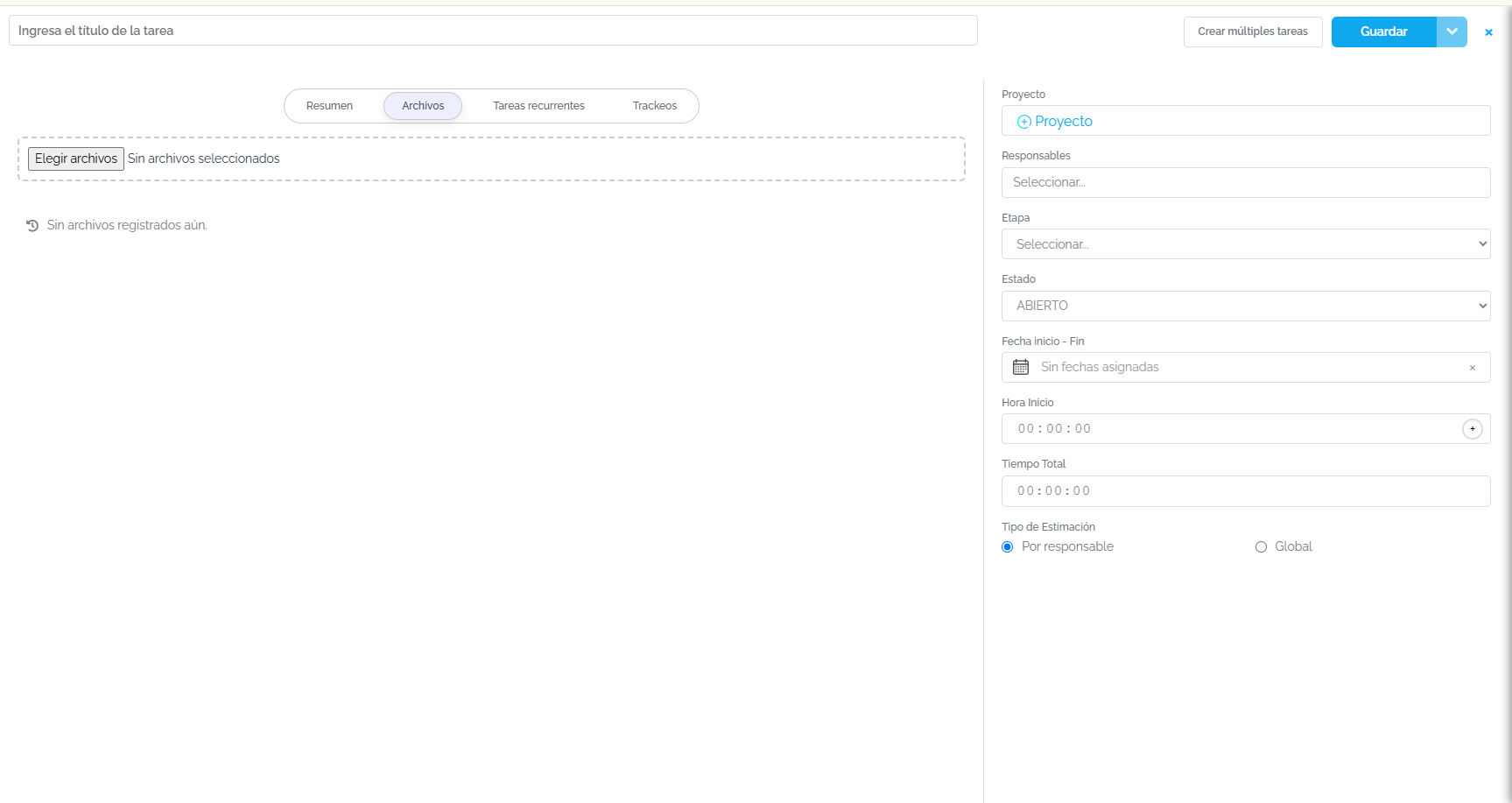
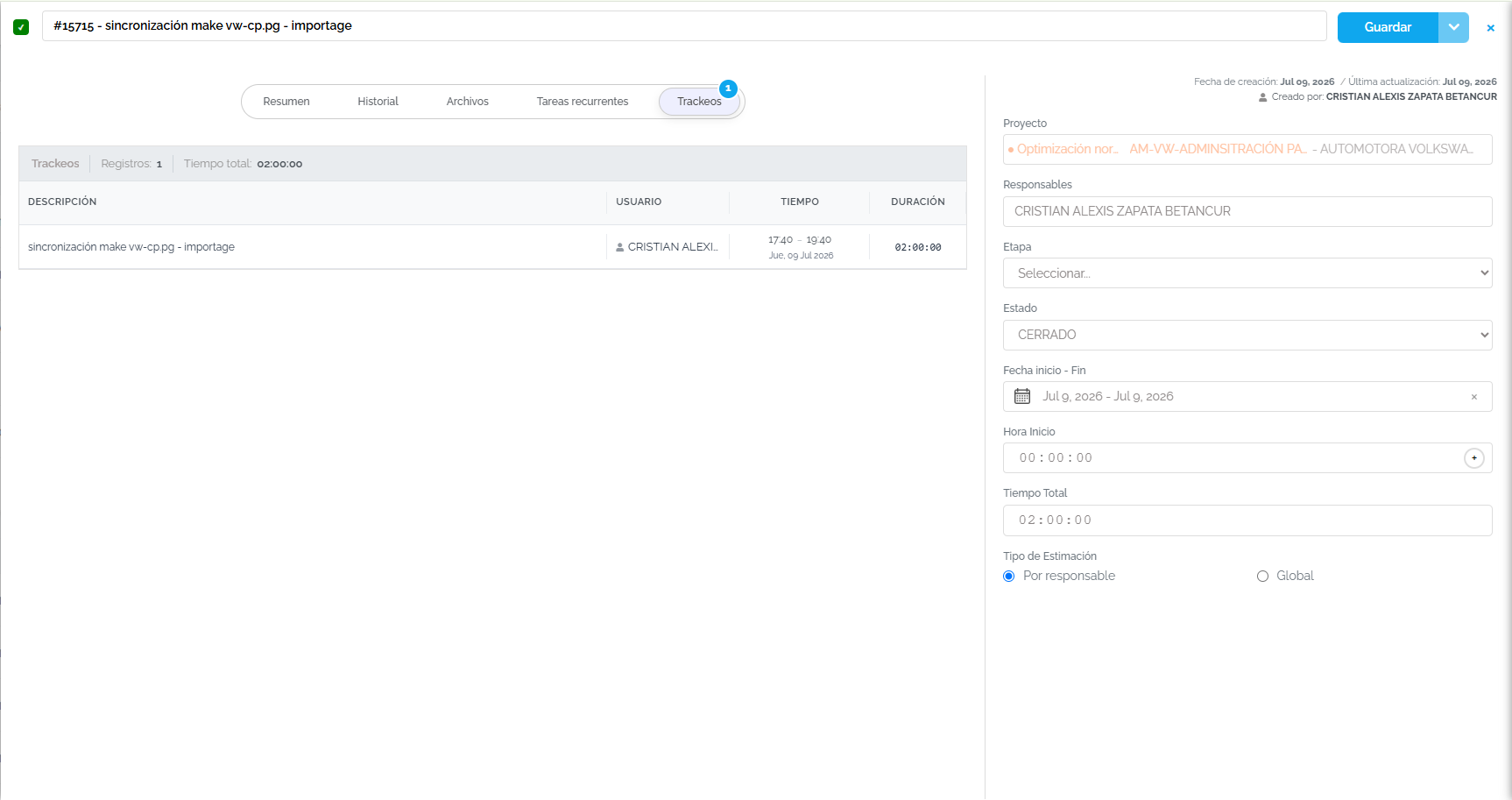
Tareas recurrentes y su frecuencia
Una tarea recurrente genera automáticamente copias según un patrón (por ejemplo, todos los lunes). Se configura en la pestaña Tareas recurrentes.
- Abre la tarea, ve a Tareas recurrentes y marca Programar recurrencia.
- Define la frecuencia en Repetir cada (cada cuántas unidades) y el tipo:
Ejemplo semanal: Repetir cada N semana + días (L–D).
| Frecuencia | Qué genera |
|---|---|
| Día | Cada X días. Puedes limitarlo a ciertos días de la semana (L, M, X, J, V, S, D). |
| Semana | Cada X semanas, en los días de la semana que marques. |
| Mes | Cada X meses, el día número que elijas o el "primer (lunes, martes…)". |
| Año | Cada año, en el día y mes indicados. |
| Calendario | En fechas sueltas que eliges una a una en un calendario. |
- Indica desde cuándo y hasta cuándo repetir: puedes usar las fechas de inicio/fin del proyecto o fechas específicas.
- Verás un resumen del tipo "Tiene lugar cada semana los lunes… desde… hasta…". Guarda.
Asignar o reasignar responsables
- Abre la tarea y, en Responsables, agrega o quita personas. Guarda.
- Reasignar es exactamente eso: cambiar el o los responsables. El tiempo ya trabajado (trackeos) se conserva, no se pierde al reasignar.
Acciones masivas (varias tareas a la vez)
Disponibles en la vista de Tabla. Marca las casillas de las tareas y, en Acciones masivas, elige una:
| Acción | Qué hace |
|---|---|
| Editar seleccionados | Cambia a la vez Proyecto, Responsables, Etapa, Estado y/o fechas de todas las marcadas. |
| Duplicar seleccionados | Crea copias. Puedes añadir un prefijo/sufijo al nombre y decidir qué hacer con fechas en periodos cerrados. |
| Eliminar seleccionados | Borra las tareas. Antes te muestra el impacto y, si tienen trackeos, te deja desvincular el tiempo (recomendado, conserva los registros) o borrar tareas y sus trackeos (irreversible). |
Exportar las tareas
- En la vista de Tabla, pulsa Exportar. Puedes elegir Exportar con más columnas… para escoger qué campos incluir.
- Si el listado tiene 1.000 registros o menos, el archivo CSV se descarga al momento.
- Si supera 1.000 registros, te pedirá un correo y te enviará el archivo por email cuando termine de generarse.
Estados de una tarea
| Estado | Significado |
|---|---|
| Borrador | Aún incompleta; el sistema no exige todos los campos. |
| Abierto | Tarea activa y trabajable. Solo las abiertas se pueden "iniciar" con el cronómetro. |
| Cerrado | Tarea terminada. |
| Archivado | Guardada fuera del flujo de trabajo diario. |
Reportes de tiempo
r=tareas/reportesMódulo: Gestor de tiempoAquí analizas el tiempo trabajado y registrado en el Gestor de Tiempo: cuánto se dedicó a cada cliente, proyecto, actividad o persona, en el periodo que elijas. Puedes ver totales agrupados, el detalle registro por registro, la vista semanal o lo planeado, y exportarlo. Si tu rol lo permite, también verás el costo y el precio de venta de ese tiempo.
¿Qué vas a ver al entrar?
Arriba eliges el tipo de reporte y el periodo de fechas. Debajo aparecen los resultados: un total general, una gráfica de barras y una tabla agrupable con su gráfica de torta.
| Elemento | Qué muestra |
|---|---|
| Total | Suma del tiempo del periodo filtrado. |
| Total Costo | Costo del tiempo (solo si tu rol puede ver costos). |
| Total Precio Venta | Valor de venta del tiempo (solo si tu rol puede ver precios). |
| Gráfica de barras | Distribución del tiempo a lo largo del periodo. |
| Tabla + gráfica de torta | El tiempo repartido según el criterio de agrupación que elijas. |
Tipos de reporte
Pulsa el selector grande (arriba a la izquierda) para cambiar de tipo. Hay tres grandes familias:
| Tipo | Para qué sirve |
|---|---|
| Reporte de Tiempo | El más usado. Tiene cuatro vistas: Resumen (totales agrupados), Detallado (cada registro de tiempo), Semanal (tiempo por días de la semana) y Planeado (lo estimado vs. lo realizado). |
| Reporte de Proyecto | Enfocado en cada proyecto: horas, costo y precio de venta del proyecto. |
| Reporte de Tareas | Enfocado en las tareas del Gestor de Tareas y su tiempo. |
Elegir el periodo
- En el selector de tipo de fecha elige sobre qué fecha filtrar:
- Fecha de inicio de la tarea.
- Fecha de finalización de la tarea.
- Fecha de ejecución (cuándo se trabajó realmente; es la del trackeo).
- Pulsa el campo de rango de fechas y elige desde/hasta. el reporte se recalcula con ese rango
Agrupar el reporte (hasta 3 niveles)
En el Resumen del Reporte de Tiempo puedes agrupar el tiempo por distintos criterios, y anidar hasta tres niveles para profundizar.
- En Agrupar por, elige el primer criterio.
- Opcionalmente, añade un segundo y un tercer nivel en los selectores siguientes (por ejemplo, primero por Cliente, luego por Proyecto, luego por Actividad).
- Haz clic en una fila para expandir y ver el desglose del siguiente nivel.
Criterios disponibles para agrupar:
| Agrupar por | Resultado |
|---|---|
| Cliente | Tiempo por cada cliente. |
| Proyecto | Tiempo por cada proyecto. |
| Actividad | Tiempo por cada actividad. |
| Tipo de Actividad | Tiempo por tipo de actividad. |
| Servicio | Tiempo por servicio. |
| Empleado | Tiempo por persona. |
| Plan | Tiempo por plan. |
| Tarea | Tiempo por tarea. |
| Mes / Semana / Día | Tiempo agrupado por periodo de tiempo. |
Filtros adicionales
Junto al periodo puedes acotar por cliente, proyecto y actividad (y, según el tipo de reporte, por empleado), para que el cálculo se limite a lo que te interesa.
Costo y precio de venta
El sistema puede mostrar, además del tiempo, lo que ese tiempo cuesta (costo por hora de la persona) y lo que se vende (precio de venta por hora). Estos valores solo aparecen si tu rol tiene permiso para verlos; de lo contrario, los totales de costo/precio quedan ocultos.
Exportar el reporte
- Pulsa el botón de exportar en la cabecera del bloque (barras o tabla).
- Se genera un archivo descargable con los datos del reporte tal como están filtrados y agrupados.
🔎 De un registro a la evidencia (programas y capturas)
En la vista Detallado del Reporte de Tiempo, cada registro tiene accesos para auditar lo reportado contra lo que realmente ocurrió en el equipo:
- Ver los programas usados → abre la Búsqueda avanzada filtrada a esa persona y ese periodo (la bitácora de aplicaciones y páginas).
- Ver las capturas de pantalla → abre las capturas del agente de ese lapso (si tu rol tiene permiso de capturas).
Tipos de Actividad
Configuración → Gestión de ActividadesMódulo: Gestor de tiempoLos tipos de actividad son las categorías con las que clasificas las actividades de tus proyectos (por ejemplo: "Revisión", "Digitación", "Reunión"). Sirven para organizar y reportar el trabajo de forma consistente en toda la empresa. Se administran en Configuración → Gestión de Actividades.
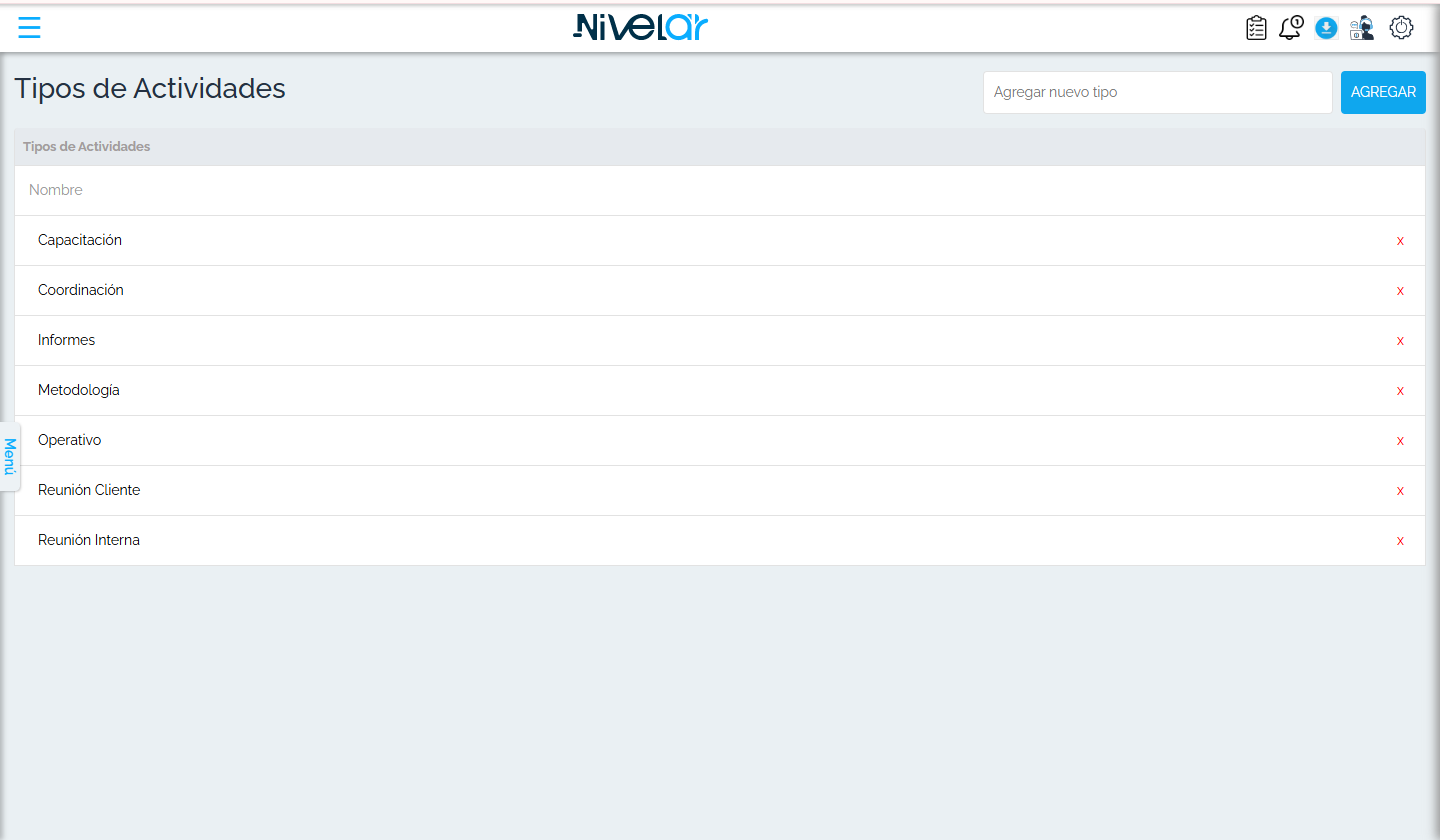
¿Qué vas a ver al entrar?
Una pantalla sencilla: arriba un campo Agregar nuevo tipo con el botón AGREGAR, y debajo la lista de tipos ya creados. Cada fila muestra el Nombre del tipo (editable directamente) y una x para eliminarlo.
Crear un tipo de actividad, paso a paso
- Escribe el nombre en el campo Agregar nuevo tipo.
- Pulsa AGREGAR. el nuevo tipo aparece de inmediato en la lista
El campo
| Campo | Para qué sirve | ¿Obligatorio? |
|---|---|---|
| Nombre del tipo | El nombre con que se clasificarán las actividades (ej. "Revisión", "Asesoría"). | Sí (debe tener texto para poder agregarse o guardarse) |
Editar el nombre de un tipo
- En la lista, haz clic sobre el nombre del tipo y escribe el nuevo texto.
- Haz clic fuera del campo (o sal de él). el cambio se guarda solo
Eliminar un tipo de actividad
- En la fila del tipo, pulsa la x.
- Confirma cuando aparezca "¿Está seguro que desea eliminar este tipo de actividad?".
¿Cómo sé que quedó bien?
- El tipo aparece en la lista de esta pantalla.
- Al crear o editar una actividad dentro de un proyecto, el tipo se ofrece para asignarlo.
Plantillas de proyecto
Configuración → Proyectos PlantillaMódulo: Gestor de tiempoUna plantilla de proyecto es un molde reutilizable: guarda actividades, etapas, campos personalizados, tareas y accesos ya configurados, para que al crear un proyecto nuevo no tengas que armarlo desde cero. Ideal cuando repites el mismo tipo de trabajo con muchos clientes (por ejemplo, "Contabilidad mensual" o "Cierre anual").
¿Qué guarda una plantilla?
Una plantilla guarda la misma configuración que un proyecto, pero sin cliente ni fechas concretas:
- Datos generales: nombre, color, horas estimadas, horas estimadas mensuales, visibilidad (privado/público), actividad obligatoria y servicio.
- Actividades de la plantilla (con su tipo de actividad).
- Etapas (las fases del trabajo).
- Campos personalizados (campos extra para las tareas).
- Tareas predefinidas.
- Acceso: usuarios y grupos que tendrán acceso al proyecto creado desde la plantilla.
¿Qué vas a ver al entrar?
La pantalla Proyectos Plantillas: arriba un campo Nombre para plantilla con el botón CREAR PLANTILLA, y debajo la lista de plantillas existentes con sus opciones (abrir/editar, duplicar y eliminar).
Crear una plantilla desde cero, paso a paso
- Escribe un nombre en el campo Nombre para plantilla.
- Pulsa CREAR PLANTILLA. Se crea la plantilla y se abre para configurarla.
- Dentro de la plantilla, agrega sus actividades, etapas, campos personalizados y tareas, y ajusta sus datos (color, horas, visibilidad, servicio).
- En la sección de acceso, agrega los usuarios y grupos que deben tener acceso a los proyectos creados con esta plantilla.
El campo inicial
| Campo | Para qué sirve | ¿Obligatorio? |
|---|---|---|
| Nombre para plantilla | Identifica la plantilla en la lista y al elegirla en el creador de proyectos. | Sí |
Al configurarla por dentro usarás también: color, horas estimadas, horas estimadas mensuales, visibilidad (privado/público), actividad obligatoria y servicio (todos opcionales), además de las listas de actividades, etapas, campos personalizados, tareas, usuarios y grupos.
Crear una plantilla a partir de un proyecto existente
Si ya tienes un proyecto bien configurado, puedes convertirlo en plantilla sin rehacer el trabajo.
- Abre el detalle del proyecto (haz clic en su nombre en Proyectos).
- Pulsa CREAR PLANTILLA.
- Escribe un nombre para la plantilla y confirma. la plantilla copia las actividades, etapas, campos y accesos del proyecto
Duplicar una plantilla
- En la lista de plantillas, abre las opciones de la plantilla y elige Duplicar.
- Escribe el nombre nuevo para la copia y confirma. se crea una plantilla idéntica con otro nombre
Usar una plantilla al crear un proyecto
- En Proyectos pulsa CREAR.
- Marca Usar plantilla y selecciónala. el formulario se rellena con la configuración de la plantilla
- Ajusta nombre, cliente y fechas, y pulsa CREAR.
También puedes cargar solo las actividades de una plantilla en un proyecto ya creado: en el detalle del proyecto usa el botón Cargar actividades, busca la plantilla y pulsa CARGAR ACTIVIDADES.
Eliminar una plantilla
- En la lista, abre las opciones de la plantilla y elige Eliminar.
- Confirma la acción.
¿Cómo sé que quedó bien?
- La plantilla aparece en la lista de Proyectos Plantillas.
- Al crear un proyecto y marcar Usar plantilla, la encuentras en el selector y precarga sus datos.
Conectar calendario (Google / Microsoft)
Gestor de tiempo → CalendarioMódulo: Gestor de tiempoConecta tu calendario de Google o de Microsoft (Outlook) para ver tus eventos dentro del gestor de tiempo. Así puedes convertir una reunión o evento de tu agenda en una tarea o en tiempo registrado, sin tener que escribirlo a mano. La conexión es por usuario: cada persona conecta su propia cuenta.
¿Qué vas a ver al entrar?
En la vista de calendario del gestor de tiempo verás la opción de conectar un calendario (Google o Microsoft). Una vez conectado, tus eventos aparecen en el calendario y, junto a cada evento, un botón para crear una tarea a partir de él.
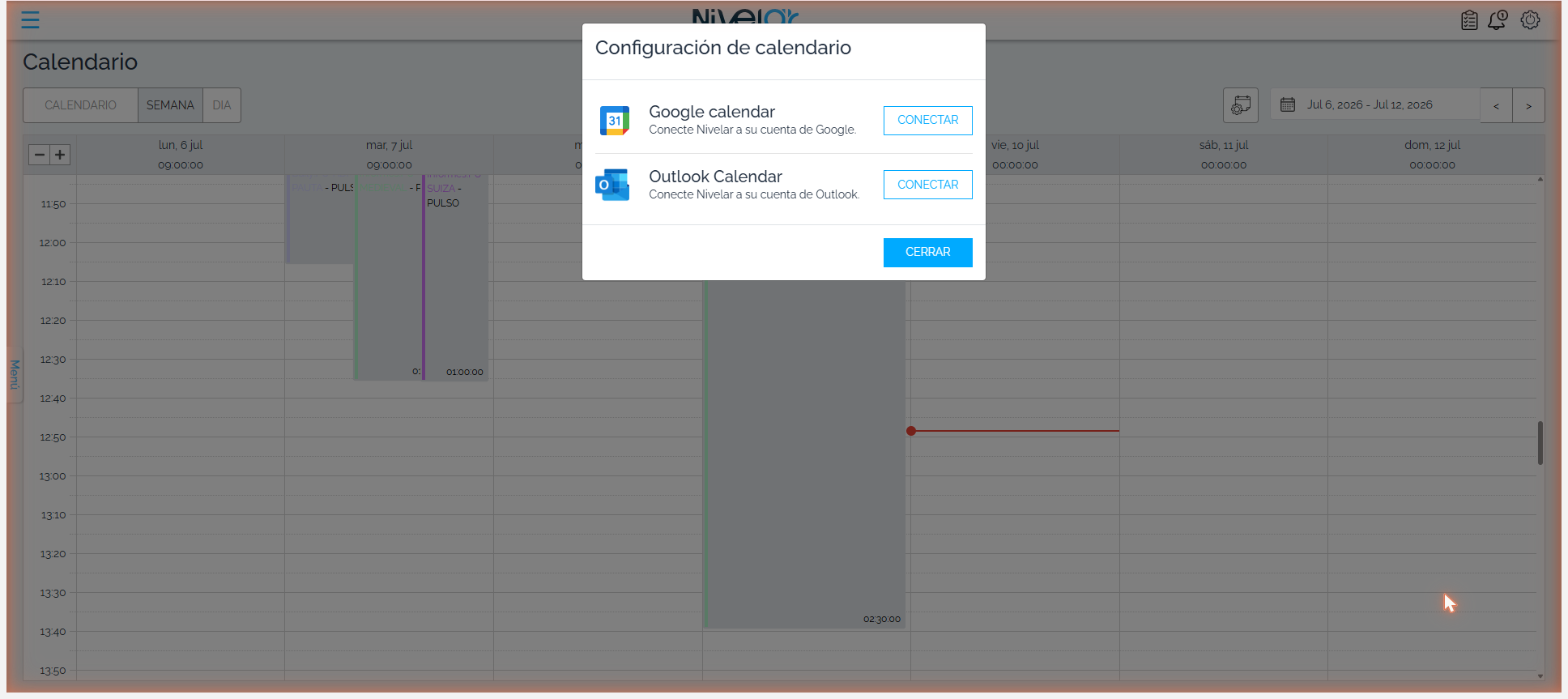
Conectar tu calendario de Google
- Pulsa conectar Google. Se abrirá la pantalla de inicio de sesión de Google.
- Inicia sesión con tu cuenta y autoriza el acceso a tu calendario. Nivelar solo pide permiso de lectura de tus calendarios y eventos
- Al volver, tu cuenta queda vinculada y se cargan tus calendarios.
- Elige qué calendarios mostrar activándolos uno a uno (puedes tener varios y dejar activos solo los que te interesen).
Conectar tu calendario de Microsoft (Outlook)
- Pulsa conectar Microsoft/Outlook e inicia sesión con tu cuenta Microsoft.
- Autoriza el acceso a tu calendario.
- Al volver, se cargan tus calendarios de Outlook y eliges cuáles mostrar.
Elegir qué calendarios se muestran
- En la lista de calendarios conectados, activa o desactiva cada uno.
- Los eventos de los calendarios activos aparecen en la vista; los desactivados se ocultan (sin desconectar la cuenta).
Crear una tarea desde un evento del calendario
- Ubica el evento en el calendario del gestor de tiempo.
- Pulsa el botón de crear tarea sobre el evento.
- El sistema precarga el título del evento y sus fechas/horas de inicio y fin; completa lo que falte y guarda.
Desconectar un calendario
- En las opciones del calendario conectado, pulsa desconectar e indica si es el de Google o el de Microsoft.
- Confirma. Se elimina la vinculación y tus eventos dejan de mostrarse. en Google, además se revoca el permiso concedido
Registrar tu tiempo (cronómetro)
Gestor de tiempo → TareasMódulo: Gestor de tiempoAquí registras el tiempo que dedicas a tu trabajo. Puedes usar un cronómetro (lo arrancas al empezar y lo detienes al terminar) o registrar el tiempo manualmente indicando la hora de inicio y de fin. Cada registro de tiempo se llama "trackeo" y queda asociado a un cliente, proyecto, actividad y, si quieres, a una tarea; de ahí salen los Reportes de tiempo.
¿Qué vas a ver al entrar?
El gestor de tiempo del día, con un campo para describir en qué trabajas, los selectores de cliente, proyecto y actividad, los campos de hora de inicio y hora de fin, y los botones de play (▶) y stop (■). Debajo, la lista de los trackeos que ya has registrado.
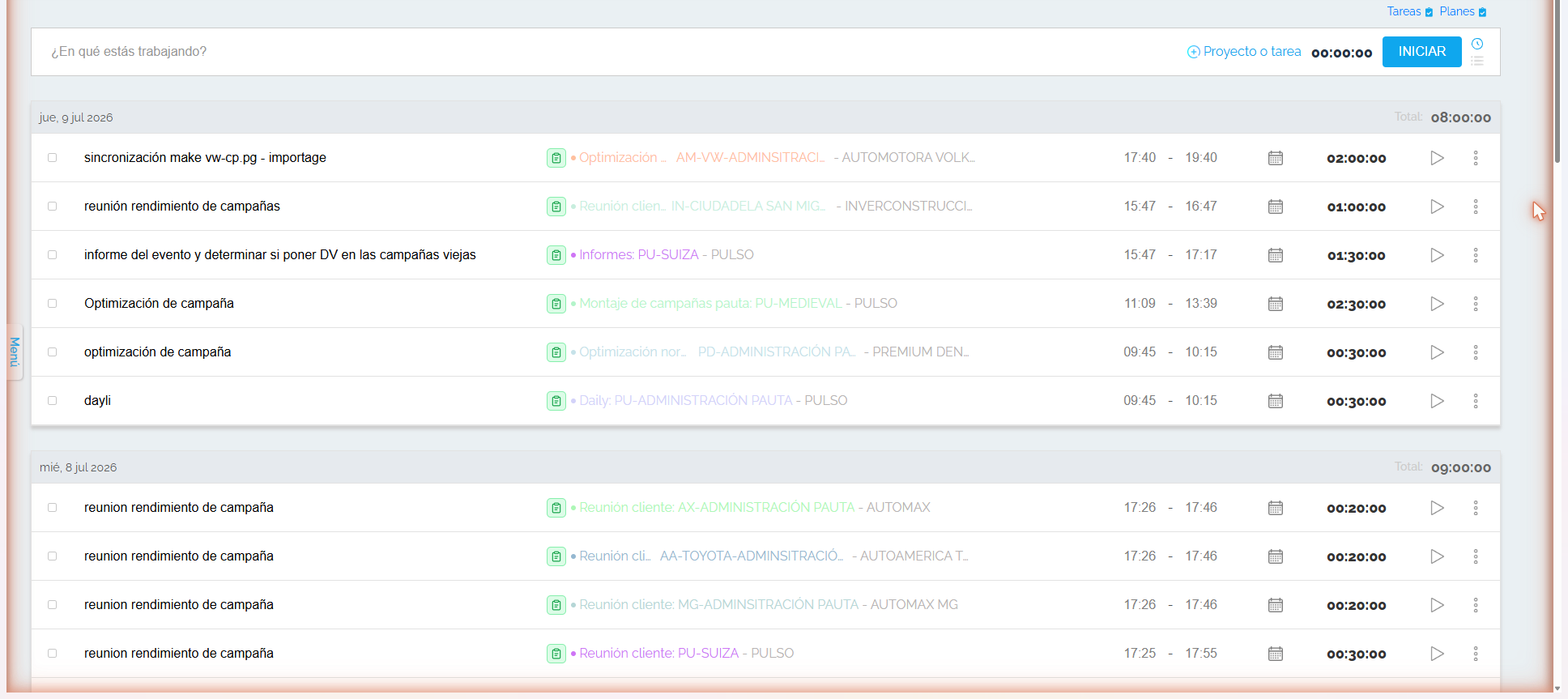
Registrar tiempo con el cronómetro (play/stop)
- Escribe la descripción de lo que vas a hacer.
- Elige el cliente y, si aplica, el proyecto y la actividad.
- Pulsa play (▶). El cronómetro empieza a correr y se guarda la hora de inicio. la tarea queda "en curso"
- Cuando termines, pulsa stop (■). Se guarda la hora de fin y el tiempo trabajado queda registrado.
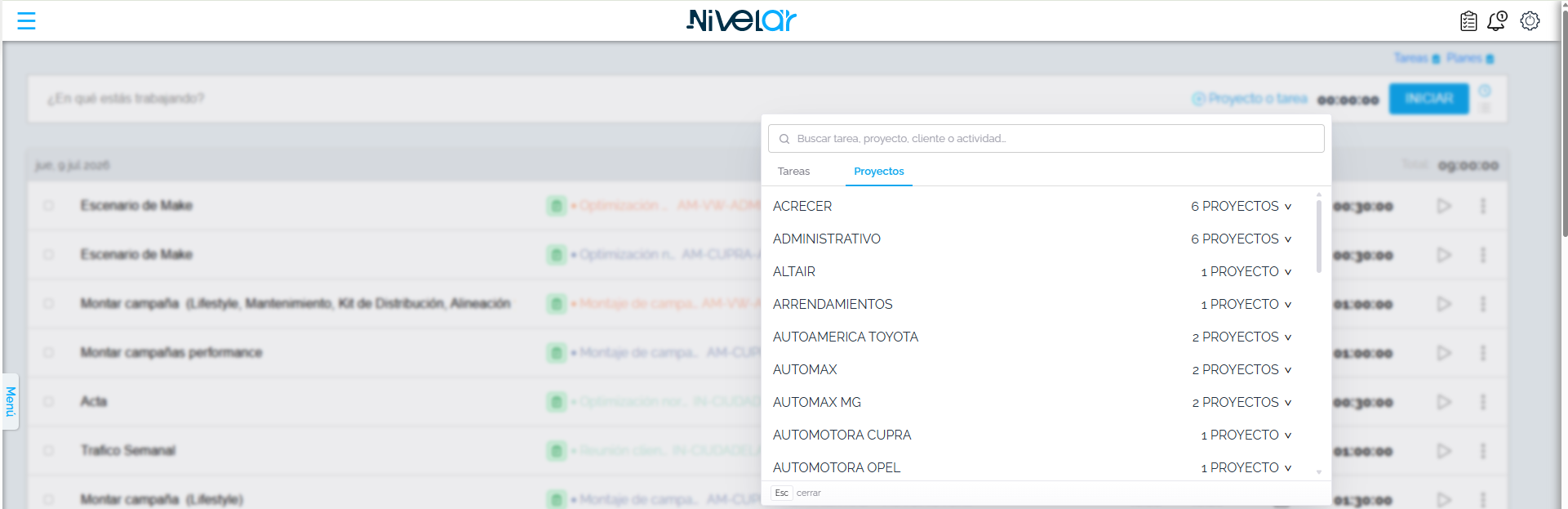
Iniciar el cronómetro desde una tarea
Si trabajas con el Gestor de Tareas, puedes arrancar el cronómetro sobre una tarea concreta para que el tiempo quede imputado a ella.
- Desde la tarea (o desde el gestor de tiempo, vinculándola), pulsa iniciar.
- El trackeo hereda el cliente, proyecto y actividad de la tarea.
- Al detenerlo, ese tiempo aparece en la pestaña Trackeos de la tarea y suma a su "Tiempo Reportado".
Cuando un trackeo está vinculado a una tarea, en su fila aparece un ícono verde; al pulsarlo se abren las opciones del vínculo:
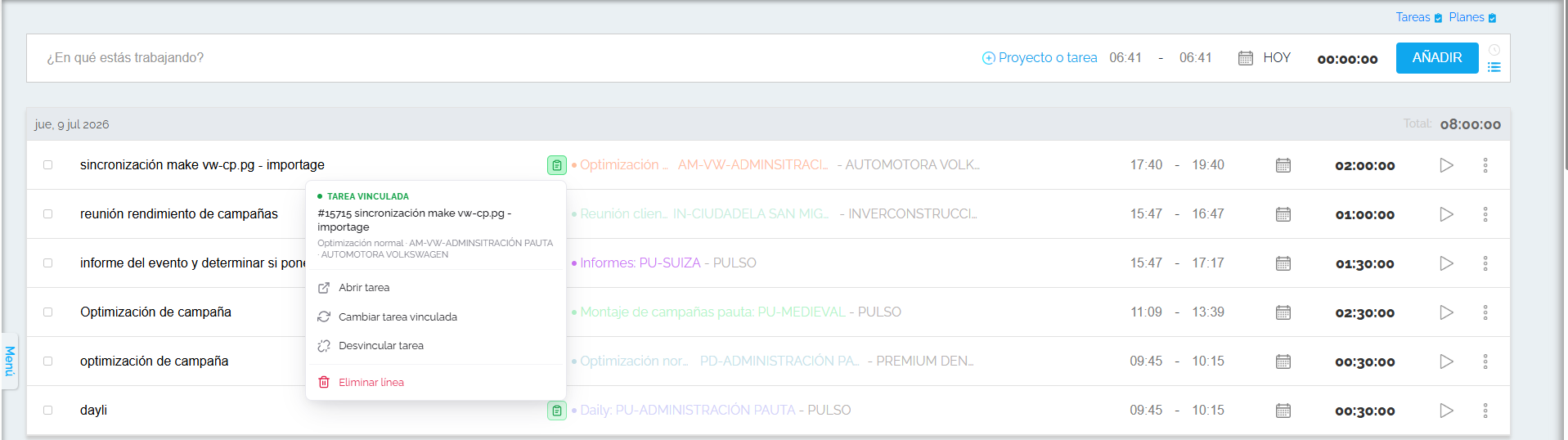
Registrar tiempo manualmente
Cuando olvidaste arrancar el cronómetro o quieres anotar un trabajo ya hecho:
- Cambia el cronómetro al modo manual (botón de la derecha): la barra pasa de INICIAR a AÑADIR y se habilitan los campos de hora de inicio, hora de fin y fecha.
- Escribe la descripción y elige cliente/proyecto/actividad.
- Indica la hora de inicio, la hora de fin y el día con los valores reales.
- Pulsa AÑADIR para guardar el trackeo con esa duración (sin necesidad de usar play/stop).

Registrar o editar tiempo desde el calendario
En Gestor de tiempo → Calendario (vista Semana o Día) también puedes registrar y ajustar tu tiempo directamente sobre la agenda:
- Haz clic en una franja libre del calendario: se abre Añadir registro con el tiempo y fecha, la descripción y el proyecto. Completa y pulsa AÑADIR.
- Para corregir uno existente, haz clic sobre el bloque de tiempo: se abre Editar registro con los mismos campos. Cambia lo que necesites y pulsa GUARDAR.
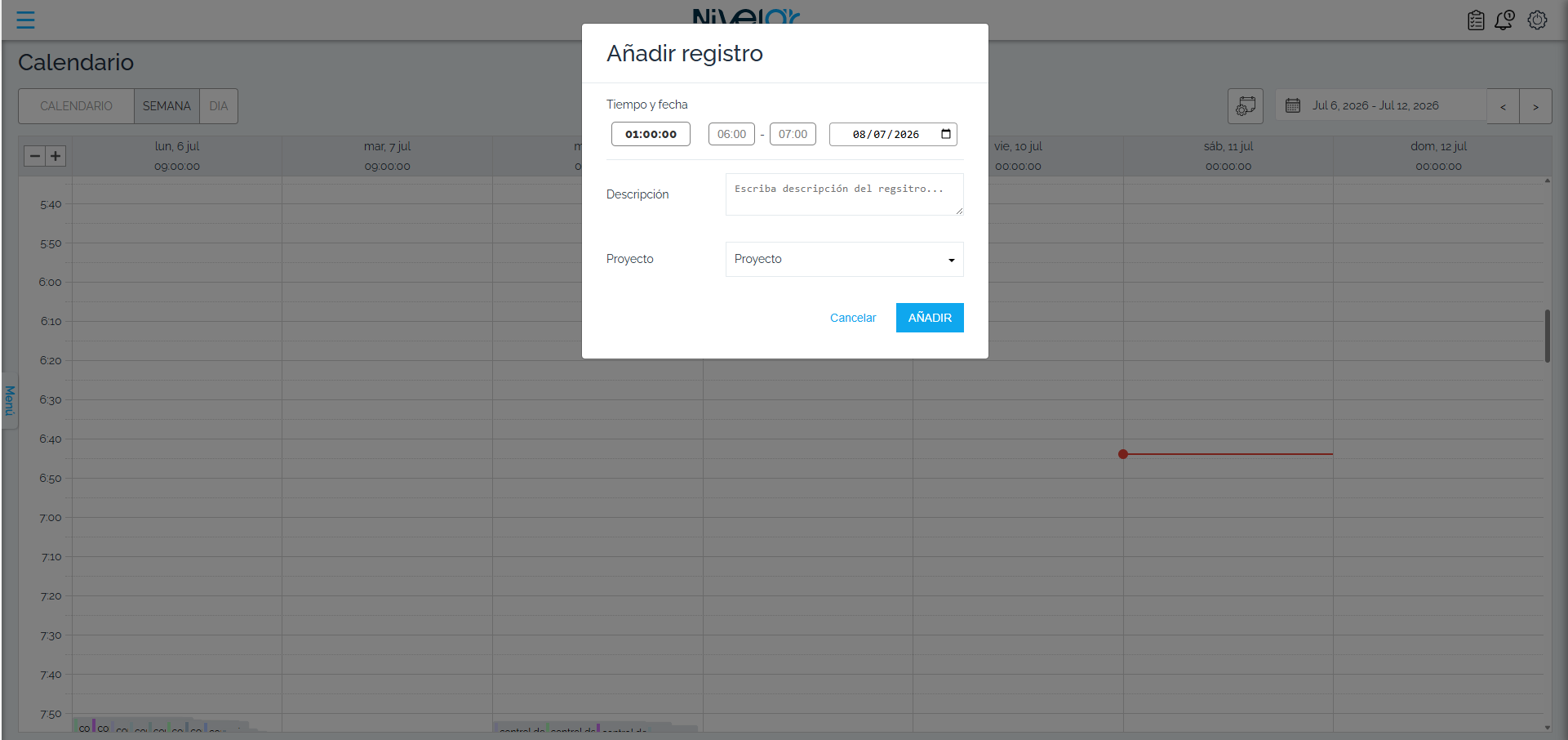
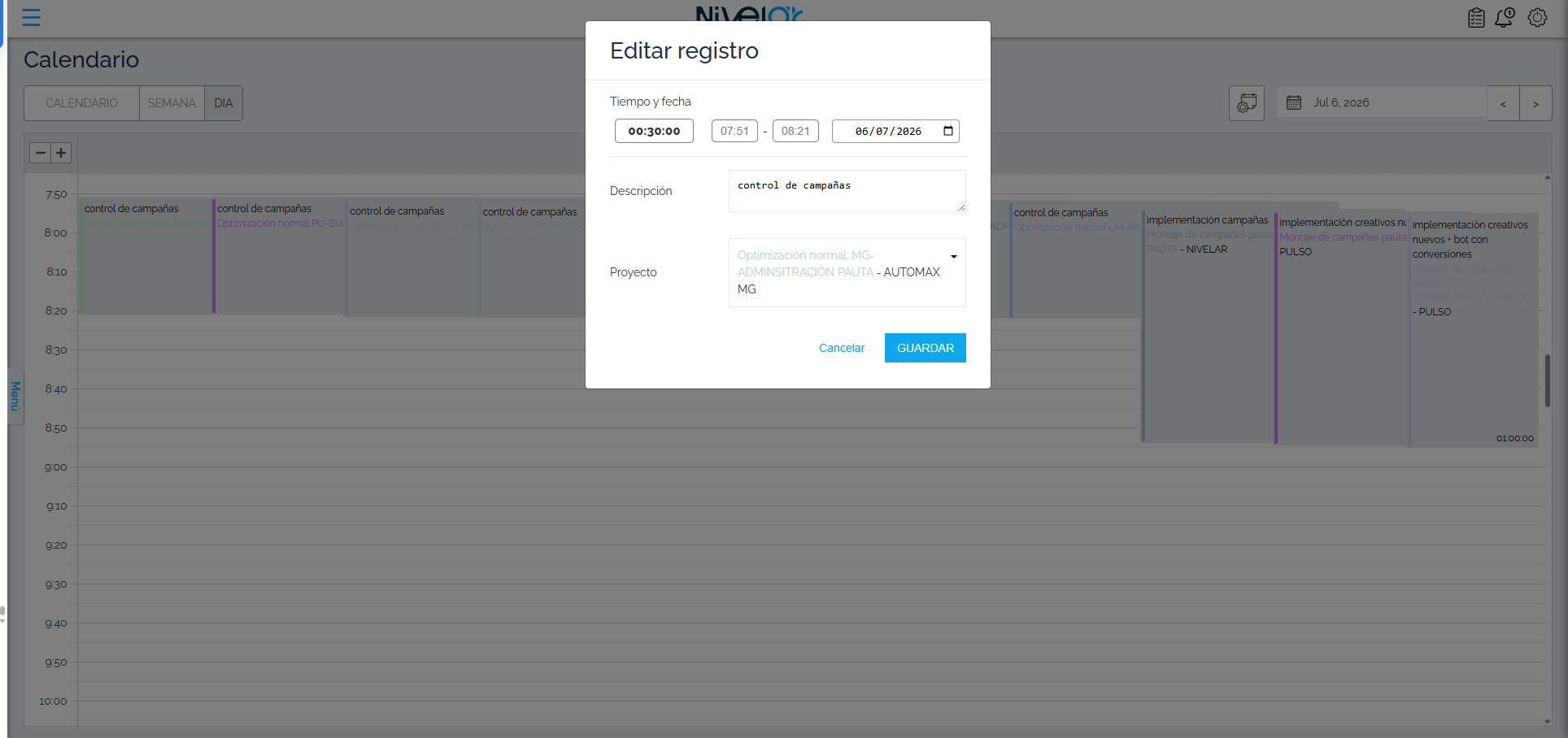
Editar un trackeo ya registrado
- En la lista de trackeos, ubica el registro que quieres corregir.
- Ajusta su descripción, cliente/proyecto/actividad o las horas de inicio y fin.
- Guarda. el tiempo y los totales se recalculan
Corregir un trackeo que quedó abierto y pasó al día siguiente
Si dejas el cronómetro corriendo y pasa la medianoche, el trackeo se cierra con la hora de fin en el día siguiente. En la fila lo reconoces porque, junto al ícono de calendario 📅, aparece un “+1” y el total sale enorme (por ejemplo 24:53:00) aunque las horas parezcan correctas (ej. 18:14 – 19:07). Ese “+1” significa que la fecha de fin quedó un día después que la de inicio.
Lo que hay que corregir no son las horas, es la fecha de fin (quitar el “+1” para que termine el mismo día):
- En Registrar tiempo, ubica ese trackeo en la lista y abre su edición (sobre las horas o el ícono de calendario 📅 donde está el “+1”).
- Cambia la fecha de fin para que sea el mismo día que el inicio (quitar el “+1”) y deja la hora de fin real.
- Guarda. el total se recalcula al tiempo real (ej. de 24:53 a ~53 min)
Reanudar (reproducir) un trackeo
Si vas a seguir trabajando en algo que ya registraste antes, no hace falta volver a escribir todo:
- En la lista, pulsa el botón de reanudar/reproducir del trackeo.
- El sistema crea un nuevo trackeo con la misma descripción, cliente, proyecto y actividad, y arranca el cronómetro. si había otro corriendo, lo cierra primero
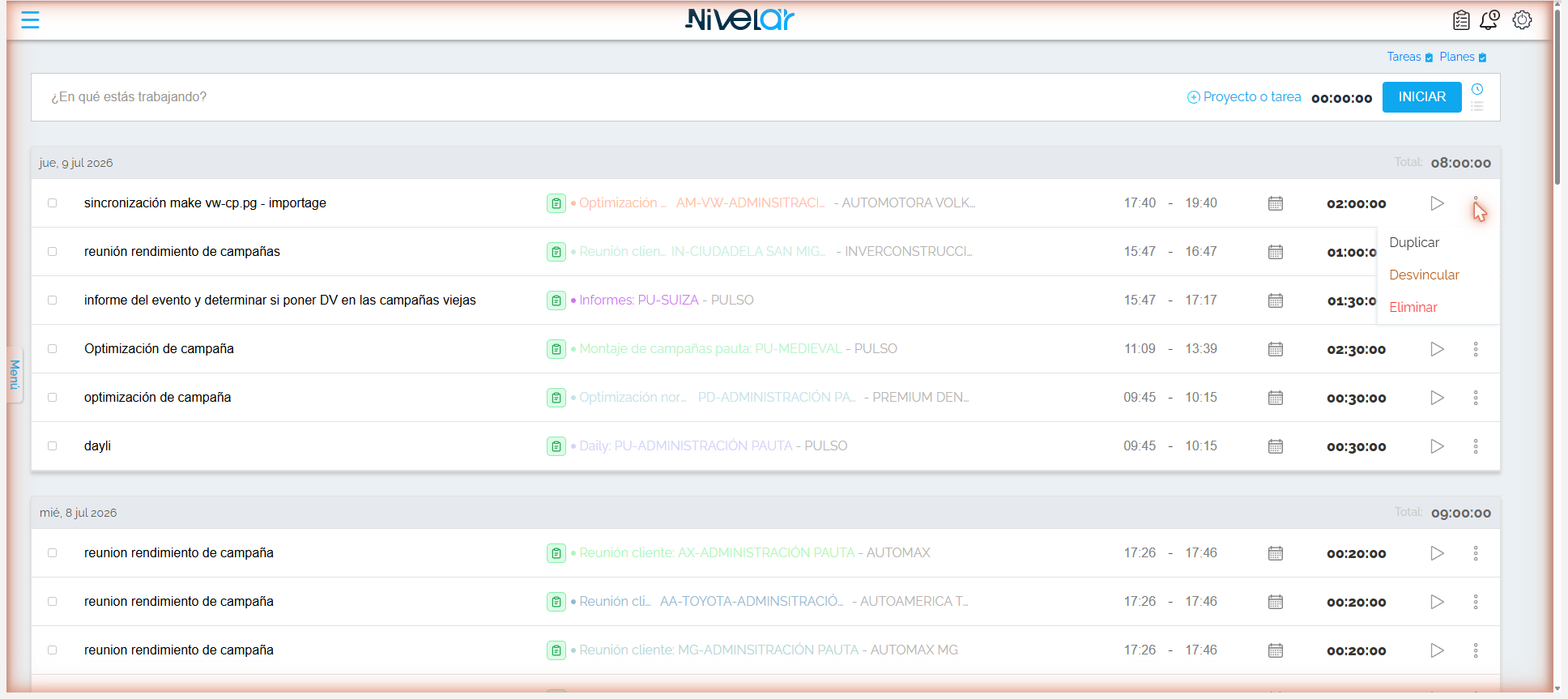
Duplicar un trackeo a otra fecha
- Selecciona el o los trackeos que quieres copiar.
- Elige la o las fechas a las que duplicarlos.
- Confirma: se crean copias en esas fechas, útil para tareas que repites a diario.
Eliminar un trackeo
- Ubica el trackeo y pulsa eliminar.
Cómo sé que quedó bien
- El trackeo aparece en la lista con su duración correcta.
- Si lo iniciaste desde una tarea, lo ves en la pestaña Trackeos de esa tarea.
- El tiempo se refleja en los Reportes de tiempo al filtrar por la fecha de ejecución.
Avisos de vencimiento de tareas
Alertas → Alertas de tareasMódulo: AlertasAquí configuras avisos automáticos de vencimiento de tareas: el sistema envía recordatorios por correo y/o WhatsApp a las personas indicadas, una cierta cantidad de días antes o después de que una tarea venza, a la hora que elijas. Así nadie pierde de vista una fecha límite. Es distinto de las alertas de productividad: estos avisos son solo para las tareas del Gestor de Tareas.
¿Qué vas a ver al entrar?
La lista de las alertas ya creadas. De cada una verás:
| Columna | Qué muestra |
|---|---|
| Nombre | El título que le diste a la alerta. |
| Activa / Pausada | Si el sistema la está procesando (activa) o si está en pausa. |
| N.º de avisos | Cuántos recordatorios tiene configurados. |
| Próxima hora | La siguiente hora del día en que se disparará. |
| Fecha de creación | Cuándo se creó. |
También verás un cupo (cuántas alertas tienes vs. el máximo permitido por tu plan).
Crear una alerta, paso a paso
- Pulsa Crear para abrir el formulario de alerta.
- Escribe el Nombre de la alerta (entre 3 y 150 caracteres; no puede repetirse).
- Define a qué tareas aplica: a todas las de la empresa, o solo a las que cumplan un filtro (usa la búsqueda avanzada: por clientes, estado, etapa, texto…). Es el mismo conjunto que verías en el Gestor de Tareas con ese filtro.
- Agrega uno o varios avisos (cada aviso es un "cuándo recordar"; ver tabla siguiente).
- Elige los destinatarios de correo y/o de WhatsApp.
- Pulsa Guardar. la alerta queda activa de inmediato
Configurar cada aviso (días antes/después + hora)
Un aviso responde a "cuántos días respecto al vencimiento y a qué hora avisar". Puedes poner varios en una misma alerta (por ejemplo, 3 días antes y el mismo día).
| Campo del aviso | Para qué sirve | ¿Obligatorio? |
|---|---|---|
| Días | Cuántos días respecto al vencimiento (de 0 a 365). 0 = el mismo día del vencimiento. | Sí |
| Momento | Antes del vencimiento (recordatorio) o Después (seguimiento de tareas ya vencidas). | Sí |
| Hora | Hora exacta del día en que se envía (hora de Colombia, UTC−5). Debe ser en punto o y media (HH:00 o HH:30). | Sí |
Elegir los destinatarios
Una alerta necesita al menos un destinatario (correo o WhatsApp). Por correo puedes usar destinatarios automáticos o personas concretas:
| Destinatario | A quién llega |
|---|---|
| Responsables | Automático: a los responsables de cada tarea que vence. |
| Superior | Automático: al jefe directo de cada responsable. |
| Usuarios específicos | Personas que eliges del listado (con correo registrado). |
| Números previamente registrados (con su alias e indicativo de país). |
- Para correo: activa Responsables y/o Superior, o pulsa Agregar usuarios y busca a las personas.
- Para WhatsApp: activa el canal y selecciona los números de la lista.
Editar una alerta
- En la lista, abre la alerta que quieres cambiar.
- El formulario carga su configuración actual (filtro, avisos y destinatarios).
- Ajusta lo necesario y pulsa Guardar. los avisos se reemplazan por los nuevos
Pausar o reactivar una alerta
- Usa el interruptor de activa/pausada de la alerta.
- Una alerta pausada no envía nada, pero conserva toda su configuración para reactivarla cuando quieras (sin tener que crearla de nuevo).
Eliminar una alerta
- Pulsa eliminar en la alerta.
- Se borra junto con sus avisos. el historial de envíos ya realizados se conserva
Cómo sé que quedó bien
- La alerta aparece en la lista como Activa y con su número de avisos.
- La columna Próxima hora muestra cuándo se disparará el siguiente recordatorio.
Resumen diario
r=empleado/index-detalle-activoMódulo: InformesImplementación · paso 10▶ Video oficialEs la radiografía de un solo día: una fila por persona con la hora en que se conectó, su productividad y cómo repartió el tiempo entre programas autorizados, no autorizados, neutrales y sin clasificar. Úsalo cuando quieras revisar a fondo cómo se comportó tu gente en una fecha concreta.
¿Qué vas a ver al entrar?
Arriba el buscador (grupo, empleado y un día) y debajo la tabla del día seleccionado. A diferencia de otros informes, aquí solo se elige una fecha, no un rango.
Buscar el día (paso a paso)
- Selecciona el grupo (o déjalo en Todos) y, si quieres, busca un empleado en particular.
- Elige la fecha del día que quieres revisar. Puedes retroceder a días anteriores.
- Pulsa Buscar.
Jornada laboral vs. Todo el tiempo
Con los botones Jornada Laboral y Todo el tiempo (arriba a la derecha) cambias cómo se calculan todas las columnas:
- Jornada Laboral: solo cuenta lo ocurrido dentro del horario asignado a cada persona.
- Todo el tiempo: cuenta desde la primera hasta la última actividad del día, incluso fuera del horario. Sirve para ver si hubo trabajo extra.
Las columnas de la tabla
| Columna | Qué muestra |
|---|---|
| Nombre del empleado | Foto y nombre. Al hacer clic entras al detalle del empleado de ese día. |
| No. Documento | Cédula de la persona. |
| Cargo | El cargo registrado en su ficha. |
| Inc. labores / Fin labores | Hora en que, según su calendario, debía iniciar y terminar ese día. |
| Lugar de trabajo | Si trabajó en oficina o remoto (según la detección por sede). |
| % Productividad | El porcentaje del día calculado con la fórmula de productividad. |
| Primera conexión / Última conexión | Hora real en que se conectó por primera y última vez. |
| Tiempo reportado | Horas que la persona imputó como actividades en el Gestor de tareas ese día. |
| Tiempo total | Tiempo que tuvo el equipo encendido con la sesión iniciada (tiempo de conexión). |
| Autorizados | Tiempo en programas autorizados y, debajo, su % respecto al tiempo total. |
| No autorizados | Tiempo (y %) en programas no autorizados. |
| Sin Clasificar | Tiempo (y %) en programas que aún no tienen clasificación. |
| Neutral | Tiempo (y %) en programas marcados como neutrales. |
Profundizar en una persona
- Haz clic sobre el nombre (o abre el menú ⋮ de la fila).
- Elige Detalle empleado para ver todas sus métricas de ese día, o Informe minuto a minuto para la bitácora completa de programas y ventanas.
Exportar a Excel
- Pulsa Exportar. Nivelar genera el archivo y lo procesa; lo recibes para descargar/por correo
Cambiar registros por página
- Usa el selector de cantidad (10, 20, 50, 100) y el paginador de la parte superior para recorrer la lista.
Informe General
r=empleado/index-detalladoMódulo: InformesEs la vista consolidada por tiempo de un grupo o de toda la empresa en el rango de fechas que elijas: una torta con el reparto del tiempo, las gráficas de los programas más usados, cuatro tarjetas de resumen y un ranking del personal con más productividad. Ideal para entender el panorama general antes de bajar al detalle.
¿Qué vas a ver al entrar?
El informe se divide en tres bloques: (1) Vista general por tiempo (torta + barras de programas), (2) cuatro tarjetas con el % por clasificación, y (3) Personal con más productividad (ranking).
Filtrar el informe (paso a paso)
- Selecciona el grupo (o Todos) y, si quieres, un empleado.
- Define el rango de fechas.
- Con el selector Todo el tiempo / Solo jornada laboral eliges el alcance del cálculo.
- Pulsa Buscar.
Bloque 1 · Vista general por tiempo
- Torta: reparte TODO el tiempo del periodo en cuatro porciones — Autorizado, No Autorizado, Neutral y Sin clasificar. Al pasar el mouse ves el porcentaje exacto de cada una.
- Gráfica de barras: el Top 10 de programas más usados del periodo, con las horas de cada uno. Te dice en qué software se concentra el tiempo.
Bloque 2 · Las cuatro tarjetas de clasificación
Una tarjeta por cada clasificación (Autorizado, No autorizado, Neutral, Sin clasificar). Cada una muestra:
| Dato | Qué significa |
|---|---|
| % (arriba) | Porcentaje del tiempo total que cayó en esa clasificación. |
| Total | Tiempo acumulado en esa clasificación. |
| Activo | Del total, cuánto fue con actividad real (mouse/teclado). |
| Inactivo | Del total, cuánto estuvo sin actividad. |
Bloque 3 · Personal con más productividad (ranking)
Una tabla con las personas mejor clasificadas del grupo en el periodo. De cada una verás:
| Columna | Qué muestra |
|---|---|
| Nombre / No. Documento / Cargo | Identificación de la persona. |
| Tiempo total | Tiempo total que estuvo conectada. |
| Autorizado % | Tiempo en programas autorizados y su % sobre el total de conexión. |
| No Autorizado % | Tiempo (y %) en programas no autorizados. |
| Neutral % | Tiempo (y %) en programas neutrales. |
| Sin clasificar % | Tiempo (y %) en programas sin clasificar. |
Profundizar y exportar
- Haz clic sobre cualquier persona del ranking para abrir su Informe por empleado.
- Pulsa Exportar para llevar el ranking a Excel.
Es el informe a fondo de una sola persona en un día (o rango): reúne sus gráficas de productividad, el detalle de programas y ventanas minuto a minuto, sus tiempos muertos, las categorías de navegación, el calendario y la velocidad de descarga. Es la herramienta para auditar y entender exactamente qué hizo un empleado.
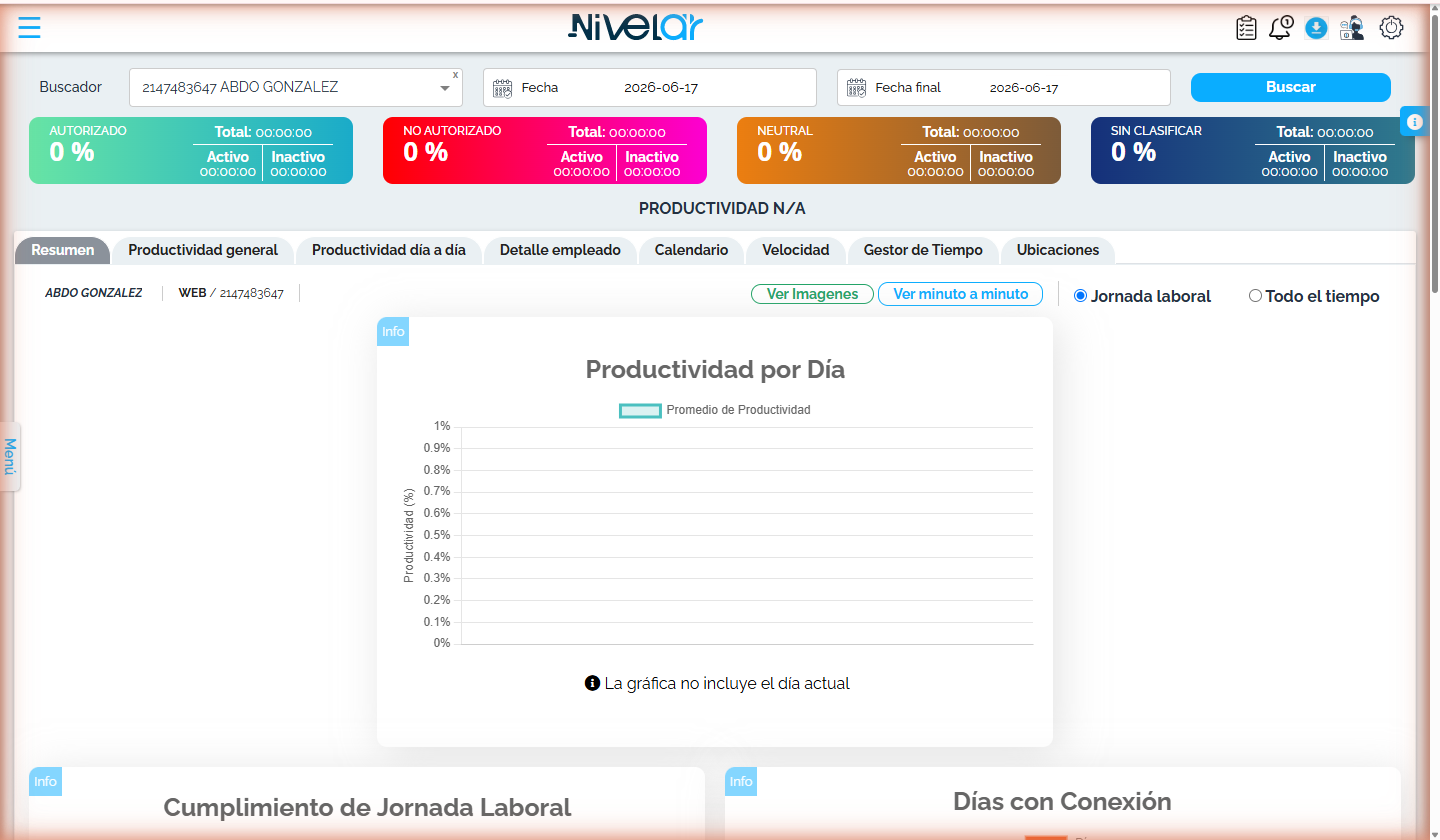
¿Qué vas a ver al entrar?
Al entrar por el menú aparece el buscador "Detalle del día". Eliges la persona y la fecha; al confirmar se abre su panel con pestañas en la parte superior. También llegas aquí al hacer clic sobre una persona en el Dashboard, el Resumen diario o el Informe General.
Abrir el detalle (paso a paso)
- Busca y selecciona al empleado.
- Elige la fecha (o el rango) a revisar.
- Selecciona Jornada laboral o Todo el tiempo y pulsa Buscar.
Las pestañas del empleado
| Pestaña | Qué encuentras |
|---|---|
| Resumen | Sus gráficas (productividad, cumplimiento de jornada, conexión, uso del tiempo, tiempos muertos, clasificación, oficina/remoto, uso de software) y el botón Ver minuto a minuto. |
| Productividad general | Detalle de los programas que más usa con sus tiempos, separados por autorizado/no autorizado, y cuánto estuvo activo e inactivo en el rango. |
| Productividad día a día | Cómo fue el comportamiento jornada por jornada: hora de inicio según calendario, primera conexión, hora de fin y si cumplió. |
| Detalle empleado | El resumen de inactividad / tiempos muertos por franjas y las categorías de navegación (ver abajo). |
| Calendario | Qué calendario laboral tiene asignado, su jornada por día y sus novedades (permisos, incapacidades). |
| Velocidad | La tasa de descarga (en Mbps) medida en el equipo, cuando esa función está habilitada en la configuración del usuario. |
Productividad general (la lectura clave)
En las tarjetas/gráficas de productividad de la persona te apoyas, sobre todo, en dos métricas que recomiendan los videos:
- Uso del tiempo: compara el tiempo con el equipo encendido frente al tiempo realmente activo. Un activo muy bajo frente al encendido es señal de alerta.
- Tiempos muertos: el promedio de horas inactivas. Promedios altos (por encima de 3 horas/día) se deben revisar uno a uno.
Ver minuto a minuto
- En Resumen o Productividad general, pulsa Ver minuto a minuto (también desde un programa concreto con Informe minuto a minuto).
- Se abre la bitácora del día con una fila por cada ventana/programa usado.
Cada fila del minuto a minuto trae:
| Columna | Qué muestra |
|---|---|
| Programa | Nombre del programa o navegador. |
| Clasificación | Autorizado / No autorizado / Neutral / Sin clasificar. |
| Nombre Ventana | El título de la ventana (p. ej. el asunto del correo en Outlook o el nombre de la hoja de Excel). Llega a este nivel de detalle. |
| Url ventana | La dirección web visitada (si era navegador). |
| Hora inicio / Hora fin | Cuándo empezó y terminó de usar esa ventana. |
| Transcurrido | Tiempo total que pasó en ella. |
| Tiempo activo / Tiempo inactivo | De ese tiempo, cuánto fue con actividad y cuánto sin ella. |
Detalle empleado · Tiempos muertos y Categorías
- Resumen de inactividad - Tiempos muertos: cuántas veces y cuánto tiempo estuvo inactivo, repartido en franjas de 5, 10, 15, 30, 45 hasta más de 1 hora. Estos tiempos se calculan ya fuera de los descansos (breaks), es decir, momentos en que debía estar trabajando.
- Categorías de navegación: cuántas veces y cuánto tiempo estuvo en cada categoría (Redes sociales, Series y películas, etc.), según las categorías que tengas configuradas.
Velocidad de descarga
- Abre la pestaña Velocidad para ver la tasa de descarga promedio (Mbps) del equipo en la fecha. solo trae datos si el test de descarga está activado en la configuración del usuario
Mide el cumplimiento del horario de cada persona, día por día: a qué hora debía entrar y salir según su calendario, a qué hora se conectó y se desconectó realmente, y si cumplió o no la jornada. Es el informe para controlar puntualidad y permanencia.
¿Qué vas a ver al entrar?
Arriba el buscador (grupo, empleado, fechas, "Excluir días" y el modo de cálculo) y debajo la tabla con una fila por día y por persona. Al pie, un recuadro con totales (registros, veces tarde, veces temprano).
Buscar (paso a paso)
- Selecciona el grupo (o Todos) y, si quieres, un empleado.
- Define el rango de fechas (Fecha y Fecha fin).
- En Excluir días marca los días de la semana que NO quieres tener en cuenta (p. ej. sábado y domingo).
- Elige Jornada Laboral o Todo el tiempo y pulsa Buscar.
Las columnas de la tabla
| Columna | Qué muestra |
|---|---|
| Nombre del empleado | Foto y nombre. Al hacer clic entras al detalle del empleado de ese día. |
| No. Documento | Cédula. |
| Grupo | Departamento al que pertenece. |
| Fecha | El día laboral evaluado. |
| Inc. Labores | Hora a la que, según su calendario, debía iniciar. |
| Hora Conexión | Hora real de su primera conexión. si no se conectó, aparece "No se conectó" en rojo |
| Fin Labores | Hora a la que, según su calendario, debía terminar. |
| % Productividad | Porcentaje del día según la fórmula de productividad. |
| Hora de Desconexión | Hora real de su última conexión. |
| Total Conexión | Tiempo total que estuvo conectado ese día. |
| Tiempo esperado | (Solo Jornada Laboral) Horas que debía cumplir ese día según su calendario. |
| ¿Cumplió Horario? | (Solo Jornada Laboral) SÍ (en verde) si entró a tiempo y no salió antes; NO (en rojo) en caso contrario. |
Filtro rápido de cumplimiento
Con el selector de la parte superior derecha filtras la lista al instante:
| Opción | Muestra |
|---|---|
| Sin Filtro | Todos los registros. |
| Cumplió Horario Laboral | Solo los días en que la persona cumplió. |
| No Cumplió Horario Laboral | Solo los días de incumplimiento. |
| Se conectó | Solo días con conexión. |
| No se conectó | Solo días sin conexión (ausencias a verificar). |
Paginador (hasta 10.000)
- Para evitar pasar página por página, en el selector de registros por página puedes elegir hasta 10.000, de modo que toda la búsqueda salga en una sola pantalla (útil antes de exportar).
Exportar a Excel
- Pulsa Exportar para llevar la tabla a Excel y hacer búsquedas más rápidas allí.
Totales al pie
- Cantidad De Registros: cuántas filas trajo la búsqueda.
- Veces Tarde y Veces Temprano: cuántas veces, en total, hubo incumplimiento o cumplimiento del horario (visibles con el filtro "Sin Filtro").
El Informe de Inactividad (o Tiempos Muertos) te muestra, día por día y por empleado, cuánto tiempo estuvo la persona conectada pero sin actividad de mouse ni teclado, repartido en rangos de duración. Sirve para detectar pausas largas y entender en qué momentos y programas ocurrieron.
¿Qué es la inactividad y de dónde sale?
El agente instalado en cada computador (ver Instalar el agente) registra continuamente la actividad. Cuando pasan los segundos configurados sin mover el mouse ni teclear, ese lapso se cuenta como inactivo. Nivelar agrupa esos lapsos en seis rangos según cuántos minutos duró cada pausa.
| Rango (columna) | Qué cuenta |
|---|---|
| 5 a 10 | Pausas de entre 5 y 10 minutos. |
| 10 a 15 | Pausas de entre 10 y 15 minutos. |
| 15 a 30 | Pausas de entre 15 y 30 minutos. |
| 30 a 45 | Pausas de entre 30 y 45 minutos. |
| 45 a 60 | Pausas de entre 45 y 60 minutos. |
| Mayor 1 hora | Pausas de más de una hora. |
¿Qué vas a ver al entrar?
Arriba están los filtros y debajo una tabla con una fila por empleado y por día. De cada fila verás:
| Columna | Qué muestra |
|---|---|
| Nombre del empleado | Foto y nombre completo. |
| No. Documento | Cédula de la persona. |
| Cargo | Cargo registrado del empleado. |
| Fecha | El día concreto al que corresponde la fila. |
| Lugar de trabajo | Si ese día estuvo en oficina o remoto (según las sedes/IP configuradas). |
| % Productividad | Porcentaje de productividad del día, calculado con tu fórmula de productividad. |
| Total inactividad | Suma de todo el tiempo muerto del día. |
| Los seis rangos | En cada rango se muestra el tiempo acumulado y el número de veces que ocurrió una pausa de esa duración. |
Consultar el informe, paso a paso
- Entra por el menú a Informes → Informe de Inactividad.
- Si quieres, elige un Grupo en la lista desplegable (por defecto trae Todos).
- Si buscas a una sola persona, escríbela en el campo Buscar Empleado.
- Define el rango de días: Fecha (inicio) y Fecha fin. si no eliges fechas, el informe trae el día de ayer
- Pulsa Buscar. aparece una fila por cada empleado y cada día del rango
Jornada Laboral vs. Todo el tiempo
Con los dos botones de opción cambias qué franja del día se mide:
| Opción | Qué mide |
|---|---|
| Jornada Laboral | Solo la inactividad dentro del horario asignado a la persona en su calendario laboral. |
| Todo el tiempo | Desde que enciende/inicia sesión en el equipo hasta que lo apaga, sin importar el horario. Útil para ver actividad fuera de la jornada. |
Explorar el detalle de un bloque (qué pasó en esa pausa)
- En cualquier celda de rango (o en Total inactividad) verás el tiempo y el número de veces. Haz clic sobre ese bloque.
- Se abre el detalle de esas inactividades: en qué programa/ventana estaba la persona, a qué hora inició y terminó la pausa, el tiempo total, el activo y el inactivo. así sabes si la pausa fue real o si faltó configurar un programa
Exportar a Excel
- Pulsa el botón Exportar para descargar lo que ves en una hoja de Excel y hacer análisis más detallados.
Verificación
Sabrás que el informe está bien cuando, al sumar los tiempos de los seis rangos, coincidan con la columna Total inactividad de esa fila, y al cambiar entre Jornada Laboral y Todo el tiempo los números varíen de forma coherente.
El Informe Consolidado reúne en una sola pantalla la radiografía de tu equipo durante un rango de fechas: cómo repartieron su tiempo por clasificación de programas, cuánto fue tiempo muerto y en qué categorías de navegación estuvieron. Es ideal para análisis de varios días a la vez.
¿Qué vas a ver al entrar?
Arriba los filtros; debajo, tres bloques de tablas, uno tras otro, todos con una fila por empleado:
- Tiempo de conexión por clasificación
- Resumen de inactividad - Tiempos Muertos
- Categorías de Navegación
Consultar el informe, paso a paso
- Entra por el menú a Informes → Informe Consolidado.
- Elige un Grupo (o déjalo en Todos) y, si quieres, un empleado concreto.
- Define el rango con Fecha (inicio) y Fecha fin. A diferencia de otros informes, aquí trabajas un período, no un solo día.
- Pulsa Buscar.
Jornada Laboral vs. Todo el tiempo
Con el selector eliges la franja a medir, y afecta a los tres bloques a la vez:
| Opción | Qué mide |
|---|---|
| Todo el tiempo | Desde que inicia sesión en Windows hasta que la cierra, sin tener en cuenta horario ni descansos. viene seleccionado por defecto |
| Solo Jornada Laboral | Únicamente las horas dentro del horario asignado en el calendario laboral. |
Bloque 1 · Tiempo de conexión por clasificación
Muestra cuánto del tiempo conectado pasó la persona en programas de cada tipo.
| Columna | Qué muestra |
|---|---|
| Empleado / Cargo | Persona y su cargo. |
| Tiempo Total | Tiempo total que tuvo el equipo encendido/conectado en el período. |
| Autorizado | Tiempo en programas clasificados como productivos/autorizados. |
| No Autorizado | Tiempo en programas improductivos/no autorizados. |
| Neutral | Tiempo en programas marcados como neutrales. |
| Sin clasificar | Tiempo en programas que aún no tienen clasificación. |
Bloque 2 · Resumen de inactividad - Tiempos Muertos
El acumulado de tiempo muerto del período por persona, separado en rangos.
| Columna | Qué muestra |
|---|---|
| Tiempo Total | Total de tiempo inactivo del período. |
| 5 Min / 10 Min / 15 Min / 30 Min / 45 Min | Pausas de esa duración aproximada. |
| Mas de 1 hora | Pausas de más de una hora (las que más conviene revisar). |
- Haz clic sobre una celda (por ejemplo "2 veces más de 1 hora") para ver el detalle: día, programa, horario de inicio y fin de cada pausa. así verificas si fue una pausa real o falta clasificar un programa
Bloque 3 · Categorías de Navegación
Resume cuánto tiempo y cuántas veces visitó la persona cada categoría de páginas web que tú hayas definido (Redes sociales, Series y películas, herramientas de desarrollo, etc.).
| Columna | Qué muestra |
|---|---|
| Empleado / Cargo / Tiempo Total | Persona, cargo y tiempo de conexión. |
| Una columna por categoría | Tiempo (y número de interacciones) en cada categoría definida. |
Atajos por empleado
En el menú (icono de lista) junto a cada empleado del primer bloque puedes saltar a:
- Detalle empleado — la actividad agrupada de esa persona.
- Informe minuto a minuto — la bitácora detallada (ver Búsqueda avanzada).
- Capturas de pantalla — si tienes permiso, las capturas de esa persona en el rango.
Verificación
En el primer bloque, la suma de Autorizado + No Autorizado + Neutral + Sin clasificar debe corresponder con el Tiempo Total. Al cambiar a Solo Jornada Laboral el Tiempo Total debe bajar (porque excluye lo de fuera del horario).
La Búsqueda avanzada es el informe más potente de monitoreo: te permite buscar en todo el histórico de actividad quién usó un programa, una ventana o una página web determinada, en un rango de fechas, y agrupar el resultado para sacar resúmenes por persona.
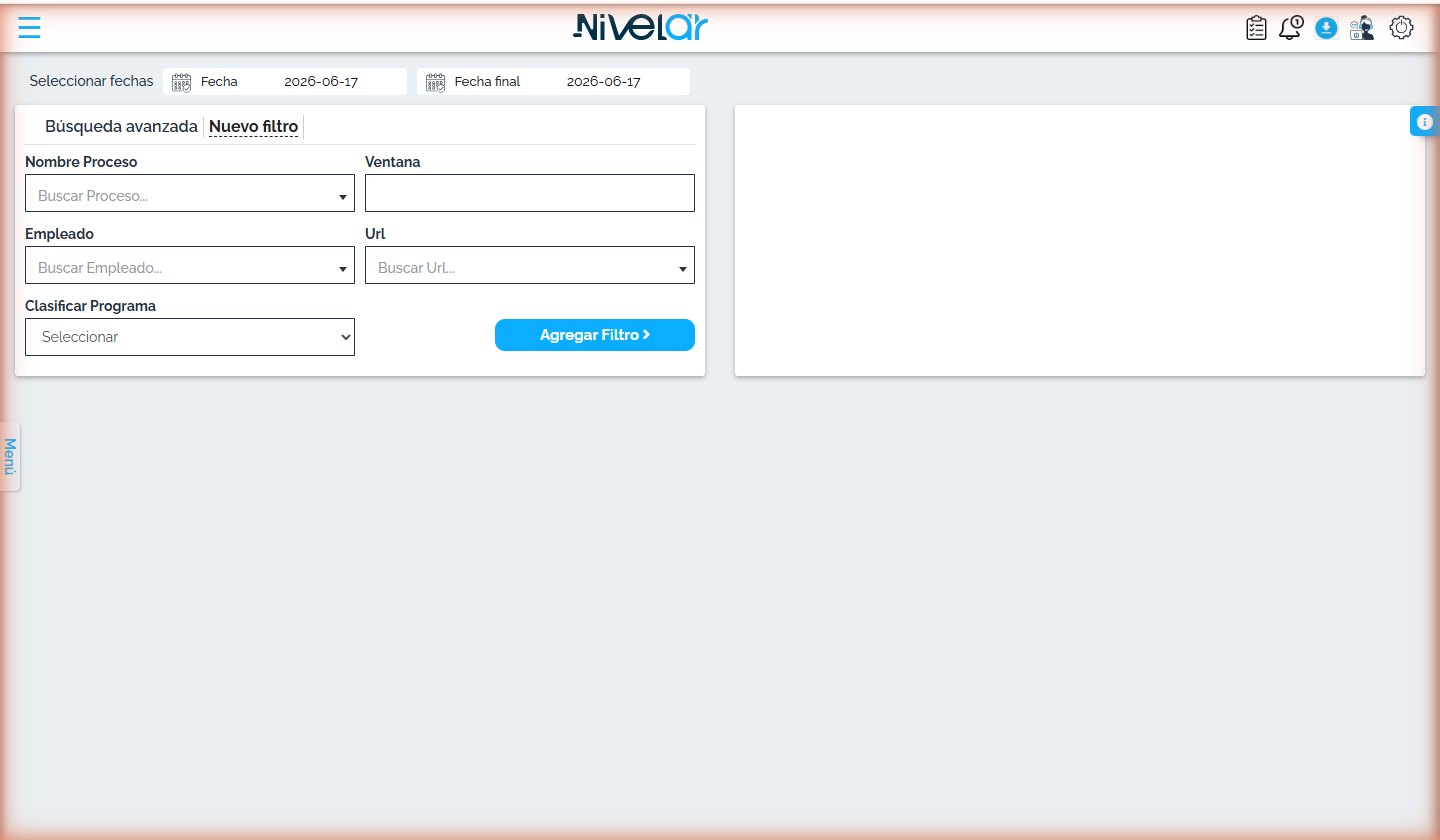
¿Qué vas a ver al entrar?
Una barra de filtros (fechas, buscador y agrupación) y, al buscar, una tabla con la bitácora minuto a minuto. Cada fila representa un uso de una ventana/programa e incluye:
| Columna | Qué muestra |
|---|---|
| Nombre del empleado / No. Documento | Quién generó el registro. |
| Programa | Su clasificación: Autorizado, No Autorizado, Neutral o Sin Clasificar (con color). |
| Clasificación | Nombre del programa/proceso usado. |
| Nombre Ventana | Título de la ventana que estaba abierta. |
| Url ventana | Dirección web visitada (si era un navegador). |
| Conexión / Hora inicio / Hora fin | Fecha y horas del registro. |
| Transcurrido | Tiempo total de ese registro. |
| Tiempo activo | Cuánto de ese tiempo hubo movimiento de mouse/teclado (en verde). |
| Tiempo inactivo | Cuánto fue tiempo muerto (en rojo). |
Buscar por proceso, ventana o URL, paso a paso
- Entra por el menú a Informes → Búsqueda avanzada.
- Define el rango de fechas con Fecha (inicio) y Fecha final.
- Elige el tipo de búsqueda y escribe el término:
- Buscar Proceso — el nombre de un programa instalado (ej.
Outlook,code). - Buscar Url — una dirección web (ej.
youtube.com). - También puedes filtrar por nombre de ventana (todo en el sistema tiene un título de ventana, ej. "YouTube").
- Buscar Proceso — el nombre de un programa instalado (ej.
- Si quieres, limita a una persona en Buscar Empleado.
- Pulsa Agregar filtro para sumar la condición y luego Buscar. Nivelar revisa toda la data histórica y trae quién lo usó y cuánto tiempo
youtube.com como URL). Prueba ambos si uno no trae lo que esperas.Agrupar el resultado
Con el selector de agrupación resumes la bitácora:
| Opción | Qué obtienes |
|---|---|
| Sin Agrupar | La bitácora completa, registro por registro (minuto a minuto). |
| Agrupado Por Empleado | Una fila por persona con su tiempo total, activo e inactivo en lo buscado. |
| Agrupado Por Empleado, Programa y URL | Resumen más detallado, abriendo por persona, programa y dirección. |
Tiempo activo vs. inactivo
En cada resultado verás el tiempo dividido: el activo (con movimiento de mouse/teclado, en verde) y el inactivo (sin actividad, en rojo). Así, además de saber cuánto tiempo estuvo en un programa, sabes cuánto realmente lo usó.
Exportar a Excel
- Pulsa Exportar para descargar el resultado.
- Si los registros son muchos, el sistema te pedirá un correo electrónico y te enviará el archivo completo por correo. así no se sobrecarga la pantalla con resultados enormes
Verificación
Sabrás que el filtro quedó bien cuando, al agrupar por empleado, las personas y tiempos correspondan al término buscado, y la suma de tiempo activo + inactivo coincida con el transcurrido de cada registro.
El informe de Capturas de pantalla te muestra las imágenes que el agente toma de la pantalla de cada empleado. Sirve para verificar visualmente qué estaba haciendo la persona en un momento concreto.
¿Qué vas a ver al entrar?
Una barra de búsqueda y, al consultar, una galería de miniaturas. Cada miniatura muestra la fecha y la hora de la captura debajo de la imagen.
Buscar capturas, paso a paso
- Entra por el menú a Informes → Capturas de pantalla.
- Selecciona el empleado en Buscar Empleado (es obligatorio).
- Si quieres, escribe un Proceso (nombre de programa, ej.
code) para ver solo las capturas tomadas mientras usaba ese programa. - Indica el período: Fecha inicio con su hora y Fecha fin con su hora. así acotas la franja exacta a revisar
- Pulsa Buscar. si falta el empleado o las fechas, el sistema avisa que debes llenar el valor de búsqueda
Campos de la búsqueda
| Campo | Para qué sirve | ¿Obligatorio? |
|---|---|---|
| Empleado | De quién quieres ver las capturas. | Sí |
| Proceso | Limitar a un programa concreto. | No |
| Fecha inicio + hora | Desde qué momento. | Sí |
| Fecha fin + hora | Hasta qué momento. | Sí |
Buscar por día completo
- Para revisar un día entero, deja el campo de proceso vacío y pon la misma fecha en inicio y fin (de 00:00 a 23:59). Pulsa Buscar y verás todas las capturas de ese día.
Ampliar una captura
- Haz clic sobre cualquier miniatura para abrirla en grande y ver con detalle qué había en pantalla.
Cargar más imágenes
- La galería muestra un primer grupo de imágenes. Para ver más, pulsa Cargar más imágenes al final; se irán añadiendo en orden hasta llegar a la hora que quieras revisar.
Habilitar la captura de pantalla (por equipo)
Las capturas se activan por equipo (el computador), no en la ficha del empleado. Si un equipo no está tomando capturas, habilítalas así:
- Ve a Equipos y Programas → Lista de equipos.
- Sobre el equipo, abre Actualizar Equipo (sus propiedades).
- En el campo Sincroniza Foto elige SÍ y pulsa Guardar.
Verificación
Sabrás que la búsqueda quedó bien cuando aparezcan miniaturas con la fecha y hora dentro del rango pedido, y al ampliarlas se vea el contenido de la pantalla de esa persona.
Escalafones de Empleados
r=podioMódulo: InformesLos Escalafones son podios que premian a tus mejores empleados en distintos aspectos del desempeño durante el período que elijas. Sirven para reconocer, comparar y motivar a tu equipo de un vistazo.
¿Qué vas a ver al entrar?
Una barra de filtros y, debajo, varios podios. Cada podio muestra el oro (#1), la plata (#2) y el bronce (#3), y debajo una tabla con el resto del ranking.
Qué premia cada escalafón
| Podio | A quién premia |
|---|---|
| Top cumplimiento de jornada laboral | Quienes mejor cumplen las horas de su horario asignado. |
| Top empleados días laborados | Quienes más días efectivos trabajaron en el período. |
| Top mayor tiempo activo | Quienes más tiempo pasaron con actividad real de mouse y teclado. |
| Top mayor tiempo de conexión | Quienes más tiempo tuvieron su equipo conectado. |
| Top menor tiempo muerto | Quienes acumularon menos inactividad (menos tiempos muertos). |
| Top uso de programas autorizados | Quienes más tiempo pasaron en programas productivos/autorizados. |
Consultar los escalafones, paso a paso
- Entra por el menú a Informes → Escalafones.
- En el selector de grupos, marca uno o varios grupos (puedes usar el buscador "Buscar grupo..." y la opción de seleccionar todos).
- Elige el período con Fecha Inicio y Fecha Fin.
- Pulsa Buscar. cada podio se llena con los tres primeros y el resto del ranking
Verificación
Sabrás que cargó bien cuando, al pulsar Buscar, los podios muestren nombres en oro/plata/bronce y las tablas inferiores listen al resto de personas de los grupos elegidos.
El Informe de novedades de calendario resume las ausencias y excepciones de tu equipo (permisos, incapacidades, vacaciones, etc.) con gráficas y una tabla, para entender cuántas novedades hay, de qué tipo y cómo se distribuyen en el tiempo.
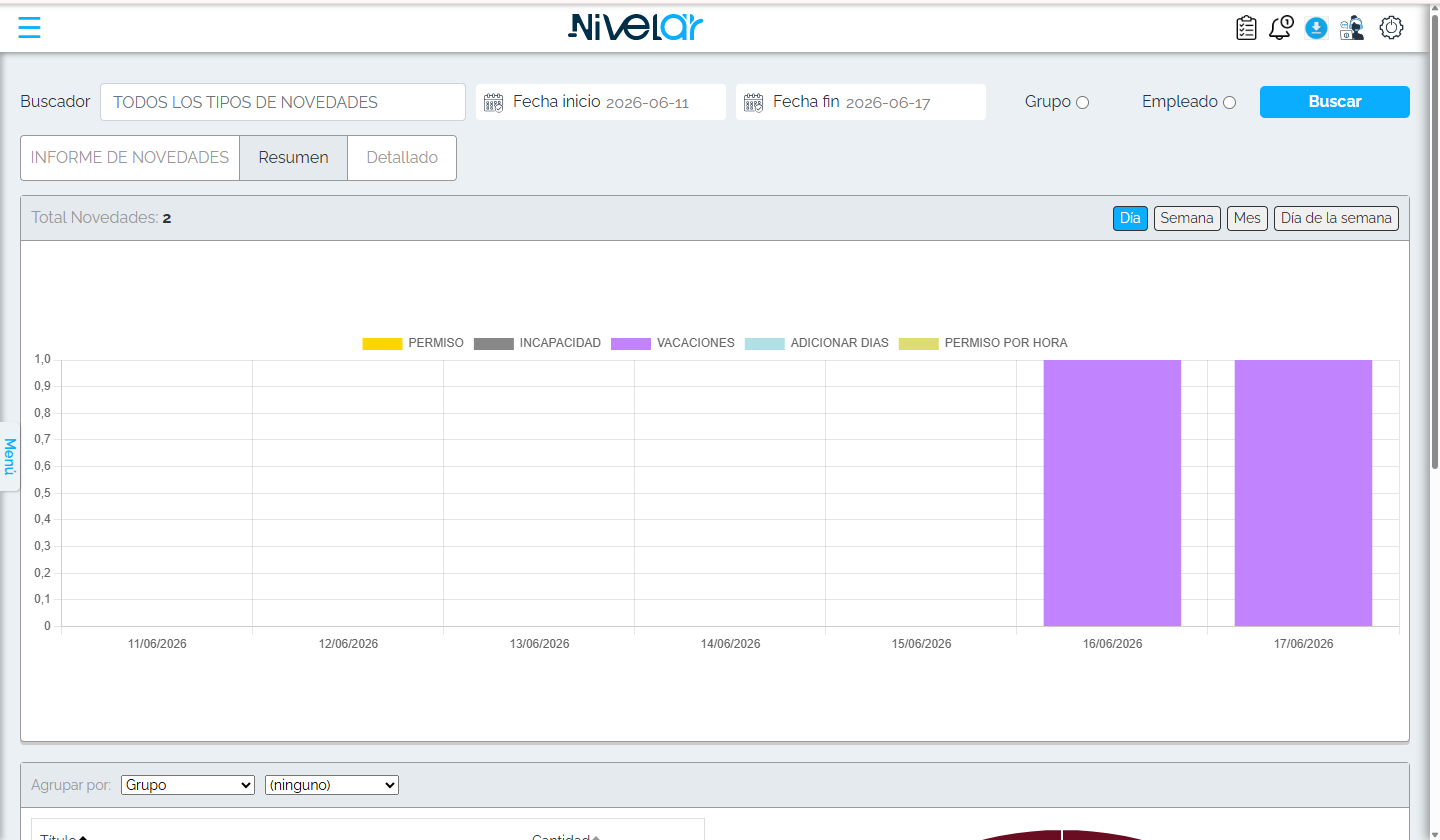
¿Qué vas a ver al entrar?
- Una barra de filtros (tipos de novedad, fechas, grupo o empleado).
- Un contador de Total Novedades.
- Una gráfica de barras que cuenta novedades por período.
- Una gráfica de torta (dona) con una tabla al lado, agrupada como tú elijas.
- Una tabla detallada con todas las novedades.
Consultar el informe, paso a paso
- Entra por el menú a Empleados → Informe de novedades.
- Define el período con Fecha inicio y Fecha fin.
- Si quieres, elige Grupo o Empleado (al marcar la opción se abre una ventana para seleccionar a quiénes incluir).
- Pulsa Buscar.
Excluir o filtrar tipos de novedad
- En el campo SELECCIONE... (selector de tipos de novedad) marca solo los tipos que quieras ver. deja fuera los que no te interesen para que no entren al conteo ni a las gráficas
- Pulsa Buscar para aplicar.
La gráfica de barras (por período)
Cuenta las novedades a lo largo del tiempo. Con los botones de arriba cambias la unidad del eje:
| Botón | Qué muestra |
|---|---|
| Día | Una barra por día. |
| Semana | Una barra por semana. |
| Mes | Una barra por mes. |
| Día de la semana | Agrupa por lunes, martes, etc. (útil para ver qué días concentran ausencias). |
La gráfica de torta y la tabla (Agrupar por)
- En Agrupar por elige la dimensión principal: Grupo, Empleado, Tipo de novedad, Día, Semana, Mes o Día de la semana.
- Opcionalmente, usa el segundo selector para un segundo nivel de agrupación. la torta y la tabla se reorganizan según lo elegido
La tabla detallada
| Columna | Qué muestra |
|---|---|
| Cédula / Nombre / Apellido | La persona de la novedad. |
| Fecha | Día cubierto por la novedad. |
| Grupo | Grupo o departamento de la persona. |
| Tipo novedad | Permiso, incapacidad, vacaciones, etc. |
| Tiempo | Duración (día completo o las horas del permiso por horas). |
| Archivos | Soportes adjuntos a la novedad, si los hay. |
| Fecha respuesta | Cuándo se aprobó/respondió la novedad. |
Exportar a Excel
- Pulsa Exportar. El archivo descargado incluye todos los estados de las novedades del período, no solo las aprobadas.
Verificación
Sabrás que está bien cuando el contador Total Novedades coincida con las filas de la tabla y con la suma de las porciones de la torta, y al cambiar de Día a Semana o Mes las barras se reagrupen sin cambiar el total.
Informe Ubicaciones
r=geolocalizacion/indexMódulo: InformesEl Informe de Ubicaciones muestra las posiciones GPS reportadas por los empleados que tienen activada la geolocalización, con su dirección y un mapa. Sirve para verificar desde dónde trabaja tu personal en campo o remoto.
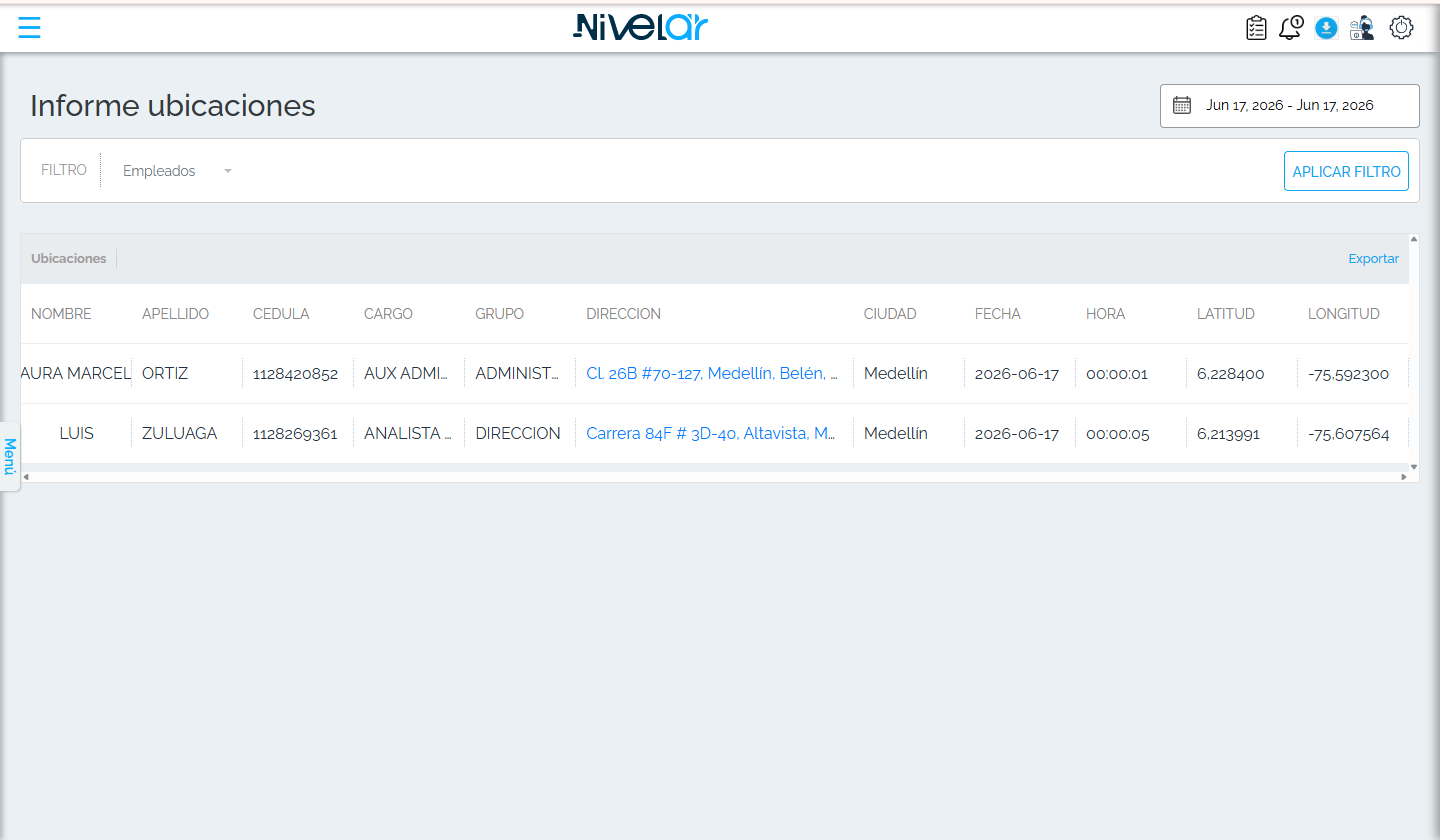
Requisito previo · La llave de Google Maps
Para ver la dirección y el mapa, la empresa debe tener configurada una llave (API key) de Google Maps. Sin ella, verás las coordenadas pero no la dirección legible ni el mapa.
- Ve a Configuración → Parámetros → APIs.
- Ubica el parámetro de la llave de Google Maps e ingresa la API key obtenida en Google.
- Guarda. a partir de ahí el informe podrá traducir coordenadas a direcciones y dibujar el mapa
¿Qué vas a ver al entrar?
Un filtro de empleados y un selector de fechas; debajo, la tabla de Ubicaciones con un contador de total. Cada fila muestra:
| Columna | Qué muestra |
|---|---|
| Nombre / Apellido / Cédula | La persona. |
| Cargo / Grupo | Su cargo y grupo. |
| Dirección / Ciudad | La ubicación legible (requiere la llave de Maps). |
| Fecha / Hora | Momento del reporte de ubicación. |
| Latitud / Longitud | Coordenadas GPS exactas. |
Consultar el informe, paso a paso
- Entra por el menú a Informes → Informe de Ubicaciones.
- En el selector superior elige el rango de fechas (por defecto trae el día de hoy).
- En el campo Empleados selecciona a quién(es) quieres ver.
- Pulsa Aplicar filtro. la tabla se llena con las ubicaciones del período y el contador muestra el total
Ver la ubicación en el mapa
- Con la llave de Maps configurada, usa la dirección/coordenadas de cada fila para ubicar el punto en el mapa y confirmar dónde estaba la persona.
Habilitar la captura de ubicación de un empleado
Una persona solo aparece en este informe si tiene activada la geolocalización:
- Ve a Administrar empleados y abre la ficha de la persona.
- Activa la opción de capturar ubicación y guarda.
Exportar
- Si tu usuario tiene el permiso, usa el botón Exportar (arriba a la derecha de la tabla) para descargar las ubicaciones.
Verificación
Sabrás que está bien configurado cuando el contador de total muestre un número, las filas traigan Dirección y Ciudad (no solo coordenadas) y las fechas/horas estén dentro del rango pedido.
Administrar empleados
r=empleado/listaMódulo: EmpleadosImplementación · paso 5▶ Video: Crear empleado▶ Video: AdministrarAquí registras y administras a todas las personas de tu empresa: sus datos, su grupo, su cargo, su jornada laboral y la configuración que conecta a cada persona con su computador para que Nivelar pueda medir su actividad. Cada empleado que crees consume una licencia.
¿Qué vas a ver al entrar?
Arriba verás tres tarjetas con el resumen de tus licencias: compradas (con su fecha de vencimiento), activas (las que ya estás usando) y disponibles (las que te quedan libres). Debajo está la barra de filtros y la lista de empleados.
Filtros disponibles:
| Filtro | Para qué sirve |
|---|---|
| Grupo | Muestra solo los empleados del grupo o departamento que elijas. |
| Buscar | Escribe nombre, apellido o número de cédula para encontrar a una persona. |
| Fecha (última conexión) | Busca empleados que no se conectan desde antes de la fecha que indiques. Útil para detectar quién lleva días sin reportar. |
| Estado | Ver solo activos, solo inactivos o todos. |
Columnas de la lista:
| Columna | Qué muestra |
|---|---|
| Empleado | Foto, nombre y apellido. |
| Supervisor | Si la persona tiene rol de supervisor (tiene gente a cargo y permisos ampliados). |
| Gestor de tiempo | Si la persona usa el módulo de tareas y registro de tiempo. |
| Capturas | Si tiene activadas las capturas de pantalla. |
| Equipo | Si tiene un computador asignado. |
| Inactividad | El tiempo de gracia configurado antes de marcar a la persona como inactiva. |
| Cédula · Grupo · Cargo · Jornada | Documento, departamento, cargo y calendario laboral asignado. al pulsar la jornada ves su horario y novedades |
| Última conexión · Estado | Cuándo reportó por última vez y si está activo o inactivo. |
Crear un empleado, paso a paso
- Pulsa Nuevo empleado. Se abre el formulario en la pestaña Información general.
- Diligencia Cédula, Nombre y Apellido.
- Elige el Cargo. Si no existe, pulsa Crear cargo sin salir de la pantalla.
- Elige el Grupo. Si no existe, pulsa Crear grupo.
- Elige la Jornada laboral (calendario). Si no existe, pulsa Crear calendario. Es un paso clave: define el horario contra el que se mide el cumplimiento.
- Escribe el Email (sirve para enviarle alertas).
- Ajusta el Tiempo de inactividad (recomendado 120 s) y el Test de tasa de descarga (ver más abajo).
- Define el Costo por hora de la persona: es la base del costeo del tiempo (ver más abajo).
- Si la persona usará el módulo de tareas, marca Gestor de tiempo; si lidera un equipo, marca Supervisor.
Al marcar Gestor de tiempo aparecen Usuario (por defecto la cédula), Contraseña, Responde a, Responde a principal y Perfil de usuario. - Pulsa Guardar. el empleado queda creado y aparece en la lista
Campos del formulario de empleado
| Campo | Para qué sirve | Obligatorio |
|---|---|---|
| Cédula | Documento de identidad. Es único: no puede repetirse. También es el usuario de acceso por defecto. | Sí |
| Nombre | Nombres de la persona. | Sí |
| Apellido | Apellidos de la persona. | Sí |
| Cargo | Cargo de la persona, elegido de la lista de Cargos. | Sí |
| Grupo | Grupo o departamento al que pertenece (de Grupos). Sirve para segmentar informes y permisos. | Sí |
| Jornada laboral | Calendario laboral asignado (de Calendario laboral). Define el horario esperado. | Sí |
| Correo de la persona. Se valida que tenga formato de correo. Se usa para las alertas. | Sí | |
| Tiempo de inactividad | Segundos que la persona puede dejar de mover mouse y teclado antes de contarse como inactiva. Por defecto 10 s; se recomienda subirlo a 120 s. | No |
| Costo por hora | Cuánto le cuesta a la empresa una hora de trabajo de la persona: no solo el salario, sino también prestaciones/aportes y su parte de los gastos operativos. Es la base del costeo del tiempo (costo del trackeo = horas × costo por hora). Admite histórico por fecha. al cambiarlo, el recálculo entra a una cola y te llega el resultado por correo | No |
| Test de tasa de descarga | Cada cuántos minutos Nivelar mide la velocidad de internet del equipo. 0 = no medir. | No |
| Nombre equipo | Nombre del computador. Junto con el usuario de sesión vincula la persona con su PC (configuración avanzada). | No |
| Usuario de sesión | Usuario con el que la persona inicia Windows. Sirve para asociar automáticamente su equipo. | No |
| Gestor de tiempo | Casilla. Si la marcas, la persona usará el módulo de tareas/registro de tiempo y se le crea un acceso. | No |
| Supervisor | Casilla. Indica que la persona tiene gente a cargo (luego se le dan permisos en Usuarios). | No |
| Usuario | Aparece cuando marcas Gestor de tiempo. Por defecto es la cédula (no editable). | — |
| Contraseña | Clave de acceso de la persona. La defines aquí (ej. una clave temporal que luego cambie). | No |
| Responde a | Personas a las que esta persona le responde en el Organigrama. Puede ser más de una. | No |
| Responde a principal | El jefe directo principal dentro de quienes elegiste en "Responde a". | No |
| Perfil de usuario | Perfil de rol que define qué puede ver y hacer en la plataforma. | No |
| Foto | Imagen del empleado (jpg, jpeg o png). | No |
El tiempo de inactividad
Es el "tiempo de gracia" que Nivelar le da a la persona cuando deja de usar mouse y teclado. Por defecto viene en 10 segundos, un valor muy bajo: esos 10 s se cuentan como activos y el resto empieza a contar como inactividad enseguida.
El costo por hora (base del costeo del tiempo)
Es cuánto le cuesta a la empresa una hora de trabajo de esa persona. Es la base de todo el costeo: el costo de un trackeo = horas trabajadas × costo por hora, y de ahí salen el costo por servicio, actividad, proyecto y cliente en los reportes.
Qué incluir para calcularlo:
| Componente | Ejemplos |
|---|---|
| Remuneración total | Salario + prestaciones y aportes (seguridad social, parafiscales, primas, cesantías, vacaciones, dotación…). |
| Gastos operativos (la parte que le corresponde) | Arriendo, servicios públicos, internet, software y licencias, equipos, papelería y la porción de administración que sostiene a esa persona. |
La idea, en una frase: suma todo lo que cuesta al mes tener a esa persona trabajando (remuneración + su parte de gastos) y divídelo entre sus horas productivas del mes. Ese resultado es el costo por hora real.
Cargarlo y mantenerlo:
- En la ficha del empleado, diligencia el campo Costo por hora con ese valor ya calculado.
- Si cambia con el tiempo (aumentos, más gastos), Nivelar guarda un histórico por fecha: cada periodo se costea con el valor que estaba vigente en esa fecha.
- Al guardar un cambio, el recálculo entra a una cola de procesamiento y te llega una notificación por correo cuando termina.
Asignar un equipo a un empleado
Una vez creado el empleado, se le liga su computador desde el menú ≡ → Asignar Equipo. El paso a paso con capturas está en su propia guía: Asociar un equipo al empleado.
Editar un empleado
- En el menú de acciones de la persona elige Ver / Editar.
- Cambia los datos que necesites y pulsa Guardar.
Activar o desactivar (también masivo)
- Para una persona: usa Desactivar en su menú de acciones; si está inactiva, podrás Activarla.
- Para varias a la vez: marca las casillas de los empleados y usa el botón Acciones masivas → Desactivar.
Eliminar un empleado (qué hacer con su equipo)
- En el menú de acciones elige Eliminar (o marca varias y usa Acciones masivas → Eliminar).
- Elige qué hacer con el equipo asociado:
| Opción | Qué hace con el equipo |
|---|---|
| Desasociar equipo | Lo deja libre para asignarlo a otra persona. |
| Denegar equipo | Bloquea el equipo para que no siga reportando. |
| Eliminar equipo | Borra también el computador del inventario. |
Exportar la lista a Excel
- Aplica primero los filtros que quieras (grupo, estado, etc.).
- Pulsa el botón de Exportar a Excel. se genera el archivo con los empleados filtrados
Ordenar y verificar
- Puedes ordenar la lista por nombre, grupo, cargo, jornada, cédula, estado, última conexión, entre otras columnas.
- Para confirmar que un empleado quedó bien: revisa que tenga grupo, cargo y jornada; que aparezca con equipo y captura si corresponde; y que reporte conexión en Resumen diario.
Habilitar el Gestor de tiempo a un empleado
r=empleado/listaMódulo: EmpleadosImplementación · Gestor manualLa casilla Gestor de tiempo en la ficha del empleado le crea un acceso a la plataforma y le habilita el módulo de tareas y registro de tiempo. Es el puente entre el Monitoreo automático (agente) y el Gestor manual.
¿Para qué sirve?
Con esta casilla activada, la persona puede:
- Registrar cuánto tiempo dedica a cada cliente / proyecto / actividad (con cronómetro o a mano).
- Ver y mover sus tareas (lista o tablero Kanban).
- Alimentar los reportes de tiempo, costo y precio.
¿Cómo se habilita? (paso a paso)
- Menú Empleados → abre la ficha de la persona (Ver / Editar) o créala.
- En Información general, marca la casilla Gestor de tiempo.
- Al marcarla aparecen campos nuevos:
- Usuario → por defecto la cédula (no editable).
- Contraseña → la defines tú (puede ser temporal para que la cambie después).
- Perfil de usuario → define qué puede ver y hacer.
- Responde a / Responde a principal → arman el organigrama.
- Pulsa Guardar.
¿Cómo ingresa cada empleado?
URL de ingreso: https://nivelar.co/nivelar/web/
El login pide tres datos:
| Campo | Qué escribe la persona |
|---|---|
| Identificador | el NIT de la empresa (el mismo con el que la empresa usa Nivelar). |
| Usuario | su cédula (el usuario por defecto). |
| Contraseña | la que definiste en su ficha. |
- Puede marcar Mostrar contraseña para verla mientras escribe.
- Si la olvidó, usa Recuperar Contraseña en la misma pantalla.
¿Qué ve al entrar? El módulo Gestor de tiempo: su cronómetro para registrar tiempo, sus tareas y sus reportes, según su perfil.
¿Quieres darle permisos o roles?
El Perfil de usuario controla lo que la persona puede ver y hacer. Para crear o ajustar perfiles y permisos, mira la guía Perfiles de Roles Avanzados. Si además aprueba o le responde a alguien, eso se define en el Organigrama con los campos Responde a / Responde a principal.
Bueno saber
- Es reversible: si desmarcas Gestor de tiempo, la persona pierde el acceso; el monitoreo por agente sigue igual.
- El Usuario = cédula no cambia; la contraseña sí (la persona puede recuperarla o cambiarla desde su perfil).
- Para que aparezca el cronómetro y pueda registrar, la casilla debe estar activa.
- Para el flujo completo de tareas necesitas clientes y proyectos creados (guías del Gestor manual).
Asignar el costo por hora
r=empleado/listaMódulo: EmpleadosImplementación · Gestor manualEl costo por hora es cuánto le cuesta a la empresa una hora de trabajo de esa persona. Es la base de todo el costeo: costo de un trackeo = horas × costo por hora, y de ahí salen el costo por servicio, actividad, proyecto y cliente en los reportes.
⚠️ No es solo el salario
Este es el punto clave. Si cargas únicamente el sueldo, el costo de cada servicio y proyecto sale por debajo del real y la utilidad queda inflada. El valor debe reflejar todo lo que cuesta sostener una hora de esa persona:
| Componente | Qué incluir (ejemplos) |
|---|---|
| Remuneración total | Salario + prestaciones y aportes: seguridad social, parafiscales, primas, cesantías, vacaciones, dotación… |
| Gastos operativos (su parte) | Arriendo, servicios públicos, internet, software y licencias, equipos, papelería y la porción de administración que sostiene a esa persona. |
¿Cómo se calcula?
Suma todo lo que cuesta al mes tener a esa persona y divídelo entre sus horas productivas del mes:
¿Cómo se carga? (paso a paso)
- Menú Empleados → abre la ficha de la persona (Ver / Editar).
- En el campo Costo por hora, escribe el valor ya calculado.
- Pulsa Guardar. El recálculo entra a una cola de procesamiento y te llega una notificación por correo cuando termina.
Histórico por fecha
Nivelar guarda un histórico: cada vez que cambia (aumentos, más gastos), se registra con su fecha, y cada periodo se costea con el valor que estaba vigente en esa fecha. Así los reportes de meses pasados no se distorsionan.
Dónde se ve el resultado
En los Reportes de tiempo, en la columna Total Costo y en el costo por servicio / actividad / proyecto / cliente.
Bueno saber
- Junto al costo por hora existe el precio de venta por hora (a cuánto facturas su hora); juntos forman la tarifa de la persona. El costo mide lo que te cuesta; el precio, lo que cobras.
- Cárgalo a todas las personas que trabajen sobre clientes/proyectos: un solo empleado sin costo deja un hueco en el costo del cliente y la utilidad sale inflada.
- Es un valor por hora; mantenlo actualizado para que el costeo siga siendo fiel.
El Gestor manual: por qué usarlo
r=proyectosMódulo: Gestor de tiempoImplementación · Gestor manualCada hora de tu equipo tiene una historia. Aquí sabes cuánto vale.
Registra el tiempo real por cliente, proyecto y actividad, y organiza el trabajo con tareas. Dejas de adivinar y empiezas a decidir con datos.
¿Por qué usarlo?
Sin medir, cotizas “por sensación”, regalas horas y descubres que un cliente daba pérdida cuando ya es tarde. Con el Gestor manual pasas de la percepción al dato:
- Rentabilidad real: el costo de cada cliente, proyecto, servicio y actividad, medido con horas reales.
- Cobras lo justo: facturas sobre el tiempo que de verdad trabajaste, sin regalar horas.
- Detectas fugas a tiempo: ves qué cliente o proyecto te cuesta más de lo que deja, cuando aún puedes corregir.
- Trabajo ordenado: todo queda en tareas y tableros; nada se pierde en correos o en la memoria.
- Productividad con datos: cuánto tiempo dedica cada persona a cada cosa, con evidencia.
Cómo funciona
Todo cuelga de un mismo hilo: sobre cada cliente viven sus proyectos, y sobre ellos, el tiempo y las tareas.
Las Tareas: tu trabajo, con orden y control
Las tareas son el corazón del día a día. Cada trabajo se vuelve una tarea con responsable, fecha y etapa, y se conecta a su cliente/proyecto para que el tiempo registrado alimente los reportes.
- Dos vistas: Lista para el detalle y Kanban (tablero) para ver el flujo. Las columnas del Kanban son las etapas del proyecto.
- Estado de un vistazo: mueves cada tarjeta por etapas y lees al instante qué está en curso, atascado o listo, sin preguntar uno por uno.
- Nada se repite a mano: con tareas recurrentes automatizas lo que vuelve cada semana o mes.
- Todo conectado: cada tarea vinculada a su cliente y proyecto convierte el trabajo en información de costo y rentabilidad.
Cómo sacarle el máximo
- Carga el costo por hora completo (no solo el sueldo): es lo que hace real la rentabilidad.
- Habilita el Gestor de tiempo a quienes van a registrar (les da acceso y cronómetro).
- Usa plantillas de proyecto para los clientes que se repiten.
- Registra el tiempo el mismo día: el dato fresco es fiel y evita huecos.
- Cierra el mes revisando la rentabilidad por cliente y proyecto.
El Monitoreo automático: por qué usarlo
r=equipo/listaMódulo: Monitoreo automáticoImplementación · Monitoreo automáticoMientras tu equipo trabaja, Nivelar ya está midiendo.
El agente se instala una vez en cada equipo y reporta solo: en qué se trabaja, cuánto tiempo activo y qué tan productivo. Sin planillas, sin preguntar, sin interrumpir.
¿Por qué usarlo?
Preguntar “¿en qué estuviste?” no escala y la memoria falla. El Monitoreo automático te da la actividad real, medida sola:
- Mide solo: nadie llena planillas ni tiene que acordarse de reportar.
- Productividad objetiva: con datos de uso real, no con percepciones.
- Ves el tiempo muerto: cuánta inactividad y ocio hay, para poder reducirlo.
- Evidencia a la mano: los programas y páginas usadas, y capturas de pantalla.
- Cumplimiento de jornada: llegadas tarde y salidas temprano, sin vigilar a mano.
Cómo funciona
Configuras una vez y el agente trabaja solo todos los días.
Qué mide el agente
- Tiempo activo vs. inactivo: con una tolerancia que tú configuras (recomendado 120 s) para no penalizar micropausas.
- Programas y páginas: la bitácora de todo lo que se usó y por cuánto tiempo.
- Capturas de pantalla: evidencia visual del trabajo (según los permisos del rol).
- Cumplimiento de horario: contra la jornada asignada, marca llegadas tarde y salidas temprano.
- Ubicación (opcional): dónde estuvo el equipo, si activas la geolocalización.
Cómo sacarle el máximo
- Sube el tiempo de inactividad a 120 s: tolera las micropausas naturales del trabajo.
- Clasifica bien los programas: es la base de una productividad justa.
- Define tu fórmula: decide qué suma y qué resta según tu operación.
- Activa las alertas: entérate por correo/WhatsApp de lo importante sin estar mirando.
- Revisa el Resumen diario: la foto del día de cada persona en un vistazo.
Instalar o mover Nivelar según el caso
r=equipo/listaMódulo: Equipos e inventarioInstalación · casosGuía rápida para cada situación: computador nuevo, cambio de equipo, formateo o cambio de usuario de sesión. Identifica tu caso y sigue los pasos.
Instalación nueva (equipo que nunca tuvo Nivelar)
- Ejecuta el Paso 1 completo: instala el agente como indica la guía.
- Asocia el empleado correspondiente al equipo.
El empleado cambia de computador
- Elimina el equipo viejo de la plataforma (Lista de equipos).
- Desinstala el agente del computador viejo.
- Haz el Paso 1 en el computador nuevo.
- Desinstala Nivelar de ambos computadores (el que deja y el que recibe).
- Elimina ambos equipos de la plataforma.
- Haz el Paso 1 en el computador que recibe.
Formateo del computador
El formateo ya borró el agente, así que no hay que desinstalar.
- Elimina el equipo de la plataforma.
- Haz el Paso 1 (reinstala) en ese computador.
Le cambian el usuario de sesión (mismo computador)
- Desinstala el agente.
- Elimina el equipo de la plataforma.
- Haz el Paso 1 (reinstala).
Por qué: Nivelar asocia por usuario de sesión; al cambiarlo, el registro viejo queda huérfano.
Asociar un equipo al empleado
r=empleado/lista → ≡ Asignar EquipoMódulo: EmpleadosImplementación · paso 7Después de crear a la persona e instalar el agente en su computador, hay que ligar ese equipo con el empleado. Recién con esta asociación Nivelar empieza a medir por individuo. Cada empleado se asocia a un equipo y cada equipo pertenece a un solo empleado.
Cómo asignar el equipo, paso a paso
- Verifica primero en Lista de equipos que el computador ya aparece (queda Desasociado cuando se instala el agente).
- En la Lista de empleados, abre el menú de acciones de la persona (≡) y elige Asignar Equipo.
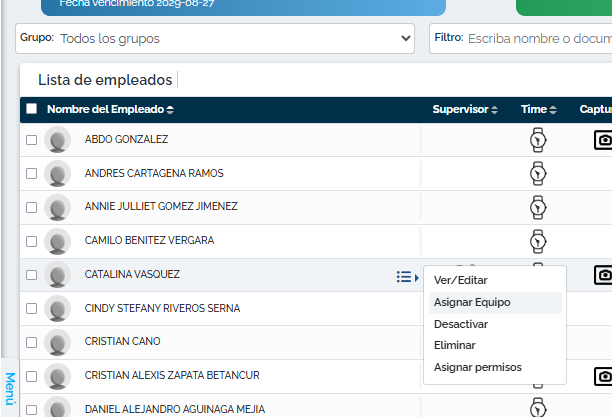
- En el diálogo Asignar equipo a empleado, elige el computador que corresponde —guíate por Usuario sesión, Nombre Equipo y Serial— y pulsa Guardar.
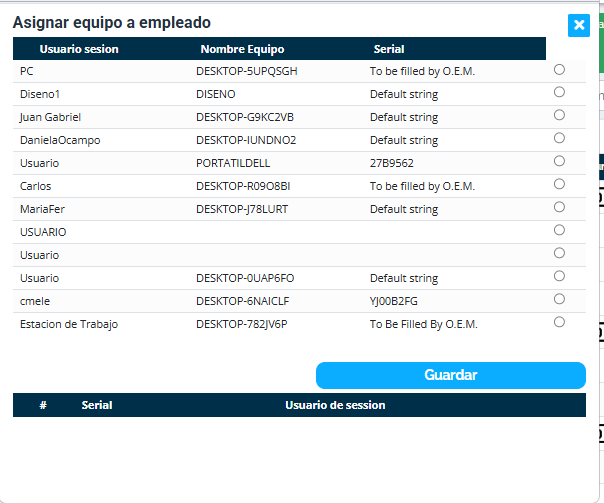
Grupos o departamentos
r=grupoMódulo: EmpleadosImplementación · paso 2Los grupos (o departamentos / áreas) sirven para organizar a tus empleados tal como están en tu empresa: contabilidad, recursos humanos, revisoría, etc. Casi todo en Nivelar se filtra y se controla por grupo: informes, permisos, calendarios y novedades.
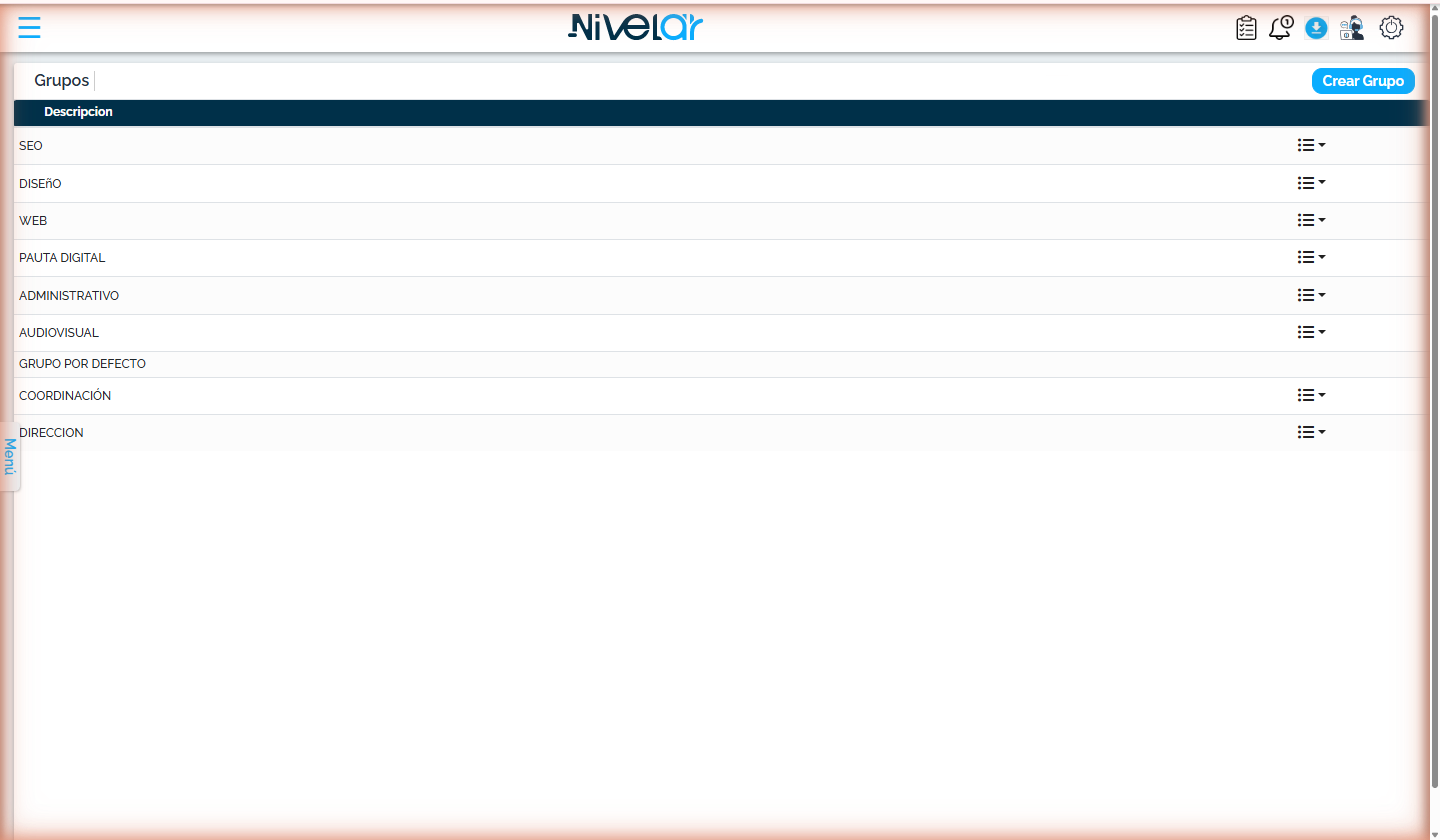
¿Qué vas a ver al entrar?
La lista de los grupos ya creados. De cada grupo verás su Descripción (el nombre) y las acciones para verlo, editarlo o eliminarlo.
Para qué se usan los grupos
- Filtrar informes por área (ver el rendimiento solo de un departamento).
- Dar permisos a un supervisor sobre uno o varios grupos (en Nivelar los permisos se otorgan por grupo, no por persona suelta).
- Aplicar calendarios y novedades a un grupo completo de una sola vez.
Crear un grupo, paso a paso
- Pulsa Crear (o usa el botón Crear grupo que aparece dentro del formulario de empleado).
- Escribe la Descripción (el nombre del grupo o área).
- Pulsa Guardar. el grupo queda disponible para asignarlo a empleados
Campos del formulario
| Campo | Para qué sirve | Obligatorio |
|---|---|---|
| Descripción | Nombre del grupo o departamento (ej. "Contabilidad"). | Sí |
Editar o eliminar un grupo
- Para cambiar el nombre: abre el grupo, usa Editar, modifica la Descripción y Guarda.
- Para borrarlo: usa Eliminar en sus acciones.
Verificación
El grupo aparecerá en la lista de Grupos y como opción en el campo Grupo al crear o editar un empleado, y en los filtros de los informes.
Cargos
r=cargoMódulo: EmpleadosImplementación · paso 2Los cargos son los puestos o roles laborales de tu empresa (Auxiliar contable, Revisor, Asistente, etc.). Cada empleado se asocia a un cargo; sirve para clasificar a la gente y leer mejor los informes.
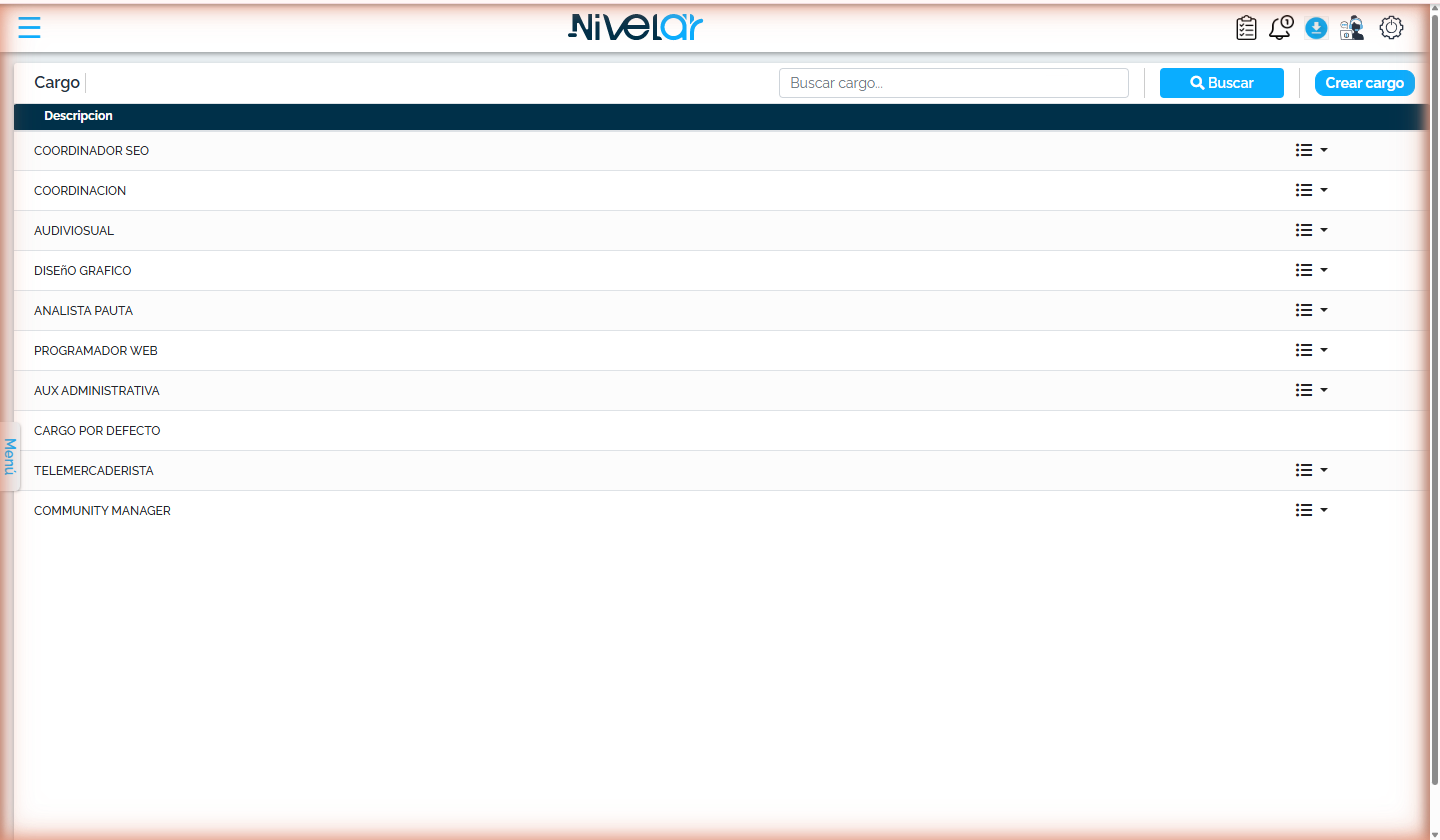
¿Qué vas a ver al entrar?
La lista de los cargos creados, mostrando la Descripción de cada uno y las acciones para verlo, editarlo o eliminarlo.
Crear un cargo, paso a paso
- Pulsa Crear (también puedes hacerlo con el botón Crear cargo dentro del formulario de empleado).
- Escribe la Descripción (el nombre del cargo).
- Pulsa Guardar. el cargo queda disponible para los empleados
Campos del formulario
| Campo | Para qué sirve | Obligatorio |
|---|---|---|
| Descripción | Nombre del cargo (ej. "Auxiliar contable"). | Sí |
Editar o eliminar un cargo
- Para renombrarlo: abre el cargo, usa Editar, cambia la Descripción y Guarda.
- Para borrarlo: usa Eliminar.
Verificación
El cargo aparecerá como opción en el campo Cargo al crear o editar un empleado.
Calendario laboral (Jornadas)
r=cabecera-modelo-diasMódulo: EmpleadosImplementación · paso 3▶ Video oficialEl calendario laboral (o jornada) le dice a Nivelar en qué horario se espera que trabaje cada persona. Es la base contra la que se mide el cumplimiento de jornada y la productividad. Aquí creas calendarios, les defines los días y horas, y los aplicas a una persona, un grupo o toda la empresa.
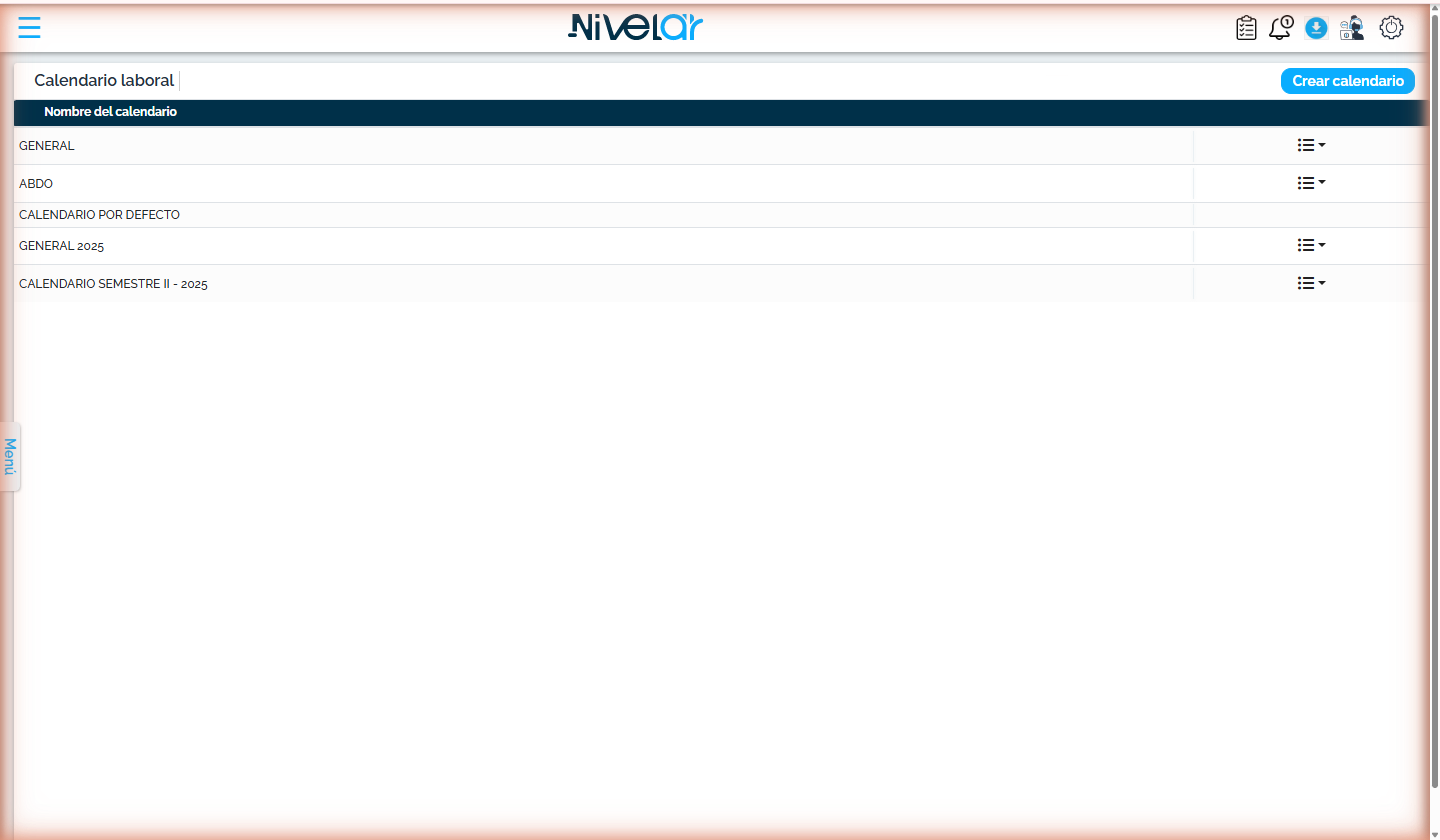
¿Qué vas a ver al entrar?
La lista de calendarios. Nivelar ya trae uno por defecto. De cada calendario verás su Nombre y un menú de acciones: Administrar calendario laboral (ver/editar sus días y horas), Aplicar calendario Dias (asignarlo a personas) y Eliminar calendario.
1) Crear un calendario, paso a paso
- Pulsa Crear calendario.
- Escribe el Nombre del calendario (ej. "Horario estándar", "Diurno").
- Pulsa Guardar. Quedas en la pantalla para agregarle los días y las horas.
| Campo | Para qué sirve | Obligatorio |
|---|---|---|
| Nombre del calendario | Identifica la jornada (ej. "Horario estándar"). | Sí |
2) Agregar días y horas al calendario
- En el calendario, usa Administrar calendario laboral.
- Elige un día de la semana (ej. Lunes).
- Define Hora inicio y Hora fin de la franja. El Total hora se calcula solo.
- Pulsa Guardar. La franja aparece en la tabla de abajo.
- Si el día tiene almuerzo o break, agrega otra franja el mismo día (ej. 7:30 a 13:00 y luego 14:00 a 18:00). El tiempo del break no se exige.
| Campo | Para qué sirve | Obligatorio |
|---|---|---|
| Día de la semana | Día al que aplica la franja horaria. | Sí |
| Hora inicio / Hora fin | Inicio y fin de la franja (hora y minutos). | Sí |
| Total hora | Horas de la franja. Se calcula automáticamente; no se escribe a mano. | Automático |
3) Clonar horas a otros días
- Configura un día completo (ej. lunes, con sus dos franjas).
- Pulsa Clonar horas y elige los días que tendrán el mismo horario (martes, miércoles, jueves…). Pulsa Guardar.
- Para días distintos (ej. el viernes sale más temprano), configúralos aparte agregando sus franjas.
4) Aplicar el calendario (a empleado, grupo o empresa)
Crear el calendario no basta: hay que aplicarlo a las personas.
- En el menú del calendario elige Aplicar calendario.
- ¿A quién le va a aplicar? Elige: A un empleado (búscalo por nombre), A un grupo de empleados (elige el grupo) o A toda la empresa.
- ¿Qué hacer con quienes ya tienen calendario? Elige:
- No aplicar el nuevo calendario a quienes ya tengan uno asignado (los salta).
- Cambiar el calendario previo por este nuevo.
- ¿Desde cuándo aplica? Elige Desde hoy en adelante o Desde una fecha anterior (retroactiva). Si eliges fecha anterior, indícala (la pantalla permite hasta cierto rango hacia atrás).
- Pulsa Guardar. Nivelar procesa el cambio; según la cantidad de empleados puede tardar de 30 s a un par de minutos
| Opción | Cuándo usarla |
|---|---|
| A un empleado | Una persona con horario particular. |
| A un grupo | Todo un departamento con el mismo horario. |
| A toda la empresa | Horario general para todos. |
| No aplicar a quienes ya tienen | Cuando no quieres tocar a personas con calendarios especiales. |
| Cambiar el previo | Cuando sí quieres reemplazar el horario anterior. |
| Desde una fecha anterior | Para corregir hacia atrás un horario que se olvidó actualizar (modo retroactivo). |
5) Editar un calendario existente
- Entra con Administrar calendario laboral.
- Para cambiar una franja: elimina la línea actual y crea la nueva con el horario correcto.
Verificación
- El calendario aparece en la lista y como opción de Jornada laboral al crear o editar un empleado.
- Para confirmar que aplicó: abre la jornada del empleado en Administrar empleados y revisa que muestre el horario correcto por día.
Aquí registras las ausencias y excepciones al calendario laboral de tu gente: permisos, incapacidades, vacaciones, permisos por horas, festivos y días adicionales. Una novedad bien registrada hace que esos días no penalicen la productividad ni el cumplimiento de jornada (o, en el caso de adicionar días, que sí se exija trabajar ese día).
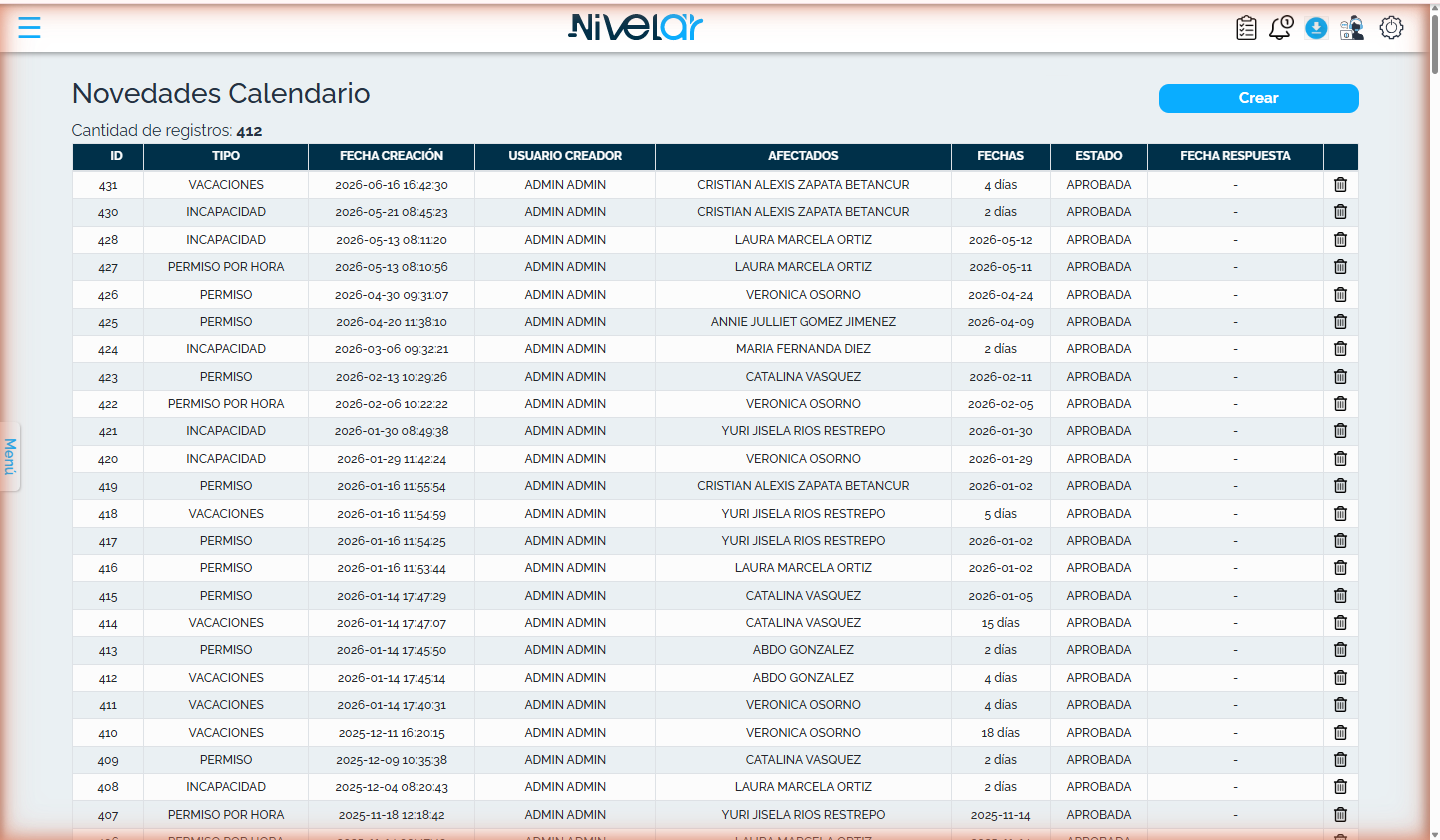
¿Qué vas a ver al entrar?
La lista de todas las novedades ya registradas. De cada una verás:
| Columna | Qué muestra |
|---|---|
| Tipo | Permiso, incapacidad, vacaciones, permiso por horas, festivo, adicionar días, etc. |
| Fecha de creación | Cuándo se registró la novedad. |
| Usuario | Quién de tu sistema la creó. |
| Afecta a | Si aplica a un empleado o a grupos. al pasar el mouse ves las personas y las fechas |
Tipos de novedad y su efecto
| Tipo | Qué hace en la jornada |
|---|---|
| Permiso | Excluye el/los día(s): no se exige trabajar. |
| Incapacidad | Excluye el/los día(s) por motivo médico. |
| Vacaciones | Excluye el rango de días de descanso. |
| Permiso por horas | No excluye el día completo: resta solo unas horas de la jornada (ej. de 3 a 4 p.m.). |
| Festivo | Marca un día no laboral (suele aplicarse a grupos o a toda la empresa). |
| Adicionar días | Caso contrario: agrega un día laboral extra (ej. sábados) a quien normalmente no trabaja ese día, con su horario. |
Crear una novedad, paso a paso (general)
- Ve a Empleados → Novedad de calendario y pulsa Crear.
- Elige el Tipo de novedad.
- Indica a quién aplica: un empleado (búscalo por nombre o cédula y márcalo) o grupos (marca los grupos).
- Marca las fechas en el calendario (uno o varios días) y, si el tipo lo requiere, el horario.
- Si tienes el soporte, súbelo en Adjunto de la novedad (PDF o imagen) y escribe una descripción.
- Pulsa Guardar. si la novedad requiere aprobación, queda "Pendiente"
Campos del formulario
| Campo | Para qué sirve | Obligatorio |
|---|---|---|
| Tipo de novedad | Permiso, incapacidad, vacaciones, permiso por horas, festivo, adicionar días… | Sí |
| Tipo de impacto | A quién afecta: Empleado o Grupo. | Sí |
| Empleado(s) / Grupo(s) | Las personas o grupos a los que aplica la novedad. | Sí |
| Fechas | Día(s) que cubre la novedad, marcados en el calendario. | Sí |
| Horario | Franja de horas. Obligatorio en permiso por horas y al adicionar días. | Según tipo |
| Descripción | Motivo u observación de la novedad. | No |
| Adjunto de la novedad | Soporte en PDF, JPG, JPEG o PNG (ej. incapacidad). | No |
¿Quién la aplica?
- Permiso por horas: solo se aplica a una persona (no es masivo).
- Festivos y novedades generales: pueden aplicarse a grupos o a toda la empresa de una sola vez.
Caso · Permiso por horas (una persona)
- Tipo Permiso por horas → selecciona la persona → marca el día → indica el horario (ej. 3 a 4 p.m.) → Agregar → revisa que quedó la franja → Guardar. ese día se le resta una hora de jornada
Caso · Festivo (varios grupos)
- Tipo Festivo → cambia el impacto a Grupos → marca los grupos → marca la fecha del festivo → Guardar. ese día no se exige a esos grupos
Caso · Adicionar días (día laboral extra)
- Tipo Adicionar días → selecciona la persona → marca los días extra (ej. todos los sábados de marzo, incluso de forma retroactiva) → indica el horario de esos días (con su break si aplica) → Agregar → Guardar. esos sábados pasan a ser laborales para esa persona
Verificación
La novedad aparece en la lista; al pasar el mouse sobre Afecta a ves las personas y fechas. También puedes abrir la jornada del empleado en Administrar empleados para ver reflejada la excepción.
Autorización de Novedades
r=novedades-autorizacionesMódulo: EmpleadosAquí los responsables aprueban o rechazan las novedades que requieren autorización (permisos, incapacidades, etc.). Mientras una novedad esté Pendiente, no surte efecto sobre la jornada de la persona.
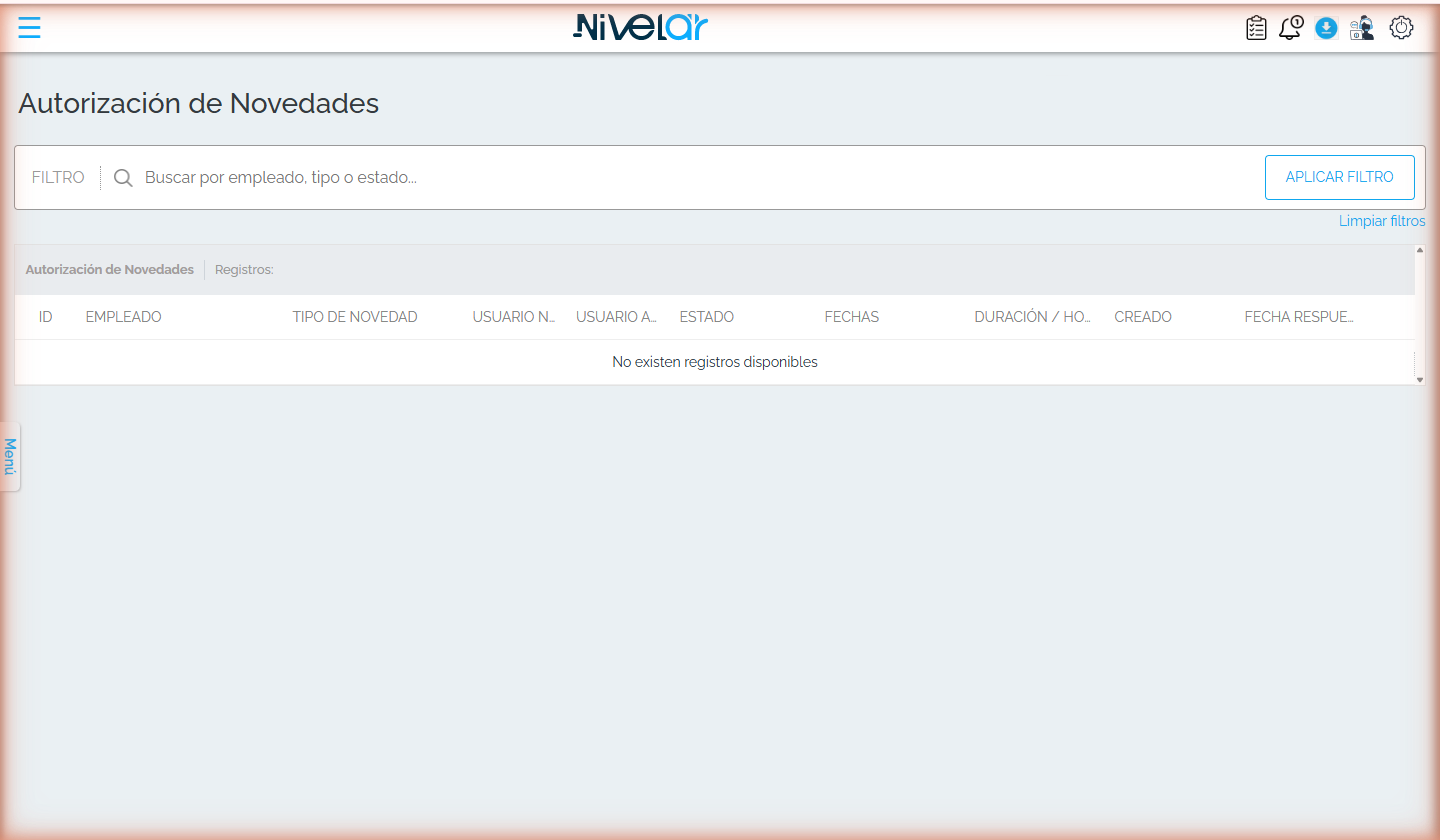
¿Qué vas a ver al entrar?
La lista de novedades para autorizar, con un buscador (por empleado, tipo o estado) y estas columnas:
| Columna | Qué muestra |
|---|---|
| ID | Número de la novedad. |
| Empleado | A quién pertenece la novedad. |
| Tipo de novedad | Permiso, incapacidad, vacaciones, etc. |
| Usuario notificado | A quién se le avisó de la solicitud. |
| Usuario aprobador | Quién debe (o ya) decidió. |
| Estado | Pendiente, Aprobada o Rechazada. |
| Fechas · Duración / Horas | Días que cubre y, si es por horas, su duración. |
| Creado · Fecha respuesta | Cuándo se solicitó y cuándo se respondió. |
Aprobar o rechazar una novedad, paso a paso
- Busca la novedad (puedes filtrar por empleado, tipo o estado) y ábrela.
- Revisa el detalle: tipo, rango de aplicación, fechas, tipo de impacto, descripción y el adjunto si lo hay.
- Si quieres, escribe un comentario o motivo (opcional, hasta 500 caracteres).
- Decide con el botón correspondiente:
| Botón | Qué hace |
|---|---|
| Aceptar | Cambia el estado a Aprobada y la novedad surte efecto en la jornada. |
| Rechazar | Cambia el estado a Rechazada; no afecta la jornada. |
| Pendiente | Deja la novedad en espera para decidir después. |
¿Quién aprueba?
La autorización la hace el responsable de la persona según el organigrama: el jefe o supervisor que tiene a esa persona a cargo. Por eso es clave tener bien armado el Organigrama y los permisos del supervisor sobre el grupo correspondiente. El administrador también puede autorizar.
Verificación
Tras decidir, la fila muestra el nuevo Estado y la Fecha de respuesta. Si aprobaste, la excepción ya se refleja en la jornada del empleado.
Tipos de novedad (crear y aplicar a un empleado)
Configuración → Tipos de NovedadesMódulo: EmpleadosUna novedad es una excepción a la jornada de una persona: un permiso, una incapacidad, unas vacaciones, etc. Cada novedad es de un tipo. Primero se crea el tipo (una sola vez, en Configuración) y luego se aplica a un empleado desde Novedad Calendario.
1) Crear el tipo de novedad
Entra a Configuración → Tipos de Novedades. Verás los tipos que ya existen (PERMISO, INCAPACIDAD, VACACIONES, ADICIONAR DÍAS, PERMISO POR HORA…). Pulsa CREAR y llena:
- Nombre del tipo (ej. "Licencia de luto") y una Descripción opcional.
- Color: con el que se verá en el calendario.
- Rango de aplicación: cómo afecta la jornada — Quitar día (la jornada de ese día queda en 0, como una incapacidad o vacaciones), Agregar día (suma un día laboral) o Modificar horario (para un permiso por horas).
- Permite Adjunto: márcalo si al registrar la novedad se podrá subir un soporte (ej. la incapacidad).
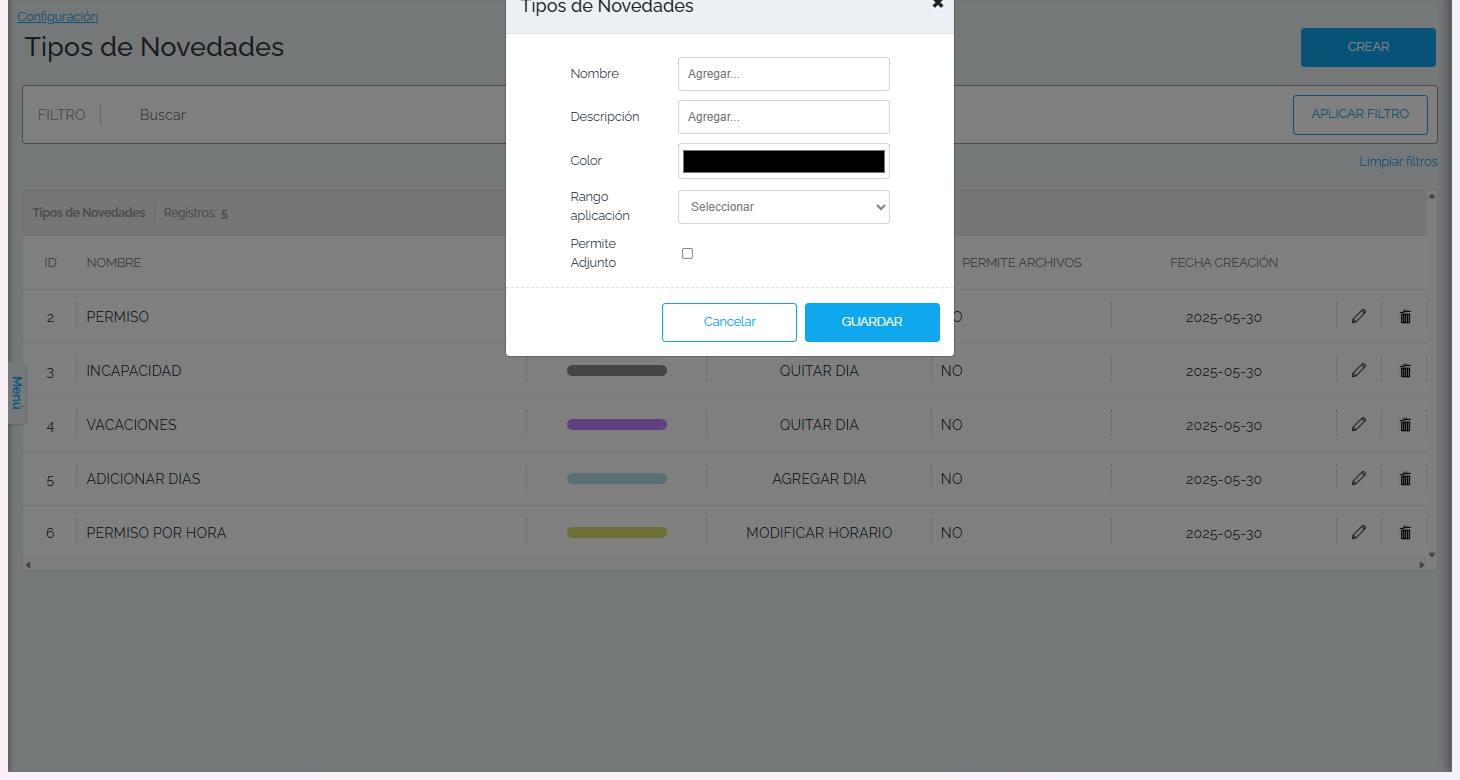
2) Aplicar la novedad a un empleado
Ya con el tipo creado, ve a Novedad Calendario y créala:
- En Tipo de novedad, elige el tipo (ej. PERMISO, INCAPACIDAD…).
- Deja el impacto en EMPLEADO (individual) y marca a la persona en la lista (por cédula/nombre). Si aplica a varios, usa GRUPO.
- Marca en el calendario los días de la novedad, día por día (el calendario es de selección múltiple; para un rango marca todos los días del periodo).
- Si el tipo lo permite, adjunta el soporte.
- Guarda.
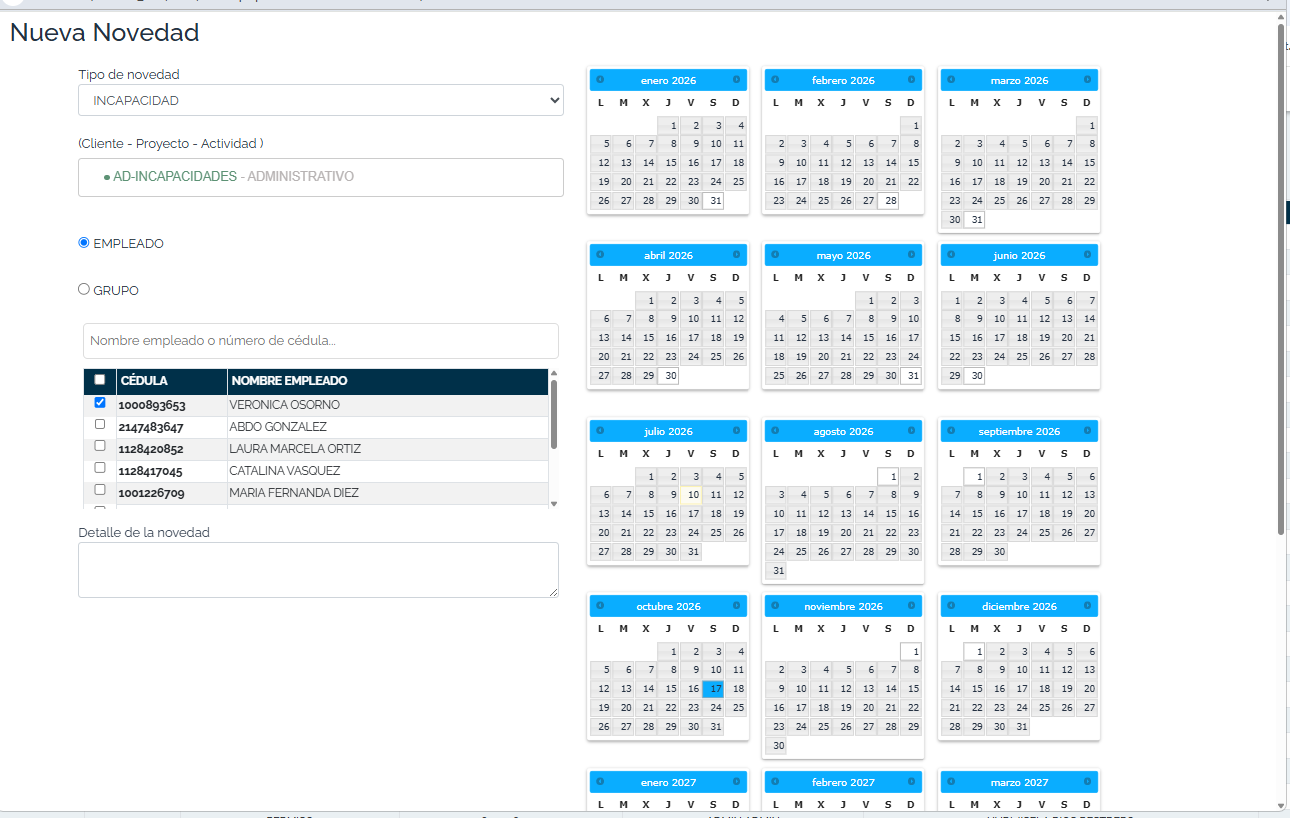
¿Cómo sé que quedó bien?
- La novedad aparece en la lista de Novedad Calendario con su tipo, fechas y estado.
- Si el rol del empleado exige autorización, queda en PENDIENTE y su supervisor la aprueba en Autorización de Novedades; si no, se aplica de una y la jornada de esos días cambia según el tipo.
Organigrama
r=roles-relaciones/organigramaMódulo: EmpleadosEl organigrama dibuja la jerarquía de tu empresa: quién responde a quién. Además de mostrar la estructura, es lo que define la visibilidad en cascada (cada jefe ve a su gente) y quién debe autorizar las novedades de cada persona.
¿Qué vas a ver al entrar?
El árbol jerárquico de la empresa, dibujado como un organigrama. Puedes:
- Recorrer la estructura desde la cúpula hasta cada persona.
- Pulsar Descargar para guardar el organigrama como imagen (PNG).
- Si entras a la vista de una persona, volver a la Vista completa.
Cómo se arma el organigrama (desde la ficha del empleado)
El organigrama no se dibuja a mano aquí: se construye con el campo Responde a de cada empleado.
- Ve a Administrar empleados y edita a la persona.
- En Responde a, elige a la(s) persona(s) a las que le reporta. Una persona puede responder a varias.
- En Responde a principal, marca cuál de ellas es su jefe directo principal.
- Guarda. La relación se refleja en el organigrama.
Responde a principal vs. responde a varios
| Concepto | Qué significa |
|---|---|
| Responde a (varios) | La persona puede reportar a más de un jefe (ej. su líder de área y un coordinador de proyecto). |
| Responde a principal | El jefe directo principal, el que encabeza la relación y suele ser el aprobador por defecto. |
Visibilidad en cascada
La jerarquía hace que cada jefe vea hacia abajo: un supervisor ve a las personas que le responden y, en cascada, a las que responden a esas personas. Esto se combina con los permisos por grupo que se le otorgan al supervisor en Usuarios.
Para qué sirve tener el organigrama bien armado
- Autorización de novedades: el jefe correcto recibe y aprueba las solicitudes (ver Autorización de Novedades).
- Informes por equipo: cada líder consulta el rendimiento de su gente.
- Claridad organizacional: una foto siempre actualizada de la estructura.
Verificación
Tras guardar el "Responde a" de una persona, refresca el organigrama: debe aparecer colgando de su jefe. Si no ves nada, revisa que las personas tengan acceso a la plataforma y su relación de "Responde a" definida.
Instalar el agente
Ícono ↓ Descargar instaladorMódulo: Equipos e inventarioImplementación · paso 1▶ Video oficialEl agente de Nivelar es el programa que se instala en cada computador para que la plataforma pueda medir el tiempo de trabajo, los programas usados, las páginas web y (si lo activas) las capturas de pantalla. Sin agente instalado, ese equipo no reporta nada. Esta guía es el paso a paso para instalarlo correctamente.
Paso 0 · Verificar el usuario de sesión y el nombre del equipo
Antes de instalar, confirma con qué usuario de Windows y en qué equipo estás trabajando. Estos dos datos son los que Nivelar usa para amarrar la persona con su PC.
- Abre el CMD (símbolo del sistema) como administrador: clic derecho sobre el ícono → Ejecutar como administrador.
- Escribe
whoamiy pulsa Enter. te muestra nombre_del_equipo\usuario_de_sesión - Anota esos dos valores. Más tarde, cuando el equipo aparezca en Lista de equipos, deben coincidir.
Paso 1 · Descargar el instalador desde la plataforma
- Inicia sesión en Nivelar.
- En la parte superior derecha, pulsa el ícono de Descargar la última versión. se descarga un archivo .zip, normalmente en la carpeta Descargas
Paso 2 · Desactivar el antivirus (temporalmente)
El antivirus puede bloquear o dañar la instalación. Hay que desactivar la protección en tiempo real antes de instalar.
- Abre tu antivirus (en el de Windows: Seguridad de Windows → Protección antivirus y contra amenazas).
- Entra a Administrar la configuración y desactiva la Protección en tiempo real.
Paso 3 · Descomprimir la carpeta
- Sobre el .zip descargado, clic derecho → Extraer todo.
- Al terminar verás 7 archivos: el instalador, el desinstalador (uninstall), un manual de instalación y archivos de apoyo.
C:\). Hazlo desde el Escritorio, Documentos o la carpeta de Descargas. Instalar desde la raíz del C: genera errores.Paso 4 · Ejecutar el instalador como administrador
- Clic derecho sobre el instalador → Ejecutar como administrador. esto le da los privilegios que el agente necesita para funcionar
- Si aparece una alerta de Windows, pulsa Más información → Ejecutar de todas formas y luego Sí.
- El agente se conecta y empieza a descargar sus archivos y a crear su carpeta. Cada archivo debe quedar con su “OK”. si ves errores en lugar de OK, la instalación quedó incompleta
- Cuando diga que se instaló correctamente, cierra la ventana.
Paso 5 · Verificar que quedó bien instalado
- Abre C:\ y confirma que existe la carpeta Nivelar con todos sus archivos.
- Abre el Administrador de tareas (Ctrl+Shift+Esc) → pestaña Detalles.
- Confirma que están corriendo los dos procesos del agente:
captsincycaptura. estos dos procesos hacen el rastreo y la sincronización con la nube; siempre deben estar activos
Paso 6 · Crear las exclusiones en el antivirus y reactivarlo
Para que el antivirus no interfiera con el funcionamiento ni con las actualizaciones del agente, debes excluir Nivelar.
- Vuelve a tu antivirus → Administrar la configuración → Exclusiones → Agregar o quitar exclusiones.
- Si tu antivirus permite excluir carpetas: agrega la carpeta
C:\Nivelar(suele ser suficiente). - Si solo permite excluir archivos: agrega uno por uno los archivos .exe que están dentro de la carpeta Nivelar.
- Vuelve a activar la protección en tiempo real del antivirus.
Paso 7 · Confirmar que ya reporta a la plataforma
- Espera un par de minutos.
- En el menú izquierdo entra a Lista de equipos.
- Debe aparecer la máquina con el nombre del equipo y el usuario de sesión que viste en el Paso 0, en estado Desasociado (aún sin empleado asignado). queda listo para asignarle un empleado
Comprimir la carpeta de Nivelar (para enviar a soporte)
Si soporte técnico te pide la carpeta del agente para revisarla, debes comprimirla, pero sin tocar la original.
- Entra a C:\Nivelar, clic derecho → Copiar.
- Pega la copia fuera del disco C: (Escritorio, Documentos o Imágenes). no la pegues en la raíz del C: porque puede dar problemas
- Sobre esa copia, clic derecho → Enviar a → Carpeta comprimida (en zip) o usa tu compresor (.rar). queda el archivo comprimido listo para adjuntar al ticket
Desinstalar el agente
- Descarga y descomprime el agente (igual que en los pasos 1 y 3). Dentro está el archivo uninstall.
- Copia el uninstall y pégalo fuera del disco C: (Escritorio, Documentos, etc.). Nunca en la raíz del C:.
- Sobre esa copia, clic derecho → Ejecutar como administrador → Sí. aparece un mensaje de que Nivelar quedó desinstalado; presiona una tecla para salir
- Verifica que la carpeta Nivelar ya no exista en C:\.
- Entra a la plataforma → Equipos (Lista de equipos) y elimina ese equipo del listado. Desinstalar en el PC no lo borra de Nivelar: si no lo eliminas, sigue registrado.
Si el agente no reporta, se cae o no llegan las capturas (solución de problemas)
Si ya instalaste el agente pero el equipo no reporta, los procesos se cierran solos o no llegan las capturas de pantalla, revisa esto en orden:
- Exclusión del antivirus: confirma que
C:\Nivelaresté excluida del antivirus / Windows Defender (Paso 6). El antivirus es la causa más común de que se caiga o falten archivos. - Instala el Microsoft Visual C++ Redistributable (x86): algunos componentes del agente (los que descarga para las capturas) necesitan este complemento de Windows. Descárgalo e instálalo: vc_redist.x86.exe. debe ser la versión x86 (32 bits): el agente de Nivelar es de 32 bits, así que la versión x64 no sirve, aunque tu Windows sea de 64 bits
- Que sea un computador físico: el agente no puede tomar capturas en máquinas virtuales ni por escritorio remoto.
- Procesos activos: en el Administrador de tareas verifica que
captsincycapturaestén corriendo (Paso 5). Si no, reinstala como administrador. - Capturas habilitadas: en Lista de equipos, al editar el equipo, la opción “Sincroniza foto” debe estar en Sí.
Pedir soporte técnico
Si algo falla, puedes crear un ticket sin salir de la plataforma.
- Arriba a la derecha, pulsa el ícono de Soporte (el muñequito con audífonos).
- El sistema precarga tus datos. Confirma el teléfono con WhatsApp, el correo y, muy importante, que el identificador sea el correcto (no lo cambies).
- Elige el tipo de solicitud (ventas/renovaciones, capacitación, configuración general, monitoreo automático o instalación del agente) y pulsa Siguiente.
- Para temas de instalación o monitoreo te pedirá una descripción (a veces mínimo 100 caracteres), la carpeta comprimida del agente y/o una captura de pantalla. Adjúntalas y pulsa Enviar. te llega al correo el número de ticket; si no llega, el ticket quedó mal creado o el correo es incorrecto
Lista de equipos
r=equipo/listaMódulo: Equipos e inventarioImplementación · paso 1▶ Video: Administrar equipos▶ Video: Instalar agenteAquí ves el inventario de todos los computadores donde está instalado el agente de Nivelar. Desde esta pantalla controlas tus licencias, sabes qué equipo pertenece a quién, activas o deniegas máquinas, editas sus datos y revisas el software instalado.
¿Qué vas a ver al entrar?
En la parte superior verás el resumen de tus licencias: cuántas tienes compradas, cuántas activas (consumidas) y cuántas disponibles, además de la fecha de vencimiento. Debajo, los filtros de búsqueda y la lista de equipos.
Filtros de búsqueda
| Filtro | Para qué sirve |
|---|---|
| Buscar | Por nombre del empleado, nombre del equipo, placa de inventario o serial. |
| Conexión antes de | Encontrar equipos que no se conectan a la plataforma desde antes de una fecha. |
| Fecha de creación | Cuándo fue registrado el equipo en plataforma. |
| Estado | Asociado, Desasociado o Denegado (ver más abajo). |
Pulsa Buscar para aplicar los filtros. También puedes Exportar a Excel toda la información.
Columnas de la lista
| Columna | Qué muestra |
|---|---|
| Nombre del equipo | El nombre del computador con que quedó instalado. |
| Estado | Asociado, Desasociado o Denegado. |
| Marca | Marca del equipo (tomada del inventario automático). |
| Usuario de sesión | El usuario de Windows con el que el equipo quedó vinculado a Nivelar. es la clave del monitoreo: amarra el equipo con la persona |
| Captura | Si el equipo puede o no tomar capturas de pantalla. |
| Serial / Pertenece a / Documento / Grupo | Serial del equipo y, si está asociado, a quién pertenece, su número de documento y su área/grupo. |
| Procesador · Último reinicio · Sistema operativo · RAM | Características básicas que el agente reporta automáticamente. |
| Última conexión · Fecha de creación | Cuándo reportó por última vez y cuándo se creó en plataforma. |
Los tres estados (clave para las licencias)
| Estado | Qué significa | ¿Consume licencia? |
|---|---|---|
| Asociado | El equipo tiene un empleado asignado y está monitoreando. | Sí |
| Desasociado | El equipo reporta pero aún no tiene empleado asignado. | Sí |
| Denegado | Tú decidiste que ese equipo no monitoree. Nivelar sigue instalado, pero el equipo no cuenta para tus licencias. | No |
Denegar un equipo
- Ubica el equipo en la lista.
- Pulsa Denegar equipo. pasa a estado Denegado y deja de consumir licencia
Permitir (reactivar) un equipo denegado
- Filtra por estado Denegado para verlo.
- Pulsa Permitir equipo. vuelve a monitorear; si no hay licencias disponibles, el sistema avisa que no puede activarlo
Editar un equipo
Entra a Editar sobre el equipo. Estos son los campos que puedes ajustar:
| Campo | Para qué sirve | Obligatorio |
|---|---|---|
| Tipo de equipo | Clasificarlo (portátil, escritorio, etc.). | No |
| Placa de inventario | El código interno de inventario de tu empresa. | No |
| ¿Puede sincronizar / capturar? | Habilita o no la captura de pantalla de esa máquina (SI/NO). | Sí |
| Marca · Modelo · Serial | Datos que el inventario toma automáticamente; puedes corregirlos si lo necesitas. | No |
- Ajusta los campos que necesites.
- Pulsa Guardar.
Ver el software instalado en un equipo
- Sobre el equipo, abre la opción Ver detalle del software.
- Verás el listado de programas instalados en esa máquina. para una vista global de todo el software de la empresa usa Software empresarial
Acciones masivas
- Marca la casilla de varios equipos a la vez.
- Se habilita el botón de acciones masivas.
- Elige Denegar o Eliminar los equipos seleccionados.
Verificación
Tras asignar un equipo a una persona (desde Administrar empleados), espera 1–2 minutos y revisa el Resumen diario: debe empezar a aparecer la primera conexión y el tiempo reportado de esa persona.
whoami, ver Instalar el agente).Software empresarial
r=inventario/index-empresarialMódulo: Equipos e inventarioEsta pantalla es el inventario consolidado de todo el software y los programas que Nivelar ha detectado en los computadores de tu empresa. Sirve para saber qué se usa, cuántas máquinas lo tienen y así controlar licencias pagas, programas no deseados o aplicaciones críticas.
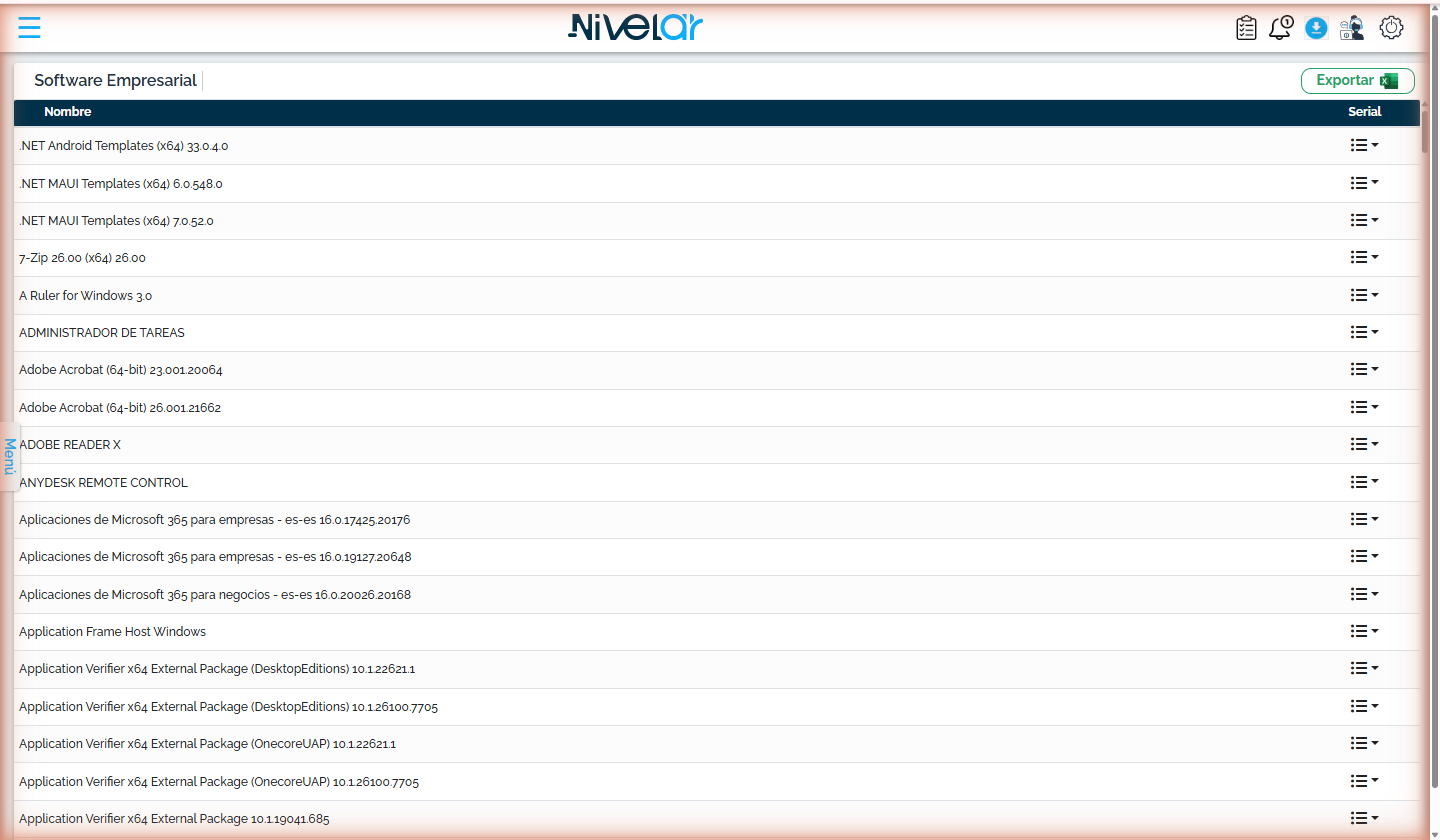
¿De dónde sale esta información?
El agente instalado en cada PC levanta dos tipos de datos: el software instalado (lo que aparece en “Programas y características” de Windows) y los programas que las personas realmente abren y usan durante el día. Esta pantalla une ambas fuentes en un solo listado ordenado alfabéticamente.
¿Qué vas a ver al entrar?
Un listado del software y programas detectados. De cada uno verás su nombre y la opción de revisar en qué equipos está.
| Elemento | Qué es |
|---|---|
| Nombre | El nombre del programa o aplicación detectada. |
| Ver instalaciones | Muestra la lista de computadores donde ese software está instalado o se ha usado. |
Ver en qué equipos está un programa
- Ubica el programa en el listado (puedes ayudarte ordenando por nombre).
- Pulsa Ver instalaciones. se abre la lista de equipos que tienen ese software
¿Para qué te sirve esta pantalla?
- Control de licencias pagas: confirmar cuántas máquinas tienen un software que cuesta, y si realmente se está usando.
- Seguridad y políticas: detectar programas no autorizados o no deseados instalados en los equipos.
- Soporte: saber rápidamente dónde está instalada una herramienta antes de actuar.
Clasificación de programas
r=archivo-logs/index-programasMódulo: ProgramasImplementación · paso 6▶ Video oficialClasificar programas es decirle a Nivelar si cada programa o página web es Autorizado, No autorizado o Neutral. De esa clasificación nace la productividad: el tiempo en lo autorizado suma y el tiempo en lo no autorizado resta. Aquí también configuras que las videollamadas no cuenten como inactividad.
¿Qué vas a ver al entrar?
El listado de todos los programas y URLs que Nivelar ha detectado, ordenados por el tiempo de uso. Hay dos pestañas:
| Pestaña | Qué contiene |
|---|---|
| Programas | Las aplicaciones de escritorio (ej. Excel, Outlook, PowerShell). |
| Url | Las páginas web visitadas (ej. whatsapp, youtube). |
Las 4 clasificaciones posibles
| Clasificación | Qué significa |
|---|---|
| Autorizado | Programa de trabajo. El tiempo en él cuenta como productivo. |
| No autorizado | Programa que no debería usarse en horario laboral. Resta en la productividad. |
| Neutral | Ni suma ni resta de forma definitiva (uso indiferente). |
| Sin clasificar | Aún no le has dicho qué es. Es el estado inicial de todo programa nuevo. |
Forma 1 · Clasificar desde la pantalla de programas (programa a programa)
- Ve a Equipos y Programas → Clasificación de programas.
- Busca el programa o la URL (usa la pestaña Programas o Url según el caso).
- En la fila del programa, pulsa el menú ⋮ (icono de lista, al final de la fila) y elige Clasificar. Se abre una ventana para clasificarlo por grupos. en ese mismo menú está también "Gestión de inactividad", para que las videollamadas no cuenten como inactividad
Menú ⋮ del programa: Clasificar y Gestión de inactividad. - Indica la clasificación (Autorizado / No autorizado / Neutral) para todos los grupos o por grupo individual.
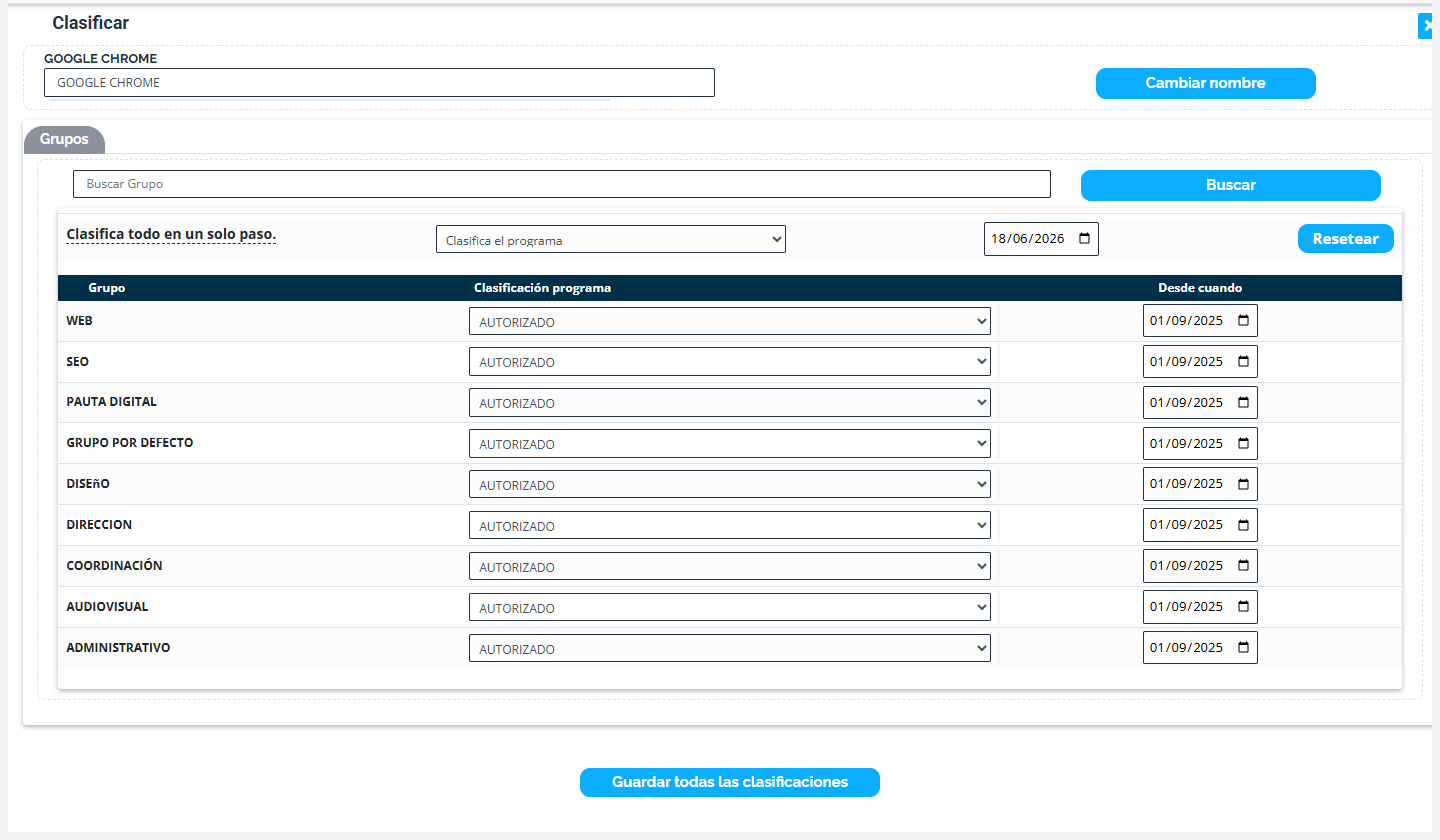
Ventana Clasificar: por grupo (Autorizado / No autorizado / Neutral) y fecha desde; o todo de una. - Para aplicar también al pasado, marca la fecha desde la cual rige (clasificación retroactiva).
- Pulsa Guardar todas las clasificaciones.
Forma 2 · Clasificar desde el detalle de un empleado
- Entra a Resumen diario (o cualquier panel que lleve al empleado) y abre a la persona.
- En su Productividad general verás los programas que ha usado.
- Sobre cada uno, elige la clasificación (puedes aplicarla a todos los grupos o solo a algunos) y la fecha desde para la retroactividad.
- Pulsa Guardar todas las clasificaciones.
Forma 3 · Clasificar por grupo y copiar de otro grupo (la más práctica)
- Ve a Grupos y entra al grupo que quieres configurar (ej. “Instalación”).
- Elige Clasificar programas para ese grupo.
- Si ya clasificaste bien otro grupo, usa Copiar para traer su clasificación como modelo y no repetir todo a mano.
- Ajusta lo que difiera: por ejemplo, marca todos como Autorizado desde el 1.º de enero y luego cambia a No autorizado los que no deban usarse.
- Repite con la pestaña Url para las páginas web.
- Pulsa Guardar todas las clasificaciones.
Caso · Gestión de inactividad para videollamadas (Teams / Zoom / Meet)
Cuando alguien está en una reunión por video, no mueve el mouse ni el teclado, pero sí está trabajando. Para que ese tiempo no se cuente como inactivo, usa la “Gestión de inactividad”.
- En Clasificar programas, busca el programa de reunión (ej.
MS Teams.exe) o su URL (Google Meet, Zoom). - Pulsa Gestión de inactividad.
- Indica que el tiempo en ese programa se cuente como activo.
- Pulsa Guardar. Repite con cada herramienta de videollamada que uses.
Sobre la clasificación retroactiva (hacia el pasado)
Verificación
Al día siguiente, abre el Resumen diario o la Búsqueda avanzada y confirma que los programas aparecen con la clasificación correcta y que la productividad refleja el cambio.
Aquí creas reglas para bloquear páginas web en los computadores de tus empleados. Agrupas las URLs que no quieres que visiten y eliges a qué personas o grupos aplican. La regla baja al equipo y la página deja de cargar.
¿Qué vas a ver al entrar?
El listado de las reglas de bloqueo que ya existen. De cada una verás:
| Columna | Qué muestra |
|---|---|
| Nombre | El nombre que le diste a la regla (ej. “Comercio”). |
| Fechahora / Usuario | Cuándo se creó y quién la creó. |
| Empleados / Grupos | A cuántos empleados y grupos aplica. |
| URLs | Cuántas páginas web bloquea esa regla. |
| Editar / Borrar | Acciones para modificar o eliminar la regla. |
Crear una regla de bloqueo, paso a paso
- Ve a Bloquear páginas web y pulsa Crear.
- Escribe el Nombre de la regla (ej. “Comercio”). es obligatorio
- Escribe la página web a bloquear en el formato correcto (ver aviso) y pulsa Agregar regla. Repite para cada URL que quieras incluir.
- Indica a quién aplica: busca y selecciona empleados y/o grupos. Puedes combinar (ej. un grupo completo más una persona suelta de otro grupo).
- Pulsa Guardar.
| Campo | Para qué sirve | Obligatorio |
|---|---|---|
| Nombre | Identificar la regla en el listado. | Sí |
| Página web a bloquear | La URL que se bloqueará. | Sí (al menos una) |
| Empleados / Grupos | A quién se le aplica el bloqueo. | Sí (al menos uno) |
www.mercadolibre.com. No antepongas https:// ni http://. Si la escribes mal, el bloqueo no funciona. Verifica la dirección entrando primero a la página.¿Cómo aplica a empleados y grupos?
Editar una regla existente
- En el listado, pulsa Editar sobre la regla.
- Puedes agregar o quitar URLs, y agregar o quitar empleados y grupos.
- Pulsa Guardar.
Eliminar una regla
- En el listado, pulsa Borrar sobre la regla.
- Confirma. se quita el bloqueo de los equipos afectados
Verificación
Una categoría de navegación es un grupo de páginas web al que le pones un nombre (por ejemplo “Redes sociales”, “Seguros”). Sirve para ver de forma resumida cuánto tiempo pasan tus empleados en ese tipo de páginas y cuántas veces entran, dentro de los informes de Nivelar.
¿Qué vas a ver al entrar?
El listado de las categorías que ya existen (Nivelar trae algunas creadas por defecto y no hay límite para crear las que necesites). De cada categoría puedes:
| Elemento | Qué es |
|---|---|
| Categoría | El nombre del grupo de páginas (ej. “Redes sociales”, “Seguros”). |
| Tipo de Búsqueda | Cómo agrupa la categoría: normalmente por URL (páginas web). |
| url/proceso | Botón azul de cada fila. Abre las páginas web que pertenecen a esa categoría, para verlas, agregar o quitar. |
| Eliminar | Borra la categoría (y sus URLs). |
Crear una categoría, paso a paso
- Ve a Programas → Categorías de navegación y pulsa el botón Crear Categoria (arriba a la derecha).
- Se abre un cuadro “Nombre de la categoría”: escribe el nombre del grupo (ej. “Seguros”, “Redes sociales”). es obligatorio
- Pulsa Aceptar. la categoría queda creada y aparece en el listado, todavía sin páginas; para descartar usa Cancelar
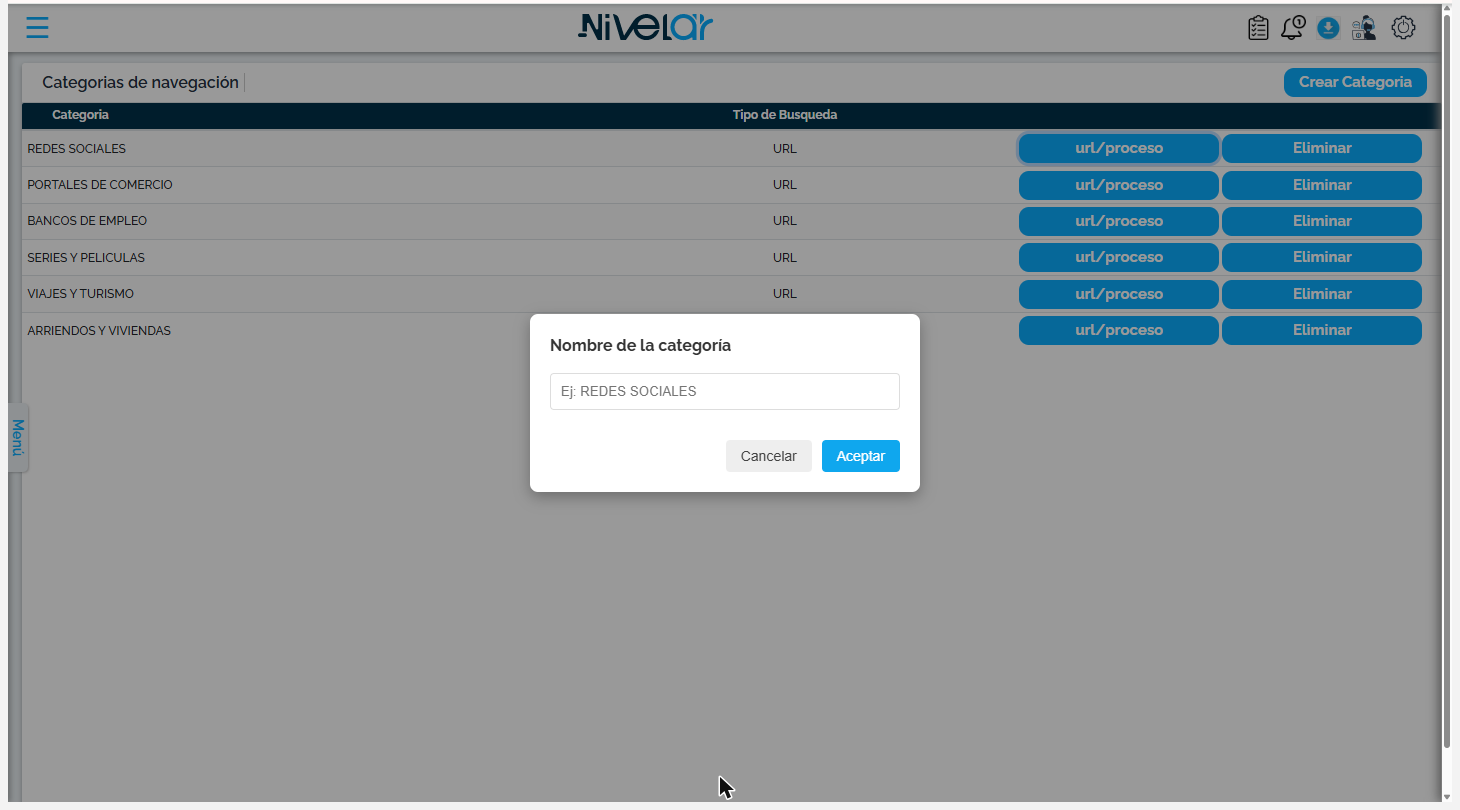
Agregar páginas (URLs) a una categoría
- En el listado, sobre la fila de la categoría, pulsa el botón azul url/proceso. Se abre la pantalla “Crear Regla Empleado”.
- En el campo Detalle, usa el buscador “Buscar Proceso…” para elegir la página que quieres incluir (ej.
instagram.com). La URL se agrega a la lista de abajo. - Repite para cada página. La tabla Detalle muestra todas las URLs que ya pertenecen a la categoría; cada una tiene su botón Eliminar por si te equivocas.
- Pulsa Guardar para conservar los cambios.
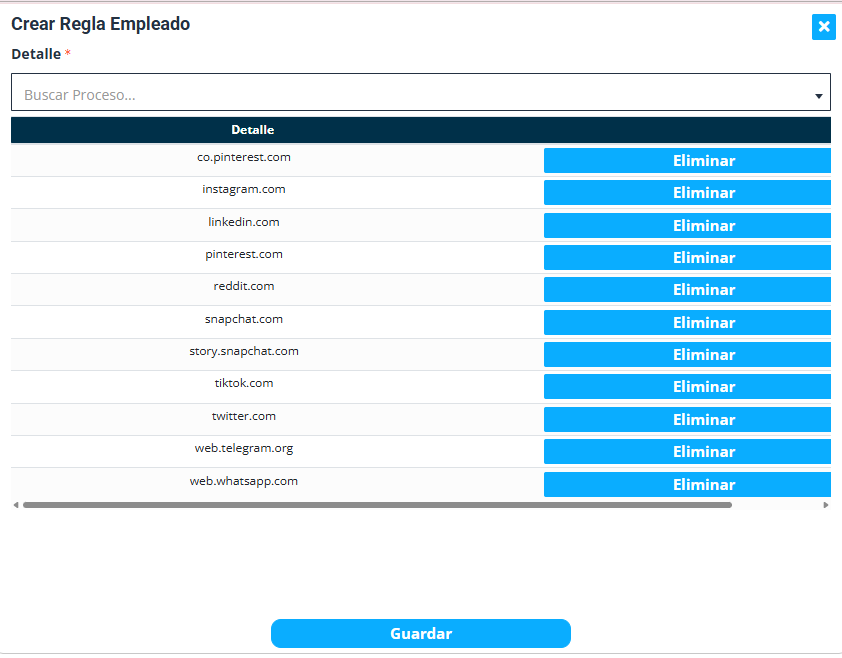
Editar o eliminar una categoría
- Para cambiar las páginas que contiene: entra a url/proceso y agrega o quita URLs.
- Para eliminar la categoría completa: pulsa Eliminar en su fila. se borra la categoría y sus URLs, y Nivelar limpia esa categoría de los registros
¿Dónde se reflejan las categorías?
Una vez creadas, cada vez que una persona entra a una de esas páginas, Nivelar lo agrupa bajo la categoría. Los resultados aparecen en:
- El detalle del empleado: número de veces (interacciones) y tiempo en cada categoría.
- El Informe Consolidado: resumen por categoría de navegación del período seleccionado.
Las alertas hacen que Nivelar te avise por correo o WhatsApp cuando ocurre algo que te interesa vigilar (incumplimiento de jornada, exceso de inactividad, etc.), sin que tengas que entrar a la plataforma a revisar. También pueden enviarse al propio empleado como llamado de atención preventivo.
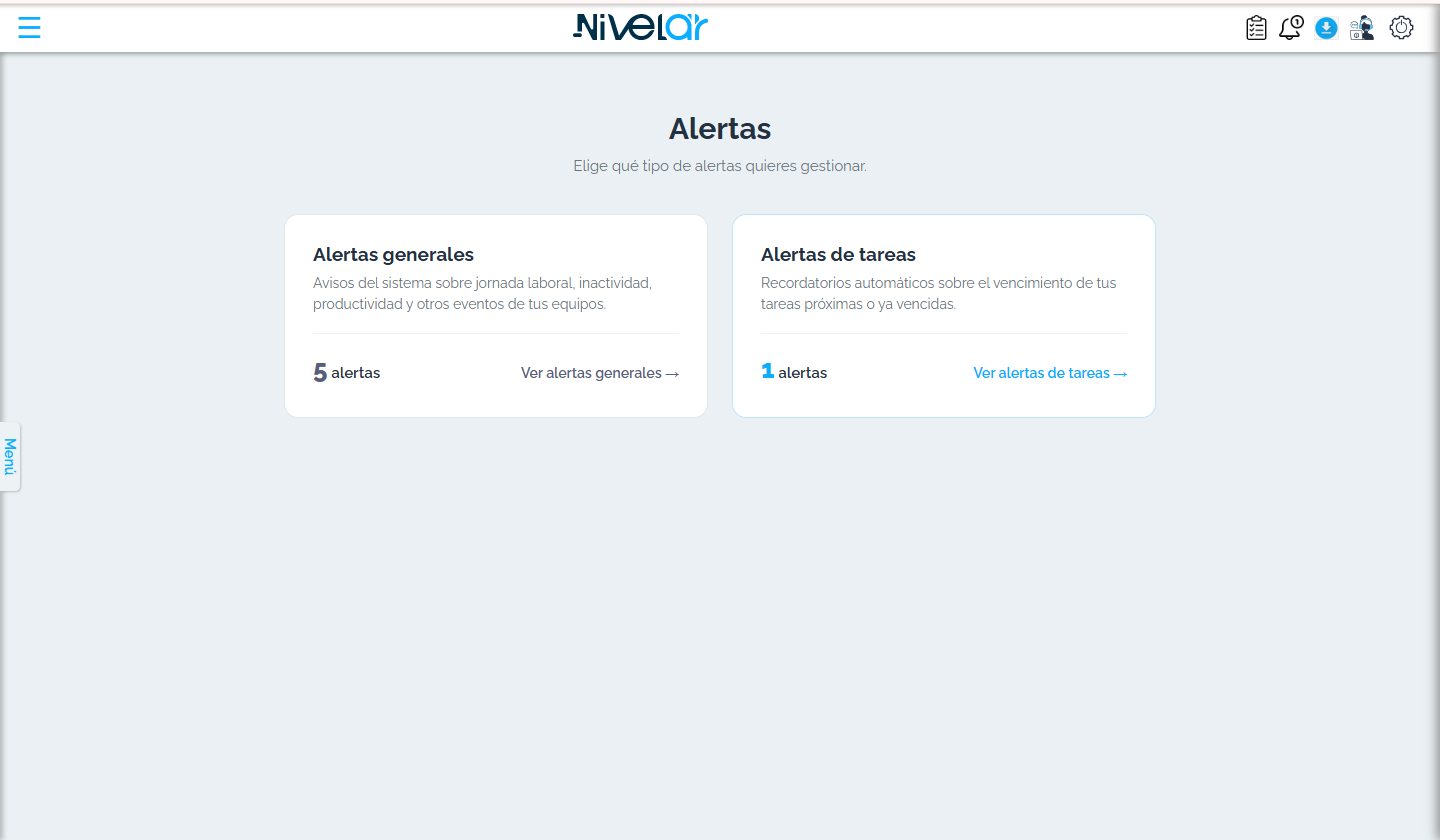
¿Qué vas a ver al entrar?
El listado de las alertas creadas. De cada una puedes Ver (ejecutarla y mirar su resultado en pantalla), Editar o Eliminar. Para crear una nueva, pulsa Crear alerta.
Crear una alerta, paso a paso
Al pulsar Crear alerta se abre un asistente de 5 pasos (más un Paso 6 que aparece solo si marcas “Notificar empleado”). Vas avanzando con el botón Siguiente.
Paso 1 · General: escribe el Nombre de la alerta (ej. “Incumplimiento de jornada laboral”) y, si quieres, una Descripción.
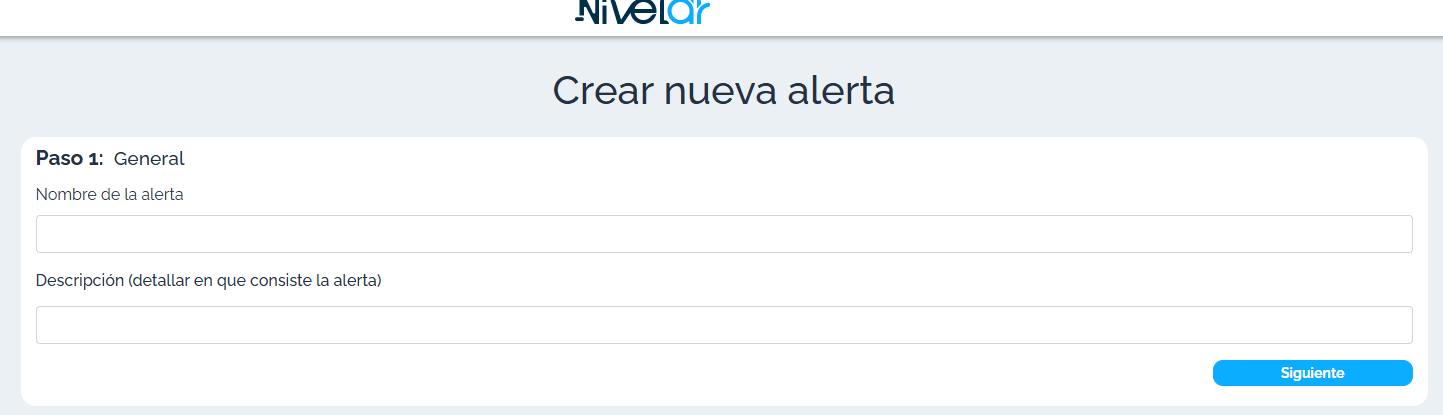
Paso 2 · Tipo de Alerta: elige qué situación quieres vigilar. Cada recuadro es un tipo (inicio tarde, fin temprano, inactividad por rangos de minutos, sin conexión, tiempo en programas no autorizados, visita a una categoría de navegación, no reportar horas, etc.).
Paso 3 · ¿De quién deseas realizar el informe?: elige Empleados (marca uno o varios en la lista) o cambia a Grupos para aplicarla a un grupo completo.
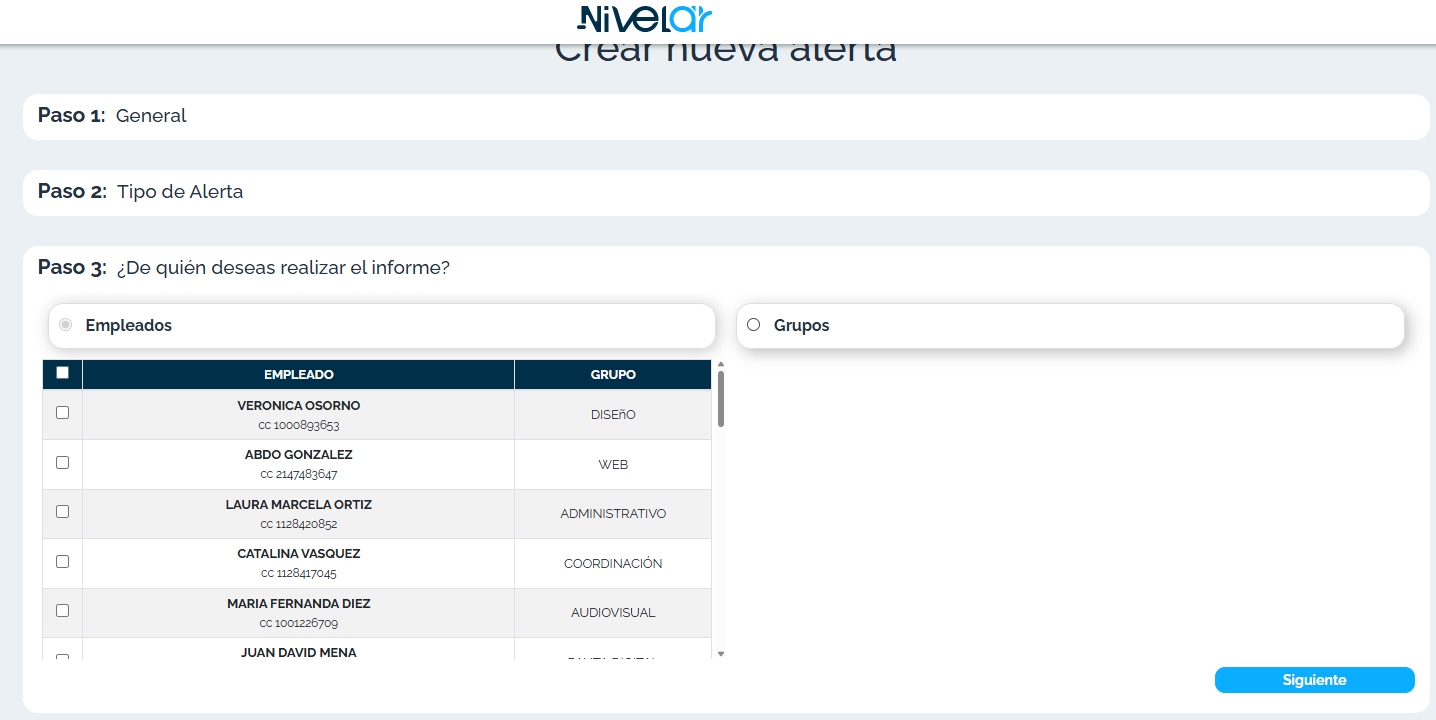
Paso 4 · Periodo de la alerta: sobre qué rango se mide — El mismo día, El día anterior, Los anteriores X días o El mismo día menos X días.
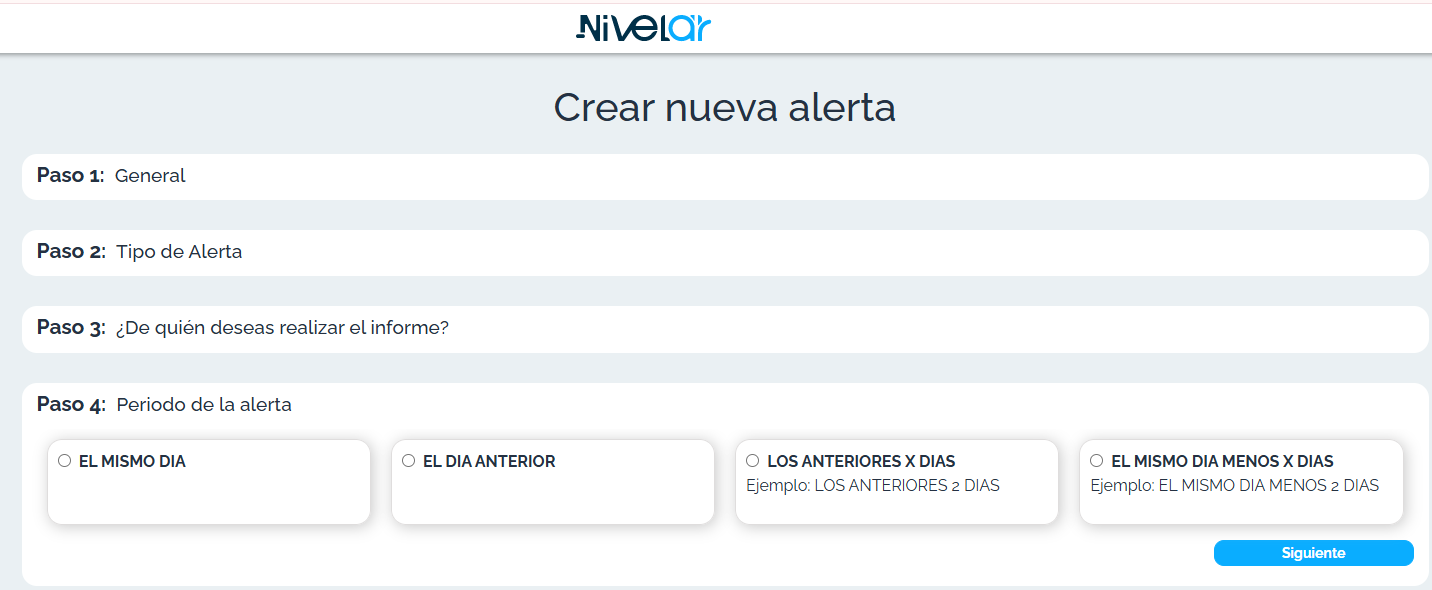
Paso 5 · Notificación: marca cómo enviarla (Correo, WhatsApp y/o Notificar empleado) y llena los destinatarios: para WhatsApp el país y el número de celular; para correo, escríbelo y pulsa Agregar (puedes sumar varios). En la misma pantalla eliges la hora y los días en que recibirás el informe. Si no marcaste “Notificar empleado”, pulsa Guardar; si sí lo marcaste, pulsa Siguiente para redactar el correo del empleado (Paso 6).
Paso 6 · Configuración de correo para empleado solo si marcaste “Notificar empleado”: escribe el Asunto del Email y el Cuerpo del Email (con editor de texto enriquecido) que recibirá la persona. Pulsa Guardar.
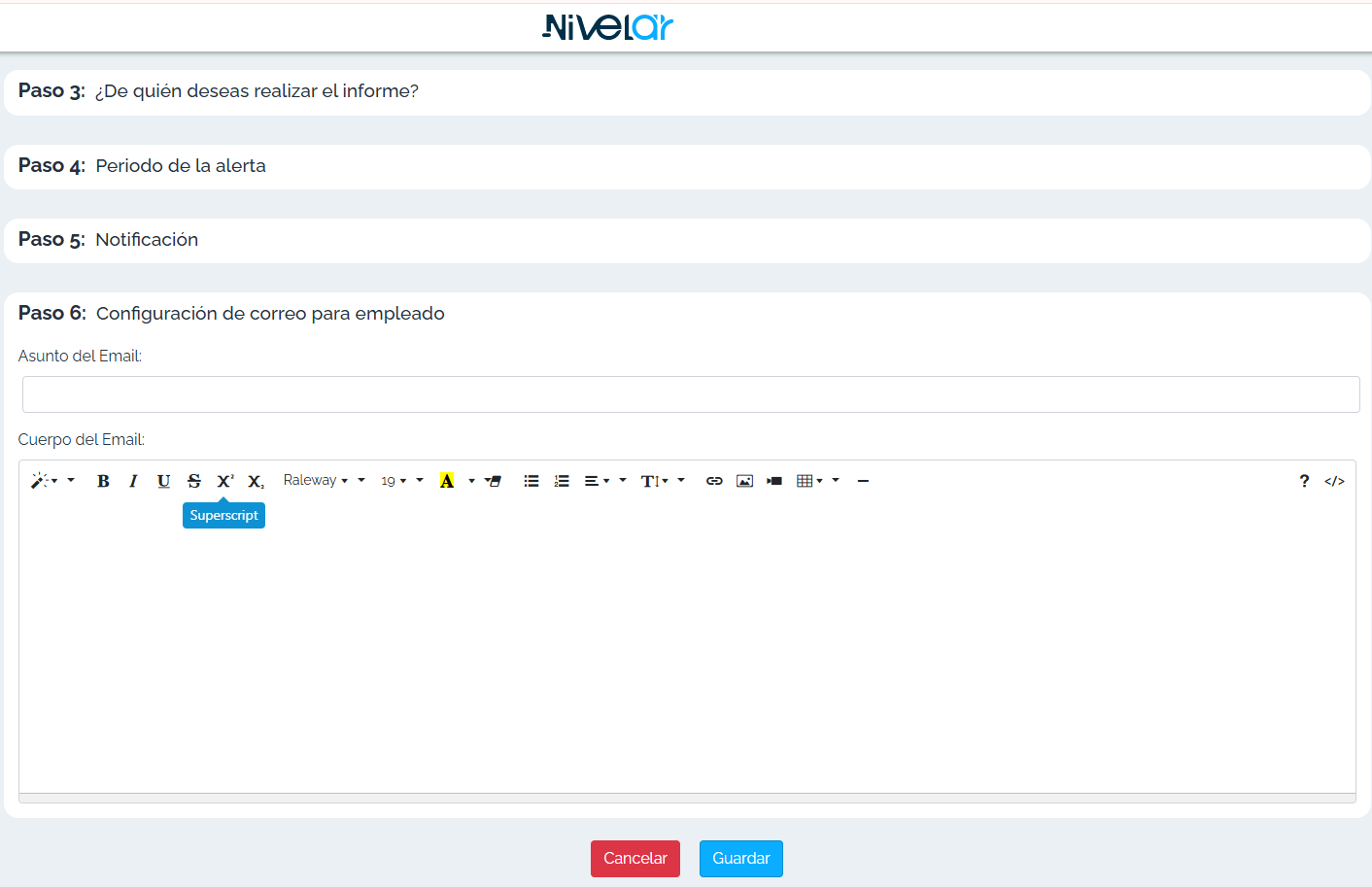
| Campo | Para qué sirve | Obligatorio |
|---|---|---|
| Nombre | Identificar la alerta. | Sí |
| Descripción | Detallar en qué consiste. | No |
| Tipo de alerta | Qué situación evalúa. | Sí |
| Empleados o grupos | A quién aplica (al menos uno). | Sí |
| Período | Sobre qué rango de días se calcula. | Sí |
| Con Y minutos | El umbral de minutos (para alertas de inactividad / inicio tarde / fin temprano). | Solo en esos tipos |
| X categoría | La categoría de navegación a vigilar. | Solo en la alerta por categoría |
| Destinatarios | Correo(s) y/o un WhatsApp. | Sí (al menos uno) |
| Notificar al empleado · Asunto · Descripción | Texto del correo que recibe el propio empleado. | Solo si activas “notificar al empleado” |
| Días y hora de ejecución | Cuándo se envía la alerta. | Sí |
Tipos de alerta más usados
| Tipo | Qué detecta |
|---|---|
| No cumplen la jornada laboral | Empleados que iniciaron tarde o terminaron temprano. |
| Empleados que no se conectaron | Personas que debían trabajar y no se conectaron. |
| Inactividad mayor a Y minutos | Quienes tuvieron tiempos muertos por encima del umbral que definas. |
| Visitaron una categoría (X) | Quienes estuvieron en cierta categoría de navegación. |
El período “día anterior” (recomendado)
Destinatarios: correo, WhatsApp y empleado
- Correo: puedes agregar varios correos (ilimitados). Útil para gerencia, directores o jefes de área.
- WhatsApp: selecciona el país e indica el número. Solo es posible un WhatsApp por alerta.
- Empleado: si activas “notificar al empleado”, llega al correo configurado en su perfil. Aparece el paso de Asunto y texto del correo que recibirá.
Editar o eliminar una alerta
- Editar: pulsa Editar, recorre los mismos pasos y guarda.
- Ver: pulsa Ver para ejecutar la alerta y revisar en pantalla el resultado (lo mismo que llegará por correo/WhatsApp).
- Eliminar: pulsa Eliminar sobre la alerta.
Listas negras (cuando dejan de llegar las notificaciones)
- Si alguien se dio de baja por error y quiere volver a recibir alertas, ve a Configuración → Listas negras.
- Ubica el correo o WhatsApp en la lista.
- Pulsa Eliminar y confirma. vuelve a recibir las notificaciones
Métodos de acceso (Google, Microsoft y verificación en dos pasos)
r=configuracion › Métodos de accesoMódulo: ConfiguraciónAquí decides cómo pueden ingresar las personas de tu empresa a Nivelar: con usuario y contraseña, con su cuenta de Google, con su cuenta de Microsoft, y si además exiges un código de verificación al entrar (doble factor). Los cambios aplican a toda la empresa.
¿Cómo entro?
- Arriba a la derecha, ícono de tuerca (⚙) → Configuración.
- Abre la tarjeta Métodos de acceso.
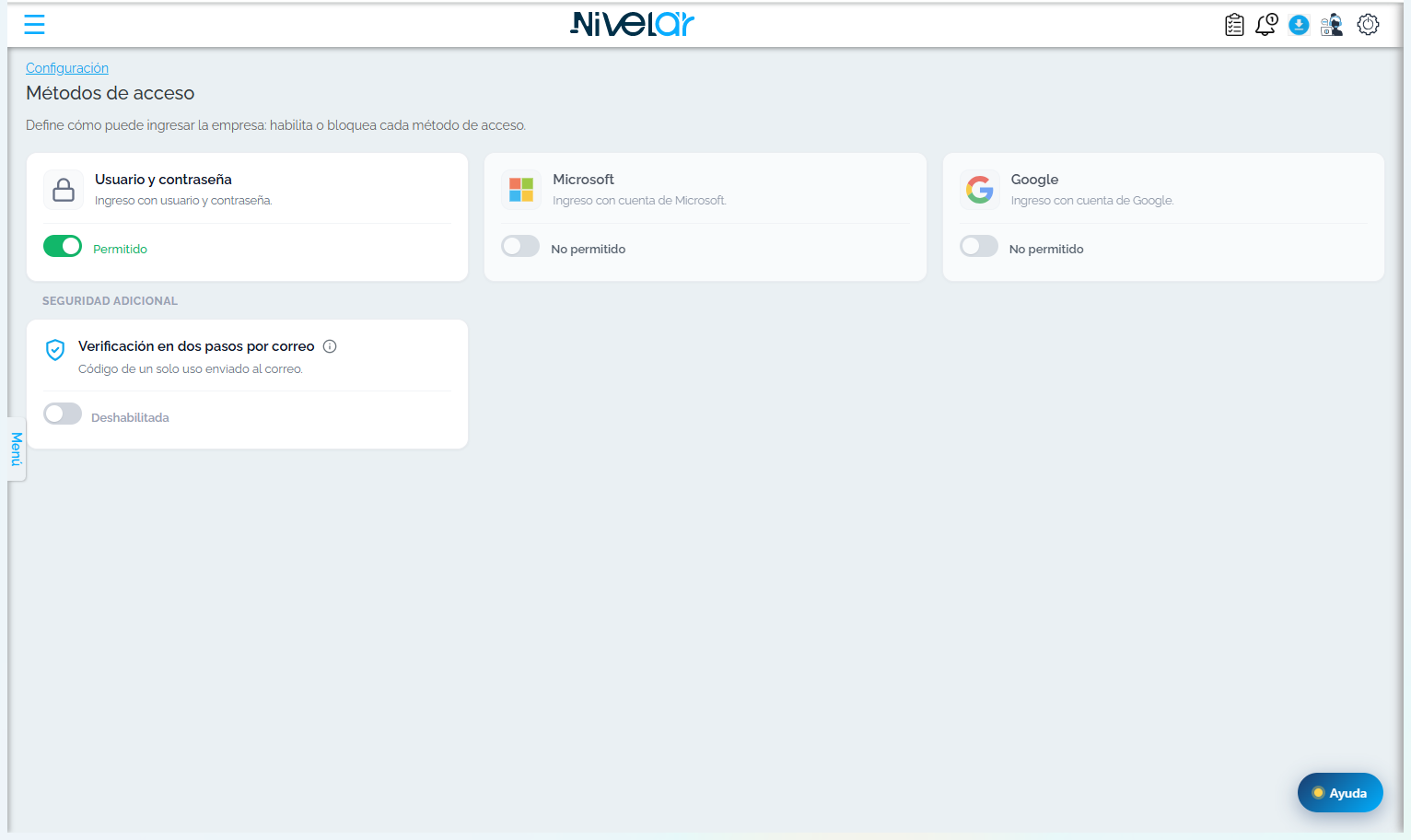
Qué hace cada opción
| Opción | Para qué sirve |
|---|---|
| Usuario y contraseña | El ingreso clásico con la cédula (usuario) y la contraseña. |
| Microsoft | Permite entrar con la cuenta de Microsoft de la persona (sin escribir contraseña de Nivelar). |
| Permite entrar con la cuenta de Google de la persona. | |
| Verificación en dos pasos | Además de la contraseña, pide un código de un solo uso que llega al correo. Añade seguridad. |
Correo de envío de la empresa
r=correo-confMódulo: ConfiguraciónConfigura desde qué cuenta salen los correos que envía Nivelar (alertas y notificaciones), para que lleguen con el remitente de tu empresa y no con uno genérico. Puedes usar tu servidor SMTP o conectar una cuenta de Google (Gmail) o Microsoft 365.
¿Cómo entro?
- Ícono de tuerca (⚙) → Configuración → tarjeta Correo de envío.
- Pulsa Nueva configuración.
Elige el método de envío
Al crear una configuración eliges el Método de envío: SMTP (usuario y clave), Google (Gmail) o Microsoft 365 / Outlook.
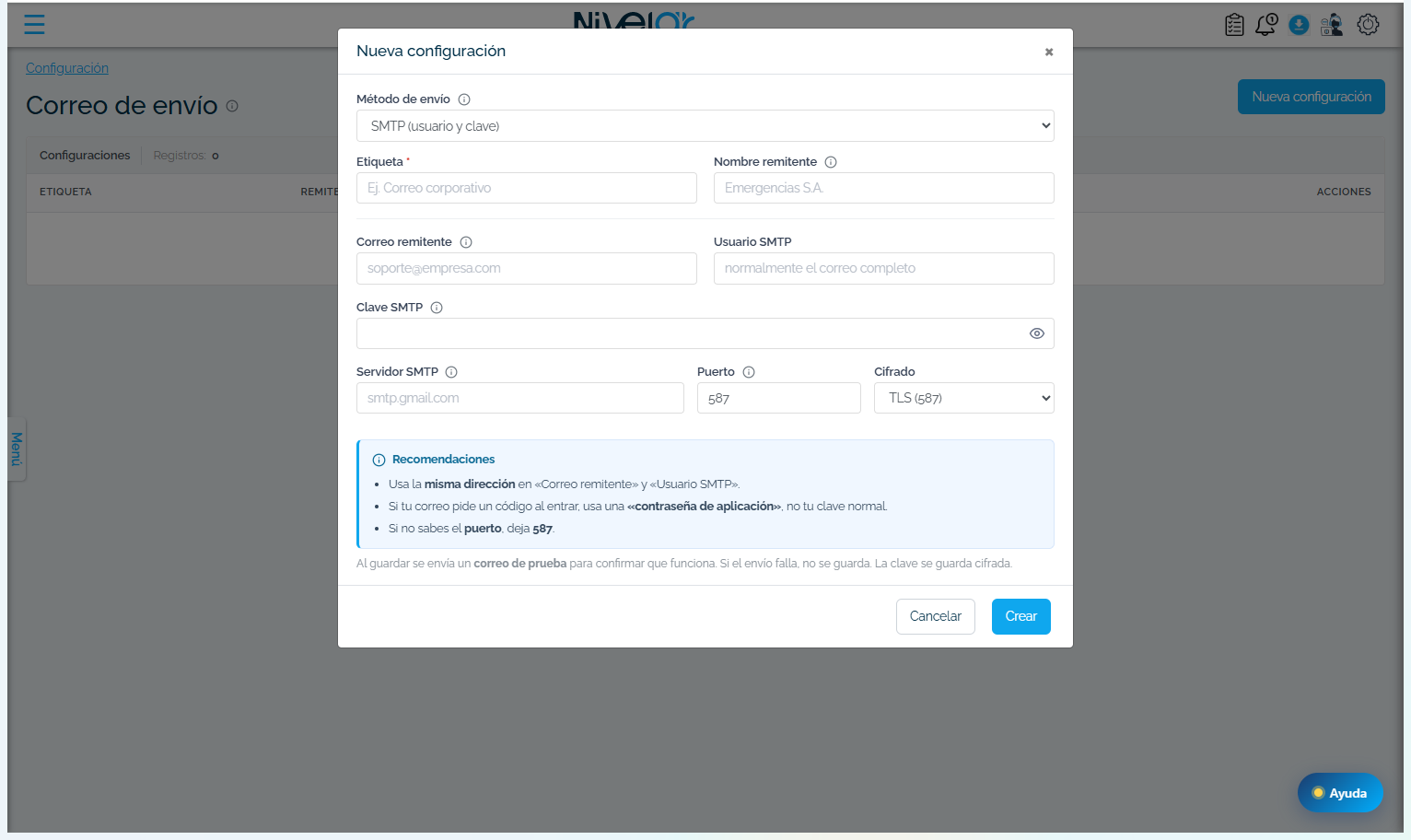
- SMTP: completa Etiqueta, Nombre y Correo remitente, Usuario y Clave SMTP, Servidor, Puerto y Cifrado.
- Usa la misma dirección en «Correo remitente» y «Usuario SMTP».
- Si no sabes el puerto, deja 587 con cifrado TLS.
- Si tu correo pide un código al entrar, usa una «contraseña de aplicación», no tu clave normal.
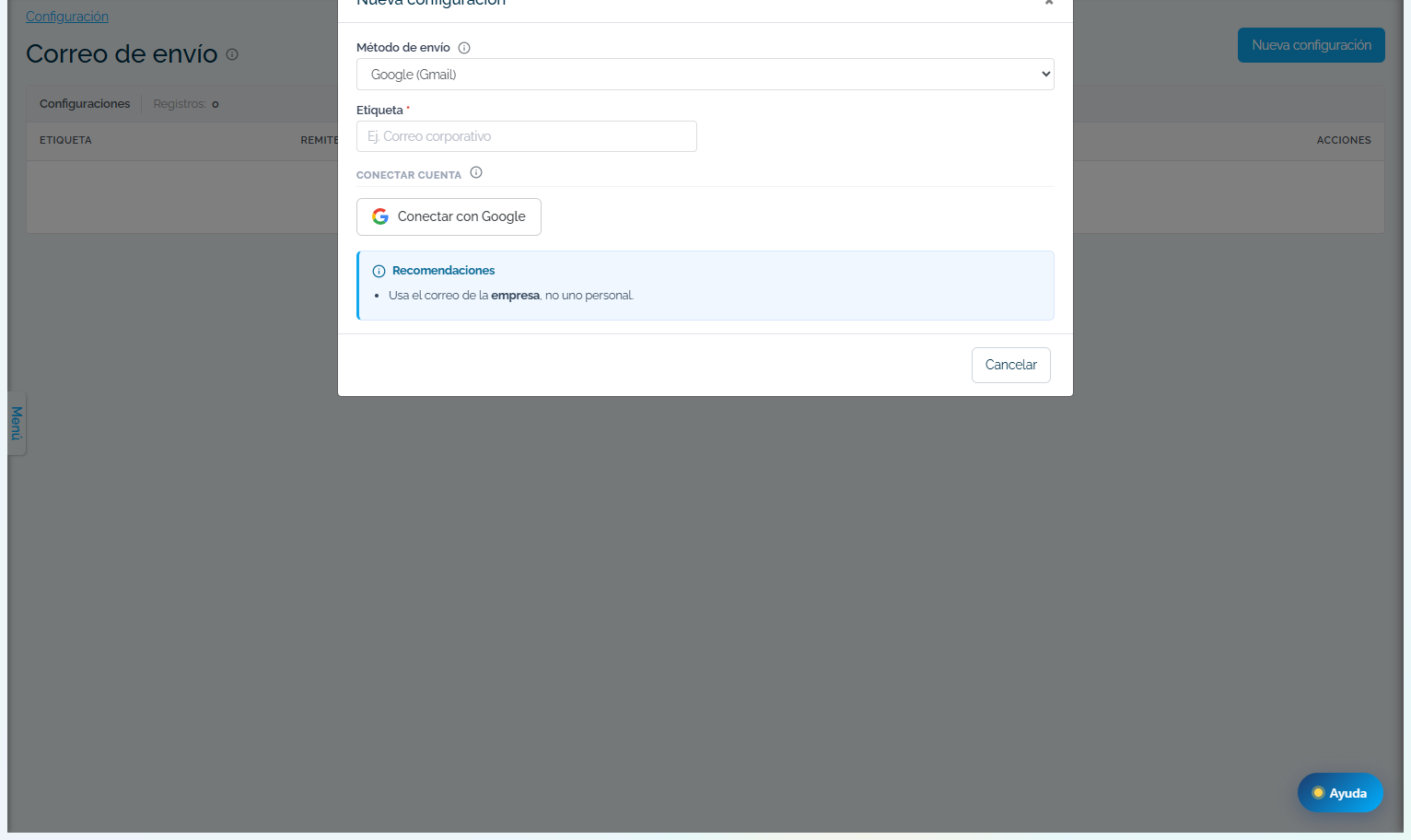
Importar novedades masivamente (carga por archivo)
r=novedades-calendario › ImportarMódulo: Calendario y novedadesCuando necesitas cargar muchas novedades a la vez (permisos, incapacidades, vacaciones, etc.), no hace falta crearlas una por una: puedes subir un archivo con todas.
¿Cómo entro?
- Menú (☰) → Novedad Calendario.
- Pulsa el botón Importar (junto a CREAR).
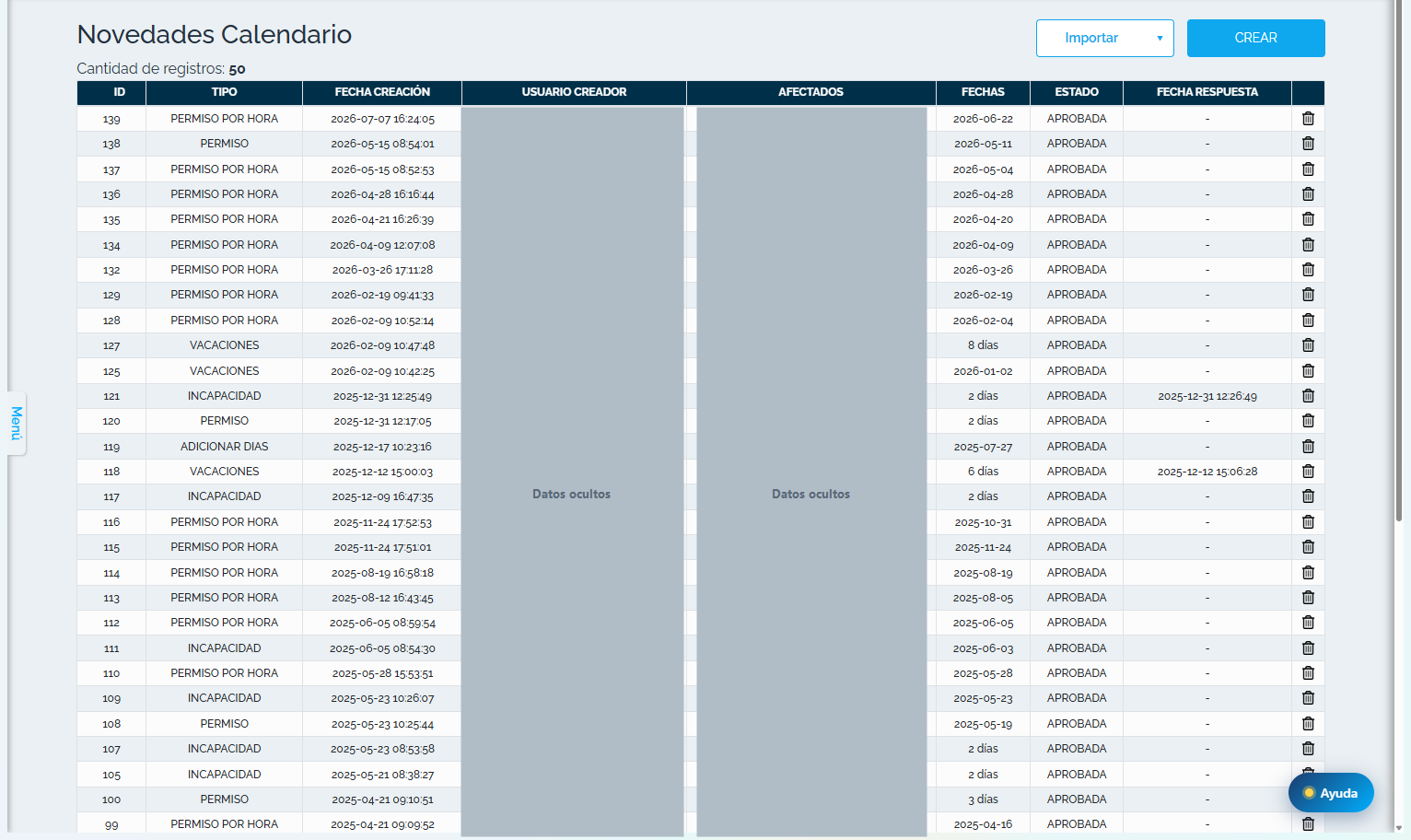
Paso a paso
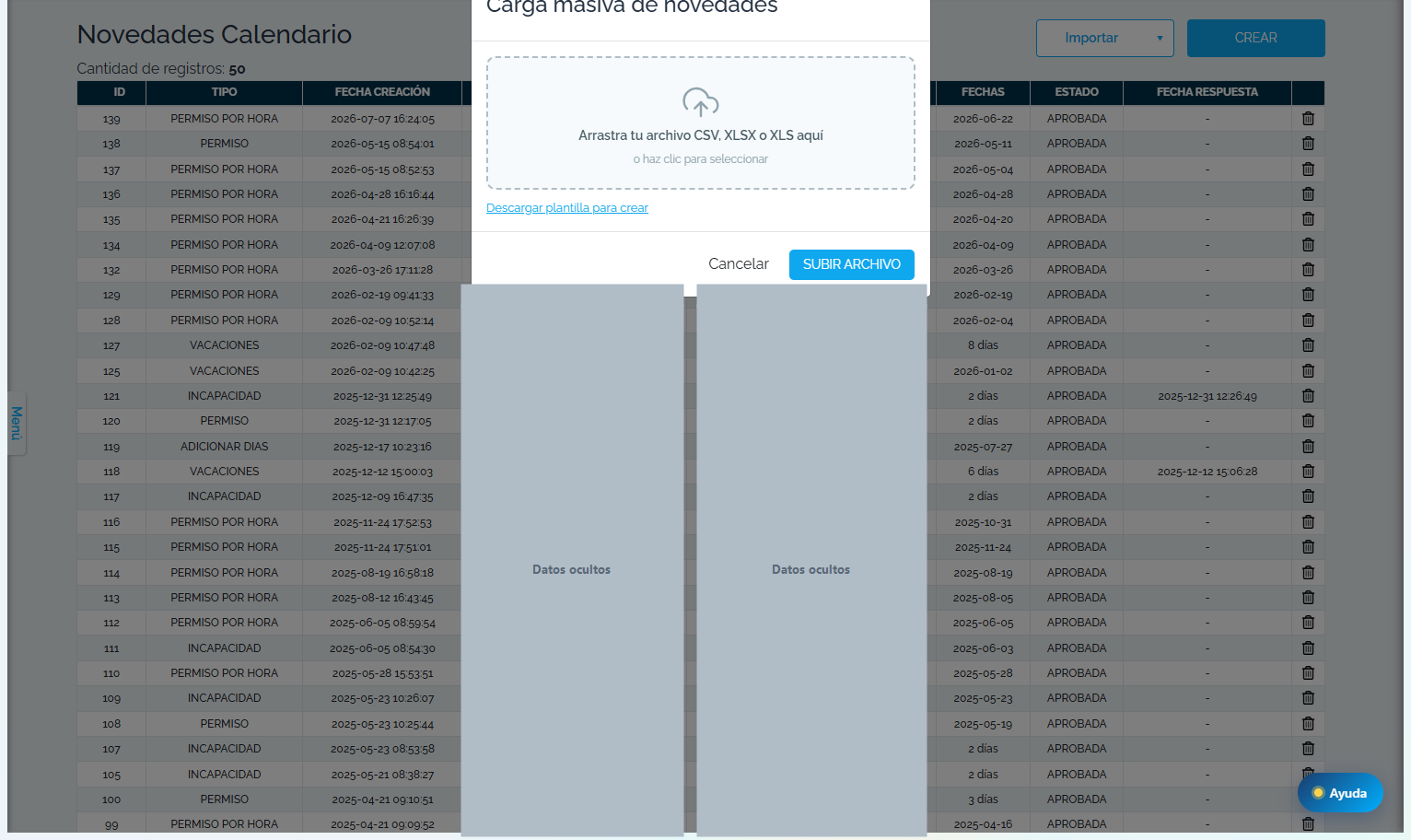
- Pulsa Descargar plantilla para crear y ábrela.
- Llena la plantilla con las novedades (una por fila) y guárdala.
- Arrastra el archivo CSV, XLSX o XLS a la zona indicada (o haz clic para seleccionarlo).
- Pulsa Subir archivo.
- Revisa el resultado: si alguna fila tiene un error, el sistema te lo indica para corregirla.
Las sedes son las oficinas o ubicaciones de tu empresa. Sirven para organizar a tus equipos y empleados por lugar, y sus direcciones IP públicas permiten que Nivelar reconozca desde qué red se conecta cada equipo (por ejemplo, distinguir cuándo alguien trabaja en la oficina o desde fuera).
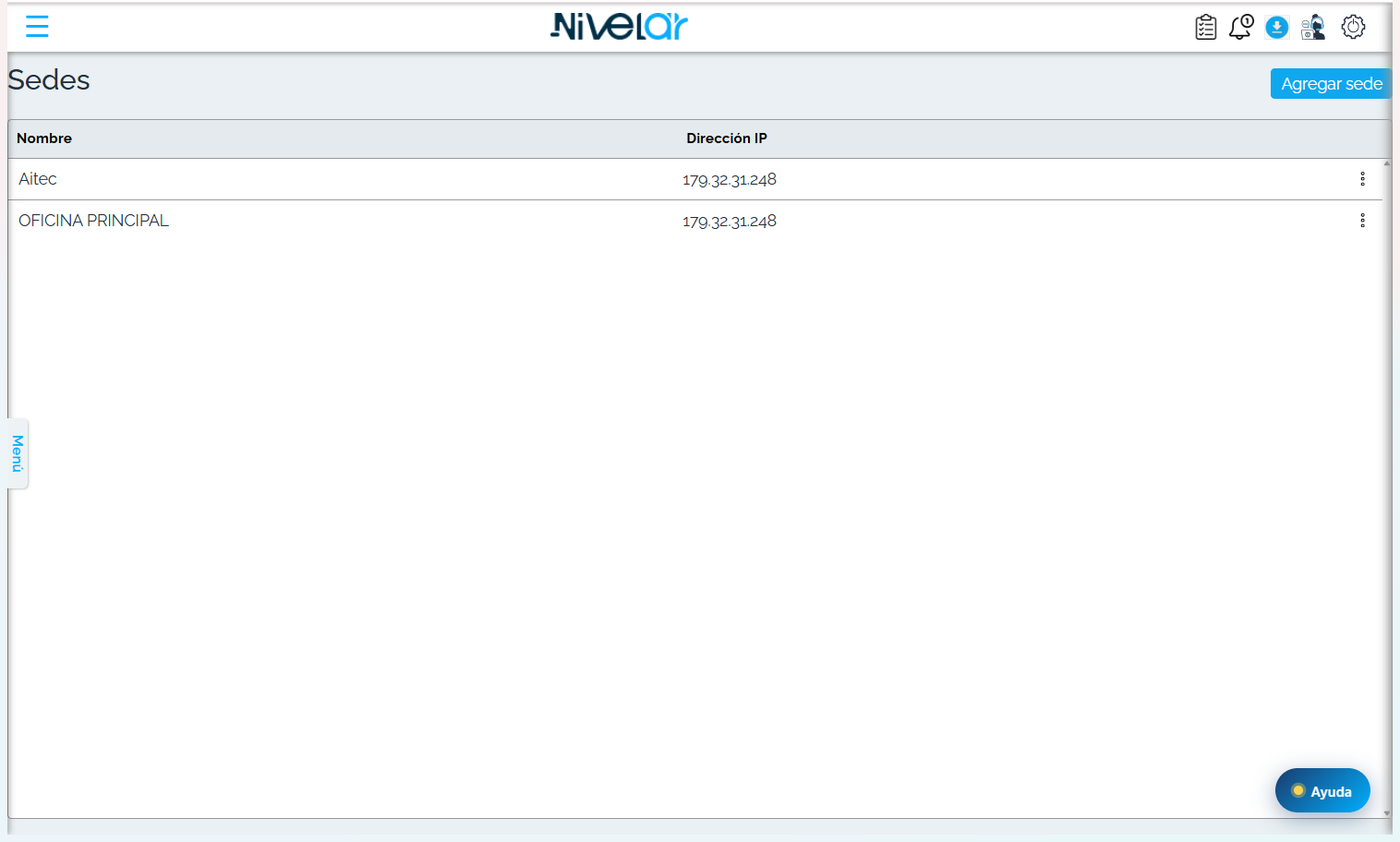
¿Cómo entro?
- Arriba a la derecha, ícono de tuerca (⚙) → Configuración.
- Abre la tarjeta Sedes.
¿Qué vas a ver?
La lista de sedes creadas, con su nombre y sus direcciones. Desde ahí puedes agregar, editar o eliminar cada una.
Campos de una sede
| Campo | Para qué sirve |
|---|---|
| Nombre de sede | Cómo identificas la oficina/ubicación (ej. «Sede Principal», «Sucursal Norte»). |
| Dirección IP pública | La IP de la red de esa sede. Con ella Nivelar sabe cuándo un equipo se conecta desde ahí. Puedes agregar varias. |
Crear una sede, paso a paso
- Clic en Agregar sede.
- Escribe el nombre de la sede.
- Ingresa la dirección IP pública de esa oficina.
- Si la sede sale a internet por varias IPs, usa Agregar nueva dirección y añade las que falten.
- Guardar.
Editar o eliminar
En la lista, usa Editar para cambiar el nombre o las IPs, o Eliminar para quitar la sede.
Lista Negra de Contactos
r=listanegraMódulo: ConfiguraciónLa lista negra son los contactos (correo / WhatsApp) que no deben recibir notificaciones de Nivelar. Sirve para dar de baja a alguien de los envíos automáticos (alertas, avisos) sin desactivar las notificaciones para el resto del equipo.
¿Cuándo la uso?
- Un contacto pidió dejar de recibir correos/WhatsApp de Nivelar.
- Una dirección rebota o está mal y no quieres que siga en los envíos.
- Alguien que ya no debe recibir alertas (ej. dejó la empresa).
¿Cómo entro?
- Configuración (⚙) → tarjeta Lista Negra Contactos.
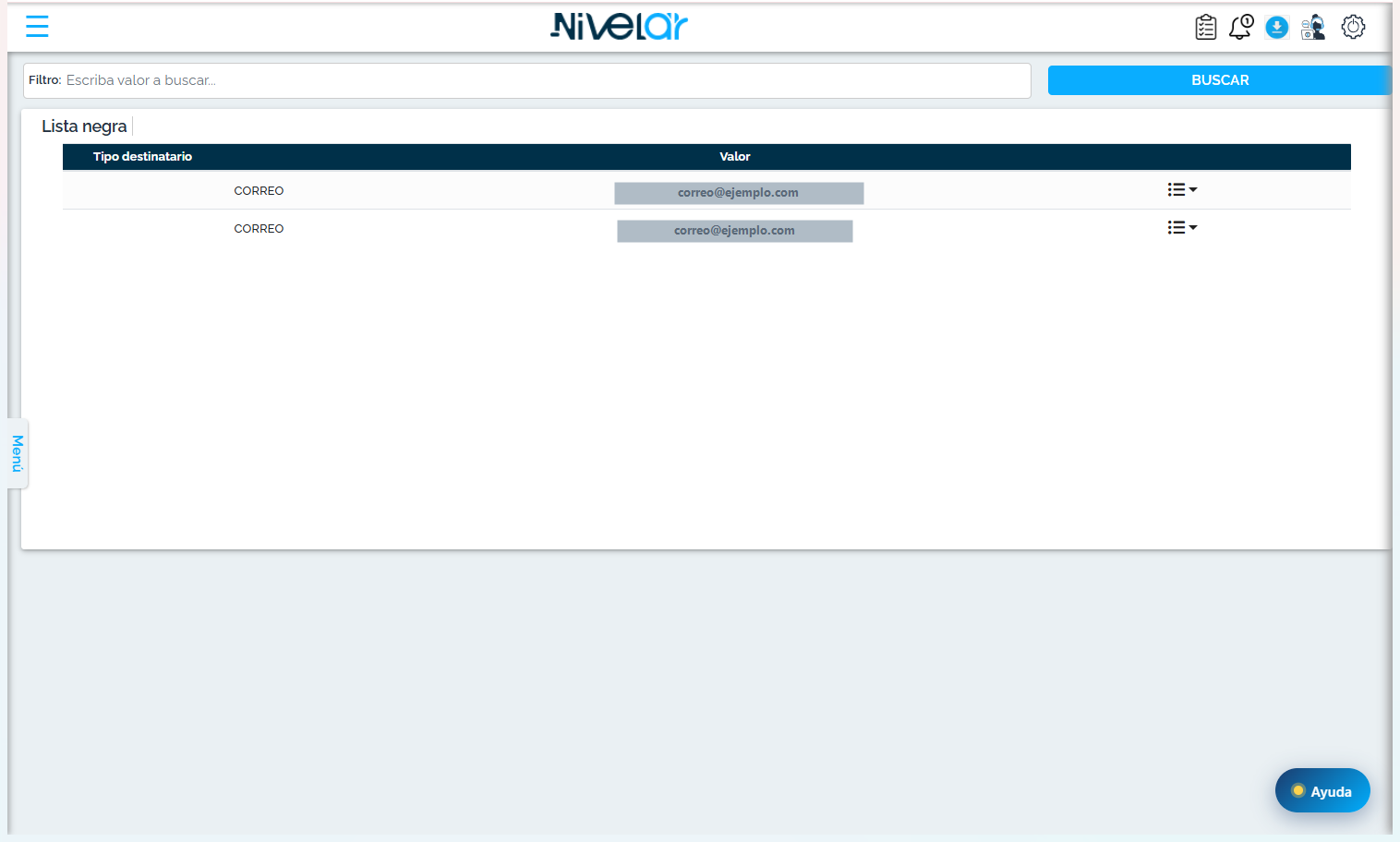
¿Qué vas a ver?
La lista de contactos bloqueados. Puedes:
- Agregar un contacto → deja de recibir notificaciones de inmediato.
- Quitar un contacto de la lista → vuelve a recibirlas.
Editar Perfil (de la empresa)
r=perfilMódulo: ConfiguraciónAquí editas los datos básicos de tu cuenta en Nivelar: la identificación de la empresa y los datos del usuario administrador. Es la información que identifica a tu organización dentro de la plataforma.
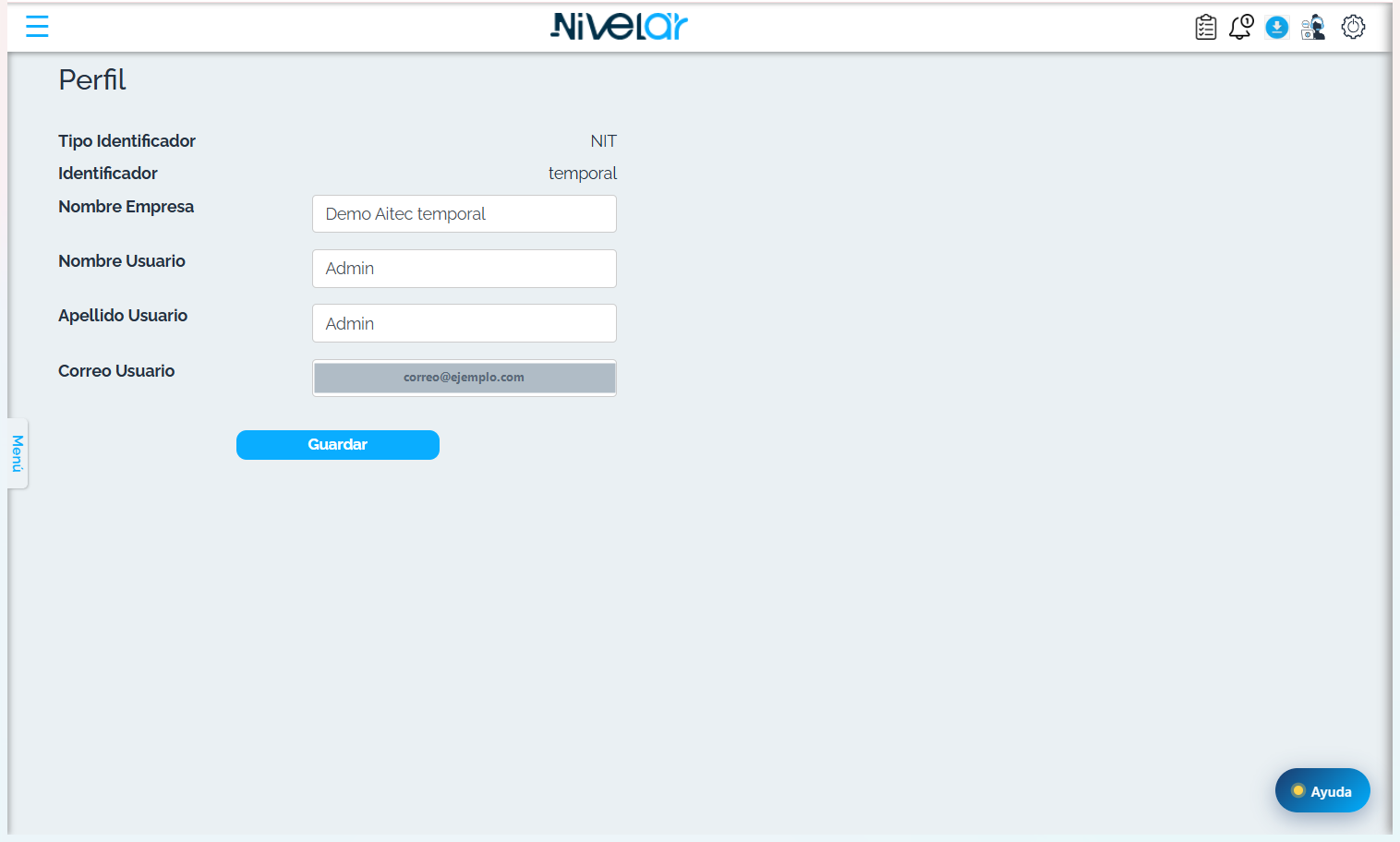
¿Cómo entro?
- Configuración (⚙) → tarjeta Editar Perfil.
Campos que puedes actualizar
| Campo | Qué es |
|---|---|
| Tipo Identificador / Identificador | Tipo (ej. NIT) y número de identificación de la empresa. |
| Nombre Empresa | El nombre con que se identifica tu organización en la plataforma. |
| Nombre / Apellido Usuario | Nombre y apellido del usuario administrador de la cuenta. |
| Correo Usuario | Correo del usuario administrador. |
Paso a paso
- Cambia los campos que necesites.
- Guardar para aplicar los cambios.
Novedades Track Automático
r=novedadescalendario-trackerMódulo: ConfiguraciónAquí configuras qué tipos de novedad (permiso, incapacidad, vacaciones, etc.) deben generar automáticamente un registro en el Tracker (gestor de tiempo) cuando se registran en el calendario de un empleado. Así el tiempo de esa ausencia/permiso queda contabilizado sin que nadie tenga que digitarlo a mano.
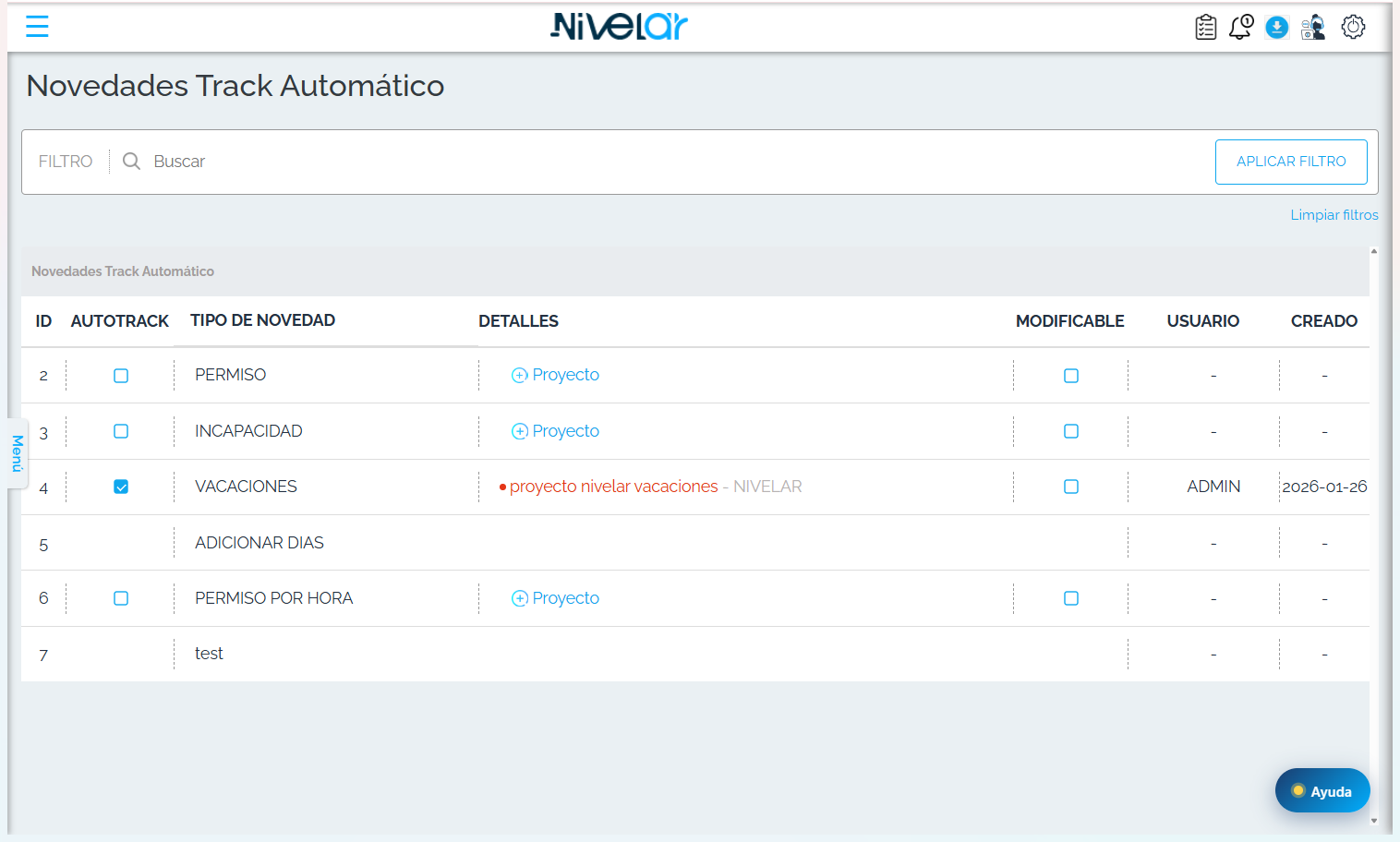
¿Por qué sirve?
- Evita la doble digitación: la novedad ya crea su registro de tiempo.
- Los informes de tiempo reflejan también las ausencias y permisos.
- Menos errores y menos trabajo manual.
¿Cómo entro?
- Configuración (⚙) → tarjeta Novedades Track Automático.
¿Qué vas a ver?
La tabla de tipos de novedad con estas columnas:
| Columna | Para qué sirve |
|---|---|
| AUTOTRACK | Casilla que activa el registro automático en el Tracker para ese tipo de novedad. |
| Tipo de novedad | El tipo (Permiso, Incapacidad, Vacaciones, Adicionar días, Permiso por hora…). |
| Detalles | El Proyecto al que se imputará el tiempo generado (clic en ⊕ Proyecto para asignarlo). |
| Modificable | Si el registro creado se puede editar después. |
Arriba tienes un Filtro (buscar) con Aplicar filtro y Limpiar filtros.
Configuración llave de Google
r=google-keyMódulo: ConfiguraciónAquí registras tu llave (API key) de Google Maps para que funcionen los mapas y la geolocalización en Nivelar — por ejemplo, ver en un mapa la ubicación de los equipos y usar el informe de ubicaciones.
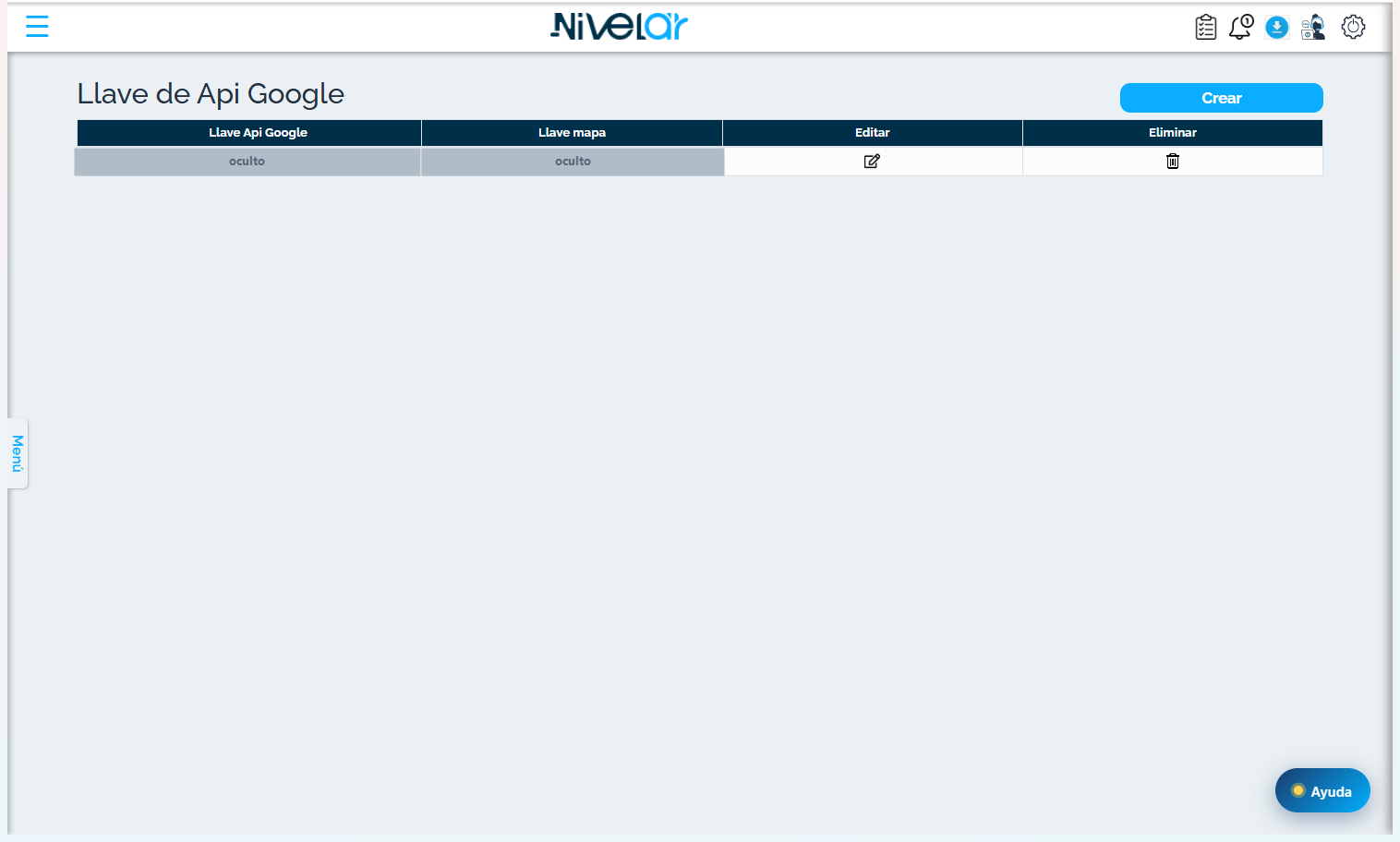
¿Cómo entro?
- Configuración (⚙) → tarjeta Configuración llave de Google.
- Clic en Crear y registra tu llave de Google Maps (y la llave de mapa si aplica).
- Guarda. Después puedes Editar o Eliminar la llave desde la tabla.
¿Qué pasa si no la pongo?
Las funciones que dependen de mapas (ubicación en mapa, geocodificación) no cargarán correctamente hasta que registres una llave válida y activa.
Guía: API de Google Maps
r=google-maps-guiaMódulo: ConfiguraciónPasos para generar tu llave (API key) de Google Maps desde la consola de Google Cloud. Con esa llave, Nivelar puede mostrar mapas y ubicaciones. Necesitas una cuenta de Google y activar la facturación (Google lo exige para Maps, aunque hay una capa gratuita mensual).
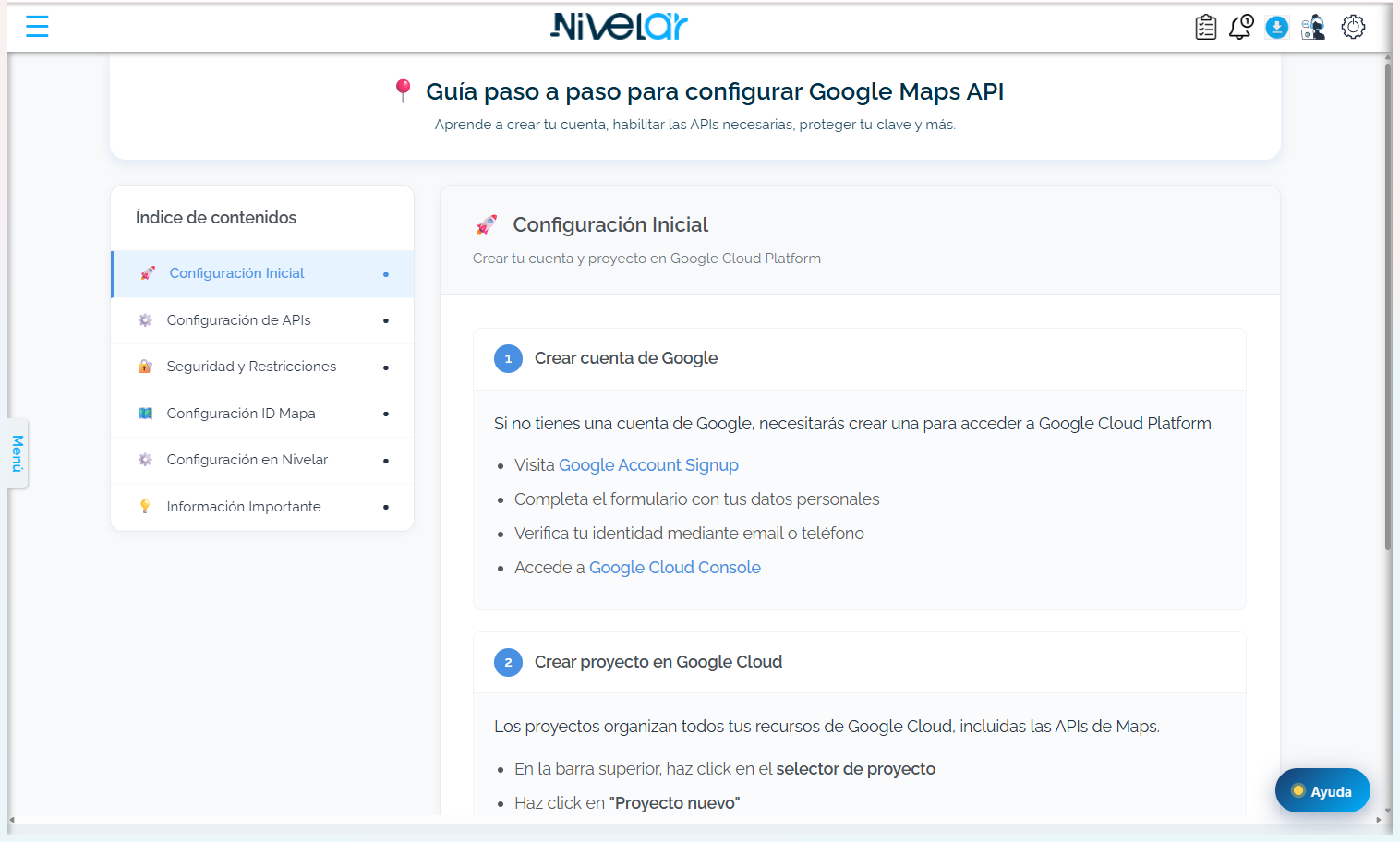
Paso a paso (en Google Cloud)
- Entra a console.cloud.google.com con tu cuenta de Google.
- Crea o selecciona un proyecto (arriba, selector de proyecto → «Nuevo proyecto»).
- Ve a APIs y servicios → Biblioteca y habilita las que uses de Maps:
- Maps JavaScript API (mapa interactivo)
- Geocoding API (direcciones ↔ coordenadas)
- Ve a APIs y servicios → Credenciales → Crear credenciales → Clave de API.
- Copia la clave que se genera.
- Restringe la clave (recomendado): por aplicación (sitios web) y por API, para que no la usen en otro lado.
- En Facturación, asocia una tarjeta al proyecto (obligatorio para Maps).
Luego, en Nivelar
- Ve a «Configuración llave de Google».
- Pega la clave y guarda.
- Recarga y verifica que el mapa/ubicaciones cargue.
Espacio para imágenes
r=espacio-imagenesMódulo: ConfiguraciónMuestra el espacio de almacenamiento que tiene tu empresa para las imágenes que se cargan en el gestor de tareas (los archivos/adjuntos que agregas a las tareas). Te permite saber cuánto has usado y cuánto te queda.
¿Cómo entro?
- Configuración (⚙) → tarjeta Espacio para imágenes.
¿Qué vas a ver?
El espacio configurado para tu empresa, una barra de consumo y el detalle de cuánto llevas usado y cuánto queda disponible (en MB).
¿Se está llenando? Cómo liberar espacio
- Revisa las tareas con muchos adjuntos e elimina las imágenes que ya no necesites.
- Evita subir imágenes muy pesadas cuando no haga falta.
Configuración General (cierre de mes y WhatsApp)
Configuración → Configuración GeneralMódulo: Gestor de tiempoPantalla con los ajustes globales del gestor de tiempo: cuándo se cierra el sistema (para que no se sigan modificando registros de un periodo ya cerrado), si el cliente es obligatorio al registrar tiempo o crear tareas, y los números de WhatsApp a los que llegan las alertas.

¿Cómo entro?
- Configuración (⚙) → tarjeta Configuración General.
Bloque 1 · Cierre del Sistema
Defines la fecha y hora de cierre: a partir de ese momento, los registros y novedades de fechas anteriores quedan bloqueados (no se pueden crear ni editar). Muestra la Configuración actual (o «Sin configurar») y se aplica con Guardar.
Bloque 2 · Configuración del Cliente
| Opción | Qué hace |
|---|---|
| ¿Cliente obligatorio para registros de tiempo en tracker? | Si está en Sí, no se puede registrar tiempo sin elegir cliente. |
| ¿Cliente obligatorio para tareas? | Si está en Sí, no se puede crear una tarea sin cliente. |
Bloque 3 · Lista de WhatsApps para alertas
Registras uno o varios números (con Alias, País y Número) a los que Nivelar enviará las alertas por WhatsApp. Muestra cuántos números hay registrados.
Planes
r=track-planes/indexMódulo: Gestor de tiempoLos planes del gestor de tareas te permiten agrupar y precargar asignaciones de trabajo (tareas de un cliente/proyecto) para organizarlas en conjunto. Desde esta pantalla los ves, filtras, creas y gestionas.

¿Cómo entro?
- Menú → Gestor de tiempo → Planes.
¿Qué vas a ver?
Arriba, un rango de fechas y una barra de filtros (Grupo · Cliente · Proyecto · Estado · Buscar por nombre → Aplicar filtro / Limpiar filtros). Debajo, el listado de planes; si no hay, muestra «No se encontraron resultados». A la derecha, CREAR PLAN para agregar uno nuevo.
Tipos de Servicios
Configuración → Tipos de ServiciosMódulo: ConfiguraciónEs el catálogo de tipos de servicio de tu empresa (por ejemplo «Outsourcing»). Sirve para clasificar los servicios que ofreces y luego filtrar/agrupar por ese criterio en los reportes del gestor de tiempo.

¿Cómo entro?
- Configuración (⚙) → tarjeta Tipos de servicios.
¿Qué vas a ver?
El listado de tipos de servicio (ID · Descripción · fecha de Creado) con un filtro de búsqueda. Para agregar, pulsa CREAR; para modificar uno, usa el ícono de editar de su fila.
Monitoreo automático (creación de empleados del agente)
Configuración → Monitoreo automáticoMódulo: Monitoreo automáticoDefine cómo el agente da de alta a los empleados que va a monitorear: si los crea automáticamente al detectar actividad en un equipo, o de forma manual; y bajo qué criterio los asigna.

¿Cómo entro?
- Configuración (⚙) → tarjeta Monitoreo automático.
Las dos opciones
| Opción | Qué controla |
|---|---|
| Creación de empleado | Automático: cuando el agente detecta un equipo/sesión nueva, crea el empleado solo. En manual, los das de alta tú. |
| Asignación de empleado | El criterio con que el agente vincula la actividad a un empleado (por ejemplo POR USUARIO de Windows). |
Ajusta las opciones y pulsa Guardar.
Administrar usuario
r=user/indexMódulo: ConfiguraciónAquí gestionas los usuarios de acceso a la plataforma: las cuentas con las que las personas entran a Nivelar. Ojo: un usuario (quien inicia sesión) no es lo mismo que un empleado (la persona monitoreada por el agente) — aunque suelen estar ligados.

¿Cómo entro?
- Menú → Configuración → Administrar usuario (opción de administrador).
¿Qué vas a ver?
El listado de usuarios con su nombre, nombre de usuario (con el que inician sesión) y correo. En el menú ⋮ de cada fila puedes editar el usuario, cambiar su rol/permisos o eliminarlo.
Crear un usuario
Pulsa Nuevo usuario y completa sus datos (nombre, usuario, correo) y el rol con que entrará. El rol define qué puede ver y hacer en la plataforma.
Configuración es el panel de ajustes de Nivelar: desde aquí entras a todas las secciones que definen cómo se comporta la plataforma para tu empresa (sedes, productividad, festivos, roles, monitoreo automático, etc.). Es una pantalla solo para administradores; cada tarjeta abre una herramienta distinta.
¿Cómo entro?
- En la parte superior derecha haz clic en el ícono de tuerca (⚙).
- Se abre la pantalla Configuración con una cuadrícula de tarjetas.
- Haz clic en la tarjeta que necesites para abrir esa herramienta.
Las tarjetas que vas a ver
Cada tarjeta es un acceso directo a una herramienta. Estas son las disponibles:
| Tarjeta | Para qué sirve |
|---|---|
| Sedes | Registrar tus oficinas por su IP pública fija, para que Nivelar sepa cuándo alguien trabaja en oficina y cuándo en remoto. se documenta más abajo |
| Configuración General | Fijar la fecha de cierre del mes del gestor de tiempo, definir si el cliente es obligatorio al registrar tiempo y al crear tareas, y administrar los números de WhatsApp para las alertas (esto último solo si tienes el gestor de tareas). |
| Gestión de Actividades | Crear y mantener los tipos de actividad de tu organización (los que luego clasifican las tareas). Ver Tipos de Actividad. |
| Proyectos Plantilla | Crear plantillas de proyecto que precargan configuración, actividades, etapas, tareas y los usuarios/grupos con acceso. Ver Proyectos Plantilla. |
| Lista Negra Contactos | Ver y administrar los contactos (correo o WhatsApp) que pidieron no recibir notificaciones de Nivelar. Ver Lista negra de contactos. |
| Monitoreo automático | Definir si los equipos y empleados se crean solos cuando un computador nuevo empieza a reportar. se documenta más abajo |
| Editar Perfil | Editar los datos de tu empresa (perfil de la cuenta). |
| Productividad | Construir la fórmula de productividad que alimenta los indicadores de todos los informes. Ver Productividad (fórmula). |
| Tipos de servicios | Gestionar los tipos de servicio que clasifican el catálogo de servicios. Ver Servicios. |
| Perfiles de Roles Avanzados | Crear perfiles con permisos a la medida por módulo. Solo aparece con el complemento activo. Ver Perfiles de Roles Avanzados. |
| Novedades Track Automático | Que cada novedad de calendario genere automáticamente un registro en el módulo Tracker. |
| Festivos y días no laborales | Cargar los festivos del año y los días no laborales que afectan a todos los empleados. Ver Festivos y días no laborales. |
| Tipos de novedades calendario | Definir los tipos de novedad (permiso, incapacidad, etc.) y su efecto en la jornada. Ver Novedad Calendario. |
| Configuración llave de Google / Guía API de Google Maps | Registrar tu llave de Google Maps y la guía para generarla (se usa en el informe de ubicaciones). |
| Espacio para imágenes | Consultar el espacio disponible para las imágenes que se suben al gestor de tareas. |
Configurar una sede, paso a paso
Una sede es una oficina identificada por la IP pública con la que esa oficina navega en internet. Con esto Nivelar distingue trabajo en oficina vs. remoto en las gráficas (reporte "oficina / remoto").
- Entra a Configuración → Sedes.
- Verás la lista de sedes con dos columnas: Nombre y Dirección IP. A la derecha de cada fila, el menú (⋮) te deja Editar o Eliminar.
- Pulsa Agregar sede.
- Escribe el Nombre de sede (ej.
Oficina principal). - Escribe la Dirección IP pública de la oficina. Para conocerla, desde un equipo conectado a la red de la oficina busca en internet "cuál es mi IP".
- Si la oficina sale a internet por varias IP, pulsa Agregar nueva dirección y añade cada una. Para quitar una, usa la x a su lado.
- Pulsa GUARDAR. la sede aparece en la lista
| Campo | Para qué sirve | ¿Obligatorio? |
|---|---|---|
| Nombre de sede | Identifica la oficina en informes. | Sí |
| Dirección IP pública | IP por la que navega la oficina; es la que Nivelar compara para detectar la sede. Puedes registrar varias. | Sí (al menos una) |
Configurar el Monitoreo automático, paso a paso
Esta sección define qué hace Nivelar cuando un computador nuevo instala el agente y empieza a reportar: si crea solo el equipo y el empleado, o si esperan a que tú los registres a mano.
- Entra a Configuración → Monitoreo automático.
- Ajusta la opción Creación de empleado: define si los empleados se crean de forma automática o manual cuando aparece un equipo nuevo.
- Ajusta la opción Asignación de empleado: define cómo se vincula ese empleado a su equipo (automática o manual).
- Pulsa Guardar. "Guardado con éxito"
| Opción | Para qué sirve |
|---|---|
| Creación de empleado | Determina si al detectar un computador nuevo Nivelar crea automáticamente el registro del empleado o lo deja pendiente para que tú lo crees. |
| Asignación de empleado | Determina si el empleado se asocia automáticamente a su equipo (por nombre de equipo y usuario de sesión) o si lo asignas manualmente. |
Festivos y días no laborales
Configuración → FestivosMódulo: ConfiguraciónImplementación · paso 4Aquí cargas los festivos y los días no laborales de tu empresa para un año. Estos días afectan a todos los empleados: Nivelar no exigirá jornada esos días, de modo que no penalicen el cumplimiento ni la productividad.
¿Qué vas a ver al entrar?
La pantalla Días festivos y no laborales muestra una tabla con lo ya cargado, agrupado por año y por tipo:
| Columna | Qué muestra |
|---|---|
| Año | El año al que pertenecen esos días. |
| Tipo | Festivo o No Laboral. |
| Total de días | Cuántos días hay cargados para ese año y tipo. al pasar el mouse ves la lista de fechas |
| Editar | Abre el calendario de ese año y tipo para modificarlo. |
Arriba a la derecha está el botón Crear/Modificar. Si aún no hay nada, verás el mensaje "No hay Festivos creados".
Cargar festivos o días no laborales, paso a paso
- Pulsa Crear/Modificar. Se abre la ventana de carga.
- Selecciona el Año en la lista (van desde 4 años atrás hasta 4 años adelante).
- Selecciona el Tipo: FESTIVO o NO LABORAL.
- Aparecen 12 mini-calendarios, uno por cada mes del año. Haz clic sobre cada día que quieras marcar; los días seleccionados quedan resaltados en azul.
- Para quitar un día marcado, vuelve a hacer clic sobre él.
- Cuando termines, pulsa Guardar. la ventana se cierra y la tabla se actualiza
| Campo | Para qué sirve | ¿Obligatorio? |
|---|---|---|
| Año | Año sobre el que vas a marcar los días. | Sí |
| Tipo | FESTIVO (día festivo del país) o NO LABORAL (día que tu empresa decide no laborar). Si no eliges, el sistema asume Festivo. | Sí |
| Días (calendarios) | Los días concretos que marcas en los 12 calendarios. | Sí (al menos uno) |
Editar los días de un año
- En la tabla, pulsa el ícono de Editar de la fila del año y tipo que quieres ajustar.
- Se abre el mismo calendario, ya con los días actuales resaltados.
- Agrega o quita días haciendo clic, y pulsa Guardar.
Festivo vs. No laboral
- Festivo: úsalo para los festivos oficiales del calendario nacional.
- No laboral: úsalo para días en que tu empresa decide no trabajar aunque no sean festivos oficiales (ej. un día de la familia, cierre administrativo).
Aquí construyes la fórmula de productividad de tu empresa. Ese cálculo es el que produce el porcentaje de productividad que ves en las gráficas del Inicio y en informes como Resumen diario. La fórmula se arma arrastrando variables y operadores, sin escribir nada técnico.
¿Cómo entro?
- Pulsa el ícono de tuerca (⚙) arriba a la derecha y entra a Configuración.
- Abre la tarjeta Productividad (Fórmula de Productividad).
¿Qué vas a ver al entrar?
Un constructor con dos zonas:
- A la izquierda, los bloques disponibles: una lista de Variables y, debajo, una grilla de Números (0–9 y el punto decimal).
- A la derecha, la zona de cálculo con los operadores (+ − × ÷ y paréntesis) y, en el centro, la fracción: el recuadro de arriba es el numerador y el de abajo el denominador, separados por una línea. La línea significa "lo de arriba se divide entre lo de abajo".
- Debajo, el cuadro Fórmula (muestra la fórmula y un ejemplo de resultado) y los botones Calcular, Limpiar Todo y Guardar.
Variables disponibles
Estas son las variables que puedes arrastrar (todas miden tiempo, salvo donde se indique). Son las que el sistema reconoce para el cálculo:
| Variable | Qué representa |
|---|---|
| Autorizado | Tiempo en programas/sitios clasificados como autorizados (productivos). |
| No autorizado | Tiempo en lo clasificado como no autorizado (improductivo). |
| Neutral | Tiempo en lo clasificado como neutral. |
| Sin Clasificar | Tiempo en programas/sitios que aún no tienen clasificación. |
| Tiempo Activo | Tiempo total en que la persona movió mouse o teclado. |
| Tiempo Inactivo | Tiempo total sin actividad de mouse ni teclado. |
| Tiempo Activo Autorizado | Tiempo activo dentro de programas autorizados. |
| Tiempo Inactivo Autorizado | Tiempo inactivo dentro de programas autorizados. |
| Tiempo Activo No Autorizado | Tiempo activo dentro de programas no autorizados. |
| Tiempo Inactivo No Autorizado | Tiempo inactivo dentro de programas no autorizados. |
| Tiempo Activo Neutral | Tiempo activo dentro de programas neutrales. |
| Tiempo Inactivo Neutral | Tiempo inactivo dentro de programas neutrales. |
| Tiempo Activo Sin Clasificar | Tiempo activo en programas sin clasificar. |
| Tiempo Inactivo Sin Clasificar | Tiempo inactivo en programas sin clasificar. |
| Horas laborales | Las horas que la persona tiene asignadas para ese día en su calendario laboral (ej. de 7 a 12 y de 14 a 15 = 6 h). Ver Calendario laboral. |
| Tiempo Total | Tiempo que la persona tuvo su equipo encendido dentro de su jornada (tiempo total de conexión). |
Construir la fórmula, paso a paso
- Decide tu numerador (lo que quieres premiar, ej. el tiempo autorizado).
- Arrastra desde la izquierda la primera variable y suéltala en el recuadro numerador (el de arriba).
- Arrastra un operador (+ − × ÷) o un paréntesis si necesitas combinar varias variables.
- Sigue arrastrando variables, números y operadores hasta completar la parte de arriba.
- Para dividir, arrastra al recuadro denominador (el de abajo) lo que va debajo de la línea (por ejemplo, Horas laborales o Tiempo Total).
- ¿Te equivocaste con un bloque? Haz clic sobre él dentro de la fracción y se elimina (al pasar el mouse aparece una × roja).
- Pulsa Calcular para validar: el cuadro Fórmula muestra tu fórmula y un ejemplo con valores de muestra y su resultado.
- Cuando estés conforme, pulsa Guardar. "Guardado con éxito"
| Botón | Qué hace |
|---|---|
| Calcular | Arma la fórmula con lo que arrastraste y muestra un ejemplo de cuánto daría con valores de prueba. No guarda. |
| Limpiar Todo | Vacía el numerador y el denominador para empezar de nuevo. |
| Guardar | Calcula y guarda la fórmula como la fórmula de productividad activa. |
Fórmulas de ejemplo (elige la que se parezca a tu firma)
Todas dan un porcentaje. La idea es siempre la misma: arriba (numerador) pones el tiempo que quieres premiar, abajo (denominador) una referencia, y multiplicas por 100. Empieza por la #1, que es la más usada.
| # | Fórmula (arriba ÷ abajo) | Qué mide y qué esperar |
|---|---|---|
| 1 | (Autorizado × 100) ÷ Horas laborales | La más común. De la jornada que debía cumplir, qué % la pasó en lo autorizado. Si trabaja 8 h y 6 h fueron autorizadas → 75%. |
| 2 | (Autorizado × 100) ÷ Tiempo Total | De lo que estuvo conectado (no de la jornada), qué % fue autorizado. Útil si las jornadas varían mucho. |
| 3 | ((Autorizado + Neutral) × 100) ÷ Horas laborales | Cuenta lo neutral a favor (no lo castiga). Sube el %. Úsala si consideras que lo neutral es aceptable. |
| 4 | ((Autorizado − No autorizado) × 100) ÷ Horas laborales | Penaliza lo no autorizado: se lo resta. Baja el % de quien abusa de lo no permitido (puede incluso dar negativo). |
| 5 | (Tiempo Activo Autorizado × 100) ÷ Horas laborales | La más exigente: solo cuenta el tiempo autorizado en el que además hubo actividad (mouse/teclado). No premia estar "abierto pero quieto". |
Cómo leer el resultado (qué esperar)
- El número es el % de productividad que verás en las gráficas del Inicio, en el Resumen diario y en los informes.
- Cerca de 100% = pasó casi toda su jornada en lo autorizado. Bajo = mucho tiempo en no autorizado, inactivo o sin clasificar.
- Si ves "N/A", es que falta un dato o se está dividiendo por cero (por ejemplo, un día sin jornada asignada).
- ⚠️ Si tienes mucho tiempo Sin clasificar, el % se distorsiona. Clasifica primero (ver Clasificación de programas) y después evalúa la fórmula.
El resultado es retroactivo
La fórmula se aplica de inmediato y también recalcula el histórico. Si guardas o cambias la fórmula, puedes ir al histórico de un empleado y ver el porcentaje de productividad ya con el nuevo cálculo.
Fórmula general o por grupo
La fórmula que armas aquí es la general de la empresa y se usa para todos por defecto. Si necesitas una fórmula distinta para un grupo o departamento en particular, esa se define desde el módulo de Grupos, en la opción de fórmula de cada grupo, con un constructor equivalente (variables y operadores). Cuando un grupo tiene fórmula propia, esa prevalece sobre la general para sus integrantes.
Perfiles de Roles Avanzados
Configuración → Perfiles de RolesMódulo: ConfiguraciónImplementación · paso 7▶ Video oficialAquí creas perfiles de rol: paquetes de permisos que decides una vez y luego asignas a uno o varios usuarios. Sirven para dar a un líder de área acceso a informes, capturas y administración solo de los grupos que tú elijas, sin convertirlo en administrador total. Es una pantalla solo para administradores y aparece cuando tu empresa tiene activo el complemento de Roles Avanzados.
¿Qué vas a ver al entrar?
La pantalla Perfiles de Roles muestra la lista de perfiles ya creados:
| Columna | Qué muestra |
|---|---|
| ID | Identificador del perfil. |
| Descripción | Nombre/descripción del perfil. |
| Creado por | Usuario que lo creó. |
| Perfil por defecto | Indica si ese perfil es el que se asigna por defecto a los usuarios nuevos. |
Arriba tienes el botón CREAR y un buscador con Aplicar filtro / Limpiar filtros.
Crear un perfil de rol, paso a paso
- Pulsa CREAR. Se abre "Crear - Perfiles de Roles".
- Escribe el Nombre del Perfil (obligatorio) y, si quieres, una Descripción.
- Marca o no la casilla Ver mis datos (ver más abajo qué hace).
- En Módulos del Perfil aparece una tarjeta por cada módulo del sistema. En cada una, activa los permisos que tendrá el perfil: típicamente Ver, Crear, Editar y Eliminar.
- Si solo quieres dar consulta, activa Ver. Para que pueda registrar o modificar, activa también Crear y/o Editar.
- Para activar un mismo permiso en todos los módulos de golpe, usa el control "(permiso) (todos)" de la cabecera.
- Pulsa GUARDAR. "Registro creado exitosamente"
| Permiso por módulo | Qué habilita |
|---|---|
| Ver | Consultar la información de ese módulo. Es la base: sin Ver no se pueden activar los demás. |
| Crear | Agregar registros nuevos en ese módulo. |
| Editar | Modificar registros existentes. |
| Eliminar | Borrar registros. |
La casilla "Ver mis datos"
Determina el alcance del perfil sobre las personas:
- Marcada: el usuario ve principalmente sus propios datos y los de su alcance.
- Sin marcar: el usuario puede ver datos según los grupos y permisos que le asignes (ver siguiente sección).
Los permisos se dan SOBRE GRUPOS, no sobre usuarios
Punto clave de Nivelar: nunca das permiso "sobre una persona", sino sobre uno o varios grupos. Es decir, le dices a un usuario "puedes ver/administrar a las personas de estos grupos". Cuando alguien nuevo entre a un grupo que ya está permitido, queda cubierto automáticamente.
Asignar el perfil a los usuarios (Administrar usuarios)
Crear el perfil no basta; hay que asignarlo a las personas y decirle sobre qué grupos aplica. Eso se hace en Administrar usuarios:
- Si la persona es un empleado que usa Nivelar, primero en Administrar empleados edita su ficha y dale el acceso/rol correspondiente (ej. supervisor); guarda.
- Ve al menú y entra a Administrar usuarios. Verás la lista de usuarios.
- Busca al usuario y elige Asignar grupos y permisos.
- En el panel de roles, marca las acciones transversales que tendrá (administrar grupos, categorías de navegación, proyectos públicos, calendario laboral, bloquear páginas, servicios, equipos, empleados, etc.).
- Activa los grupos sobre los que tendrá permiso. Al hacerlo se habilitan las opciones por grupo (informes de monitoreo, planear/publicar planes, reportes de gestión de tiempo, ver capturas, novedades, ver/crear/editar empleados, etc.).
- Marca dentro de cada grupo lo que puede y no puede hacer; puedes marcar todo el grupo con un solo clic desde la cabecera, o dejar opciones sueltas.
- Pulsa Guardar. los permisos quedan asignados al usuario
Crear un usuario que no es empleado
Desde Administrar usuarios también puedes crear un usuario que no usa Nivelar como empleado monitoreado (ej. un gerente que solo consulta):
- Crea el usuario con nombre, apellido, correo y celular (para notificaciones).
- Asígnale un usuario y una contraseña (con su confirmación) y guarda.
- Luego usa Asignar grupos y permisos igual que con cualquier usuario.
Cambiar o restablecer contraseñas
- Tu propia contraseña (administrador): en el menú entra a Administrar contraseña y escribe la nueva. Esto también lo puede hacer cualquier usuario para cambiar la suya.
- Restablecer la de otro usuario: en Administrar usuarios, busca a la persona y elige Restablecer contraseña (útil cuando un usuario la olvidó). Desde ahí también puedes editar o eliminar el usuario.
Perfil por defecto y administrador (Super Admin)
- El perfil por defecto es el que reciben los usuarios nuevos si no les asignas otro.
- Hay perfiles protegidos del sistema que no se deben borrar.
- El usuario administrador tiene acceso total a la plataforma; los perfiles de rol existen justamente para dar acceso parcial y controlado sin entregar ese poder completo.